Como mudar a localização do iPhone


Seja para proteger sua privacidade ou para testar aplicativos em diferentes regiões, alterar a localização aparente do seu iPhone pode ser muito útil.
Este guia explicará como fazer isso. Forneceremos instruções passo a passo abrangendo vários métodos, incluindo o uso de uma VPN, a alteração das configurações regionais, o spoofing do GPS e muito mais.
Além de dicas práticas e conselhos para resolução de problemas, o guia também aborda questões de privacidade e legais, ajudando você a decidir qual abordagem melhor se adapta às suas necessidades.
Como o iPhone rastreia sua localização
Seu iPhone rastreia sua localização coletando dados de diversas fontes. Isso inclui sinais de GPS, redes celulares, redes Wi-Fi e conexões Bluetooth. Além disso, seu endereço IP indica sua região aproximada. Combinando e analisando esses sinais, seu iPhone consegue determinar sua localização exata com uma precisão impressionante.
4 métodos fáceis para mudar a localização do iPhone
Abaixo estão quatro métodos fáceis para alterar a localização do seu iPhone. Observe que os passos exatos podem variar um pouco dependendo da sua versão do iOS.
Método 1: use uma VPN para alterar sua localização
Usar uma VPN é uma das maneiras mais simples de alterar a localização virtual do seu iPhone. Esse método é ideal para acessar recursos locais e aumentar sua privacidade.
Passo a passo: como configurar uma VPN no iPhone
- Baixe o aplicativo da ExpressVPN.

- Abra o aplicativo e faça login.

- Toque na barra localização/país.
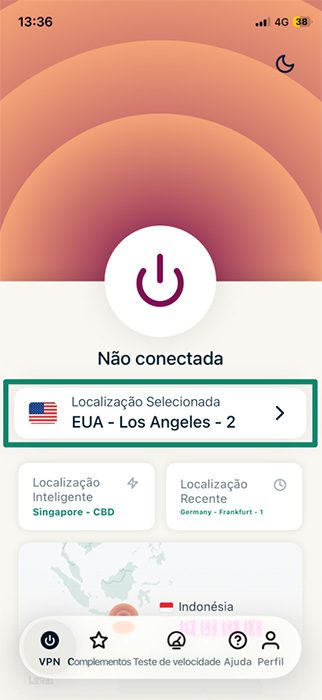
- Escolha uma localização de servidor na lista.
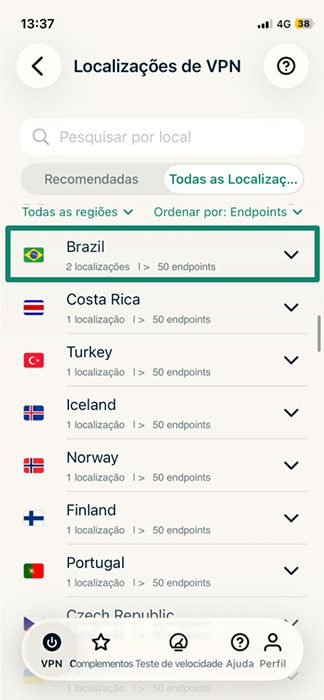
- Conecte-se ao servidor VPN pressionando o botão Conectar.
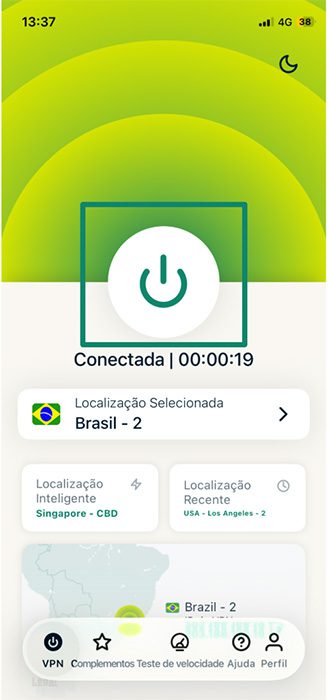
Uma vez conectado, seu tráfego de internet será roteado através da localização escolhida. Se estiver com problemas para instalar a ExpressVPN no seu dispositivo, confira nosso guia sobre como instalar uma VPN em dispositivos iOS.
O que uma VPN pode e não pode fazer
Uma VPN redireciona seu tráfego de internet por meio de um servidor em uma localização diferente, fazendo parecer que você está navegando a partir de outro lugar. Isso pode efetivamente anonimizar seu tráfego na web e melhorar a privacidade, mascarando seu endereço IP real.
No entanto, uma VPN apenas altera sua localização na internet — ela não altera o sinal de GPS do qual aplicativos como o Maps ou o Buscar no iPhone dependem. Dito isso, uma VPN pode ser usada em conjunto com métodos que afetam os dados de GPS se você deseja ocultar completamente sua localização real.
Posso usar a Retransmissão Privada do iCloud para alterar minha localização?
A Retransmissão Privada do iCloud oculta seu endereço IP e criptografa o tráfego da internet, melhorando a privacidade. A Apple vê seu endereço IP real, mas não consegue ver seu destino online. Isso acontece porque seus dados passam por dois "saltos" separados. A Apple cuida do primeiro, e um terceiro cuida do segundo, então ninguém vê o quadro completo. Dito isso, ao usar uma VPN com uma política de não registro (como a ExpressVPN), você pode ocultar tanto seu endereço IP quanto sua atividade de navegação da Apple, dos sites que você visita e de qualquer outra pessoa que tente espioná-lo.
Método 2: altere o país ou região do seu ID Apple
Alterar o país ou região do seu ID Apple permite que você acesse aplicativos e serviços disponíveis apenas nessa área específica. Esse método altera as configurações da App Store e do iTunes, mas não modifica as informações enviadas pelo chip GPS do seu iPhone.
Como alterar a região em um iPhone
- Abra o aplicativo Settings (Ajustes).

- Toque em seu nome na parte superior para acessar as configurações do ID Apple.

- Selecione o menu Media & Purchases (Mídia e Compras).

- Toque em View Account (Ver conta).

- Toque em Country/Region (País/Região) e selecione a região a partir da qual deseja acessar a App Store.

Como alterar a região no Mac ou PC
A Apple também permite alterar sua região da App Store no Mac e PC. Para este tutorial, estou usando o iTunes, mas o processo é semelhante no Apple Music. Dito isso, aqui está um breve resumo de como fazer.
- Abra o aplicativo Music ou Apple TV no Mac ou o iTunes no PC.

- Na barra do menu, selecione Account (Conta) e escolha a opção View My Account (Ver minha conta).

- Faça login com seu ID Apple.

- Clique em Change Country or Region (Alterar país ou região) e selecione o novo país.

- Atualize suas informações de pagamento.

Alterar a região do meu ID Apple afetará meus aplicativos?
Alterar a região do seu ID Apple pode tornar aplicativos, assinaturas ou conteúdo multimídia indisponíveis, caso não sejam oferecidos na nova região. Você também pode perder o acesso a conteúdo comprado anteriormente e vinculado à região antiga.
Além disso, você precisará gastar qualquer saldo restante do seu ID Apple antes de mudar de região. Isso acontece porque a Apple não permite que você altere sua localização se houver crédito não utilizado na loja.
Além disso, alguns tipos de assinaturas ativas podem impedir a alteração de região. Talvez seja necessário aguardar o vencimento dessas assinaturas antes de efetuar a mudança.
Método 3: faça o spoofing da localização GPS usando ferramentas de spoofing
Você pode alterar a localização GPS do seu iPhone usando um software de falsificação de localização. Esse método pode fazer com que aplicativos que dependem de dados de GPS, como o Maps ou jogos baseados em localização, registrem você como estando em uma localização diferente.
Também é possível falsificar o GPS do seu iPhone usando um dispositivo que se conecta diretamente ao aparelho. Depois de conectar esse dispositivo, você pode usar o aplicativo pareado para definir uma nova localização. Esses dispositivos podem ser caros, mas oferecem diversas vantagens em comparação com soluções baseadas exclusivamente em software. Eles são portáteis e discretos e, em comparação com outras opções, a falsificação por hardware é mais difícil de ser detectada por aplicativos e sites.
Melhores aplicativos de spoofing de GPS no iPhone
Existem alguns aplicativos que permitem falsificar a localização GPS do seu iPhone. Entre os mais conhecidos está o iTools. Ele funciona conectando o iPhone a um computador e executando o software de falsificação a partir daí. A maioria oferece versões de teste gratuitas, mas você precisará pagar para ter acesso completo a todos os recursos.
Esses aplicativos não exigem fazer o jailbreak do seu iPhone, o que os torna mais seguros e menos propensos a causar problemas. No entanto, como não possuem acesso profundo ao sistema, podem não funcionar corretamente com todos os aplicativos ou atualizações do iOS. Além disso, a falsificação de localização geográfica pode violar leis locais ou os termos de serviço de um aplicativo — portanto, é fundamental consultá-los antes de usar.
Saiba que falsificar o GPS do seu iPhone fará com que aplicativos como o Buscar deixem de apresentar um desempenho confiável.
É necessário ou legal fazer jailbreak?
Alguns aplicativos de falsificação de GPS não exigem jailbreak, o que significa que você pode alterar sua localização sem remover as restrições de software integradas da Apple. Embora o jailbreak possa parecer uma maneira de obter mais controle sobre os dados de localização, ele apresenta riscos sérios e não é algo que recomendamos.
Fazer jailbreak anula sua garantia e remove algumas das proteções de segurança da Apple, tornando seu iPhone mais vulnerável a malware e ataques de hackers. Embora possa permitir um acesso mais profundo ao sistema para falsificação de identidade, tal prática viola os termos de serviço da Apple e pode fazer com que aplicativos ou atualizações parem de funcionar corretamente.
Em vez de fazer jailbreak, considere alternativas mais seguras, como usar uma VPN confiável (como a ExpressVPN) ou ferramentas de falsificação de localização para computador. Esses métodos permitem que você altere temporariamente a localização do seu iPhone para fins de privacidade ou teste de aplicativos sem comprometer a segurança, a funcionalidade ou a elegibilidade do seu dispositivo para suporte da Apple.
Método 4: desative ou limite os serviços de localização
Ajustar as configurações dos serviços de localização é uma opção simples e eficaz. Com apenas alguns toques, você pode impedir que seu iPhone compartilhe sua localização GPS ou controlar quais aplicativos podem acessar essas informações.
Esse método ajuda a proteger sua privacidade sem usar ferramentas adicionais. Apenas tenha em mente que seu endereço IP (e, portanto, sua localização geral) ainda ficará visível para a Apple, assim como os sites e, potencialmente, alguns dos aplicativos que você usa.
Como desativar completamente os serviços de localização
- Abra o aplicativo Settings (Ajustes).
- Toque na opção Privacy & Security (Privacidade e Segurança).

- Toque em Location Services (Serviços de localização).

- Desative os serviços de localização e selecione a opção Turn off (Desativar) para desabilitar completamente o acesso à localização no seu iPhone.

Note que desativar os serviços de localização também desabilita os recursos de rastreamento. Isso pode ser um problema se você depende deles para rastrear sua bagagem no aeroporto via AirTags. Além disso, se você for pai ou mãe, é uma boa ideia manter os serviços de localização desativados no iPhone/iPad do seu filho, exceto para compartilhar a localização dele com você.
Isso impede que aplicativos de redes sociais divulguem sua localização para todos os seus amigos. Para maior segurança, combine o compartilhamento limitado de localização com controles parentais robustos no iPhone e iPad para ajudar a proteger seu filho, tanto online quanto na vida real.
Como desativar os serviços de localização para aplicativos específicos
Em vez de desativar completamente sua localização, você pode restringir o acesso de certos aplicativos ao seu GPS. Além de bloquear aplicativos invasivos, essa medida pode reduzir o consumo de bateria e evitar o superaquecimento do seu dispositivo. Veja como impedir que aplicativos específicos acessem sua localização GPS:
- Acesse o aplicativo Settings (Ajustes).
- Selecione Privacy & Security (Privacidade e Segurança).
- Toque em Location Services (Serviços de localização).
- Desça a tela e selecione o aplicativo específico que deseja gerenciar (neste tutorial, estou usando o aplicativo Carteira).

- Toque em Never (Nunca) para bloquear completamente o acesso à localização ou selecione While Using the App (Durante o uso do aplicativo) para permitir o acesso somente quando o aplicativo estiver aberto.

Também vale ressaltar que alterar essas configurações do aplicativo não afetará o conteúdo que você vê online. Aplicativos como o Safari usam seu endereço IP, e não sua localização GPS, para determinar sua região. Por esse motivo, talvez seja interessante combinar esse método com uma VPN.
Outras pessoas serão notificadas se eu desativar a localização?
Não, seus contatos ou aplicativos não receberão notificações quando você desativar os serviços de localização. No entanto, aplicativos como o Buscar no iPhone não poderão mais rastrear seu dispositivo — e recursos que dependem de dados de localização podem não funcionar corretamente.
Além disso, se você costumava compartilhar sua localização através do Buscar ou outro aplicativo, outras pessoas podem notar que algo mudou. Elas visualizarão sua última localização conhecida com um registro de data e hora antigo ou receberão uma mensagem de "localização não encontrada", o que pode indicar que você parou de compartilhar sua localização.
Principais benefícios de mudar a localização do iPhone
Alterar a localização do iPhone oferece muitas vantagens. Vamos analisar algumas das mais importantes.
Aprimora a privacidade online
Ao alterar a localização do seu iPhone, você (dependendo do método utilizado) ocultará sua localização física real de aplicativos, sites e anunciantes. Muitos aplicativos rastreiam sua localização para coletar dados sobre seus hábitos ou exibir anúncios direcionados. Ao alterar sua localização, você se torna muito mais difícil de ser rastreado. Isso ajuda a proteger suas informações pessoais e limita a capacidade das empresas de criar perfis sobre você. Além disso, dificulta para que pessoas mal-intencionadas o localizem fisicamente.
Permite testar o comportamento de aplicativos em diferentes regiões
Se você é um desenvolvedor ou simplesmente tem curiosidade, mudar a localização do iPhone permite testar o comportamento de aplicativos em diferentes regiões sem precisar viajar. Isso pode ser útil para solucionar problemas, desenvolver aplicativos ou visualizar conteúdo adaptado a locais específicos. Além disso, muitos viajantes precisam alterar a localização da App Store para acessar aplicativos locais importantes enquanto estão no exterior.
Evita a discriminação de preços
Muitos aplicativos oferecem recursos, preços e modelos de assinatura diferentes dependendo da sua localização. Por exemplo, aplicativos de compras podem exibir promoções diferentes, e aplicativos de viagens geralmente disponibilizam ofertas locais. Alterar sua localização pode permitir que você veja esses recursos ou descontos específicos da região, o que possibilita economizar. Apenas certifique-se de ter acesso a um método de pagamento compatível. Além disso, dependendo do site ou aplicativo, pode ser necessário alterar seu endereço IP e também as configurações de GPS.
Perguntas frequentes: dúvidas comuns sobre como mudar a localização do iPhone
É legal mudar a localização do iPhone?
Sim, na maioria dos casos. Por exemplo, se você deseja alterar a localização do seu iPhone usando uma VPN para fins de privacidade, teste de aplicativos ou viagens, não há problema. No entanto, usá-la para burlar os termos de serviço, como acessar conteúdo restrito ou trapacear em jogos, pode violar as políticas do aplicativo ou da Apple.
Qual é o método mais seguro para alterar a localização do iPhone?
Usar uma VPN é a opção mais segura. Uma VPN oculta seu endereço IP e redireciona sua conexão de internet por meio de outra localização. É fácil de configurar e não requer nenhuma alteração arriscada no seu iPhone, como jailbreak. Além disso, embora muitos outros métodos ocultem sua localização exata, eles não ocultam seu endereço IP, que continua indicando sua região local.
Alterar a localização da Apple Store afetará as assinaturas?
Talvez. Se você alterar o país nas configurações do seu ID Apple, alguns aplicativos, assinaturas ou conteúdos podem ficar indisponíveis. Seus métodos de pagamento salvos podem não ser considerados para essa região, portanto assinaturas ativas podem ser canceladas durante a mudança.
Como desativo a localização no meu iPhone?
A localização pode ser desativada nas configurações. Essa medida desativa todo o rastreamento de localização para aplicativos e serviços do sistema. Você também pode controlar o acesso à localização para aplicativos individuais, em vez de desativar tudo. No entanto, isso não ocultará seu endereço IP (e, portanto, sua localização geral) de determinados serviços.
Como faço para restaurar as configurações de localização originais do meu iPhone?
Você precisa desativar quaisquer ferramentas de falsificação de localização. Se você estiver usando ferramentas de falsificação de GPS ou tiver uma conexão VPN ativa, basta desativá-las para retornar à sua localização original. Da mesma forma, se estiver usando um dongle de GPS para falsificar sua localização, basta desconectar a conexão.
Por que a localização do meu iPhone está incorreta e como posso corrigi-la
Isso pode ser devido a um sinal fraco ou configurações desatualizadas. Se os sinais de GPS, Wi-Fi ou celular estiverem fracos, seu iPhone pode mostrar a localização errada. Tente reiniciar o dispositivo, ativar o Wi-Fi ou desativar e reativar os serviços de localização. Em alguns casos, atualizar o iOS ou redefinir as configurações de localização resolve o problema.
É possível ocultar completamente a localização do iPhone?
Não completamente, mas você pode limitar o que é compartilhado. Embora não seja possível ocultar totalmente sua localização do seu iPhone ou dos serviços da Apple, você pode restringir o compartilhamento de localização com aplicativos e desativar recursos de rastreamento como Locais Importantes e Buscar Meu iPhone. Usar uma VPN também pode fazer parecer que você está acessando a internet a partir de outro país ou região.
Take the first step to protect yourself online. Try ExpressVPN risk-free.
Get ExpressVPN