Como limpar o cache do Instagram no iPhone, Android e PC



O Instagram pode ficar lento ocasionalmente, fazendo com que o feed, os Stories ou os Reels demorem mais para carregar. Quando isso acontece, limpar o cache do aplicativo costuma ser uma das soluções mais simples e eficazes.
Neste guia, você vai aprender como limpar o cache do Instagram no iPhone, Android e PC, além de entender o que acontece ao limpar o cache, a diferença entre a opção Offload App (Descarregar App) e apagar o aplicativo no iPhone, e o que fazer caso o Instagram continue lento mesmo após o procedimento.
Antes de limpar o cache do Instagram
Limpar o cache funciona de forma diferente dependendo de onde você usa o Instagram. No iPhone e no Android, o cache fica armazenado dentro do próprio aplicativo. Já no PC, o Instagram utiliza o cache do navegador, assunto que será explicado mais adiante no artigo. As informações desta seção se aplicam ao aplicativo do Instagram no iOS e no Android.
O que acontece quando você limpa o cache do Instagram
O Instagram salva arquivos temporários, conhecidos como cache, no seu dispositivo enquanto você navega pelo aplicativo. Esses arquivos incluem imagens, vídeos e pequenos dados que ajudam o feed e o perfil a carregarem mais rápido. Manter esses arquivos salvos localmente faz com que o aplicativo funcione de forma mais fluida.
Com o tempo, esses dados acumulados podem ocupar uma quantidade considerável de armazenamento, o que pode deixar o aplicativo mais lento. Ao limpar o cache, esses arquivos temporários são apagados, permitindo que o Instagram recrie o cache automaticamente conforme você continua usando o aplicativo.
Seus posts, mensagens e dados da conta não são afetados, pois ficam armazenados nos servidores do Instagram, e não no seu dispositivo. Após limpar o cache, o aplicativo pode levar um pouco mais de tempo para carregar inicialmente, mas logo começará a criar um novo cache atualizado em segundo plano para otimizar o desempenho.
iOS: Offload x apagar; Android: Limpar cache x limpar dados
Limpar o cache do Instagram é diferente no iOS e no Android. Os iPhones não têm uma opção direta de "limpar cache”, enquanto o Android permite gerenciar o cache nas configurações do aplicativo.
No iPhone, a única forma de limpar completamente o cache do Instagram é apagando o aplicativo. Ao apagar, o iPhone remove tanto o aplicativo quanto todos os dados armazenados localmente, incluindo arquivos temporários. Quando você reinstala o Instagram, precisa fazer login novamente, e o cache estará limpo.
Existe um equívoco comum de que a opção Offload App (Descarregar App) limpa o cache. Isso não é verdade. Offload App remove apenas o aplicativo e mantém dados armazenados, como login, rascunhos e arquivos em cache. Pode até liberar espaço, mas não resolve problemas causados por cache antigo ou corrompido.
Por sua vez, o Android oferece duas opções diferentes: "Limpar cache” remove apenas arquivos temporários e não afeta login nem configurações, enquanto "Limpar dados” remove todos os dados locais do aplicativo, incluindo login, preferências e rascunhos, mas mantém o aplicativo instalado.
Se você pretende sair do Instagram definitivamente, veja como excluir sua conta do Instagram de forma permanente.
Como limpar o cache do Instagram no iPhone
Para remover os dados em cache do Instagram no iPhone, é necessário apagar o aplicativo, já que o iOS não oferece uma opção direta para limpar apenas o cache. Veja como:
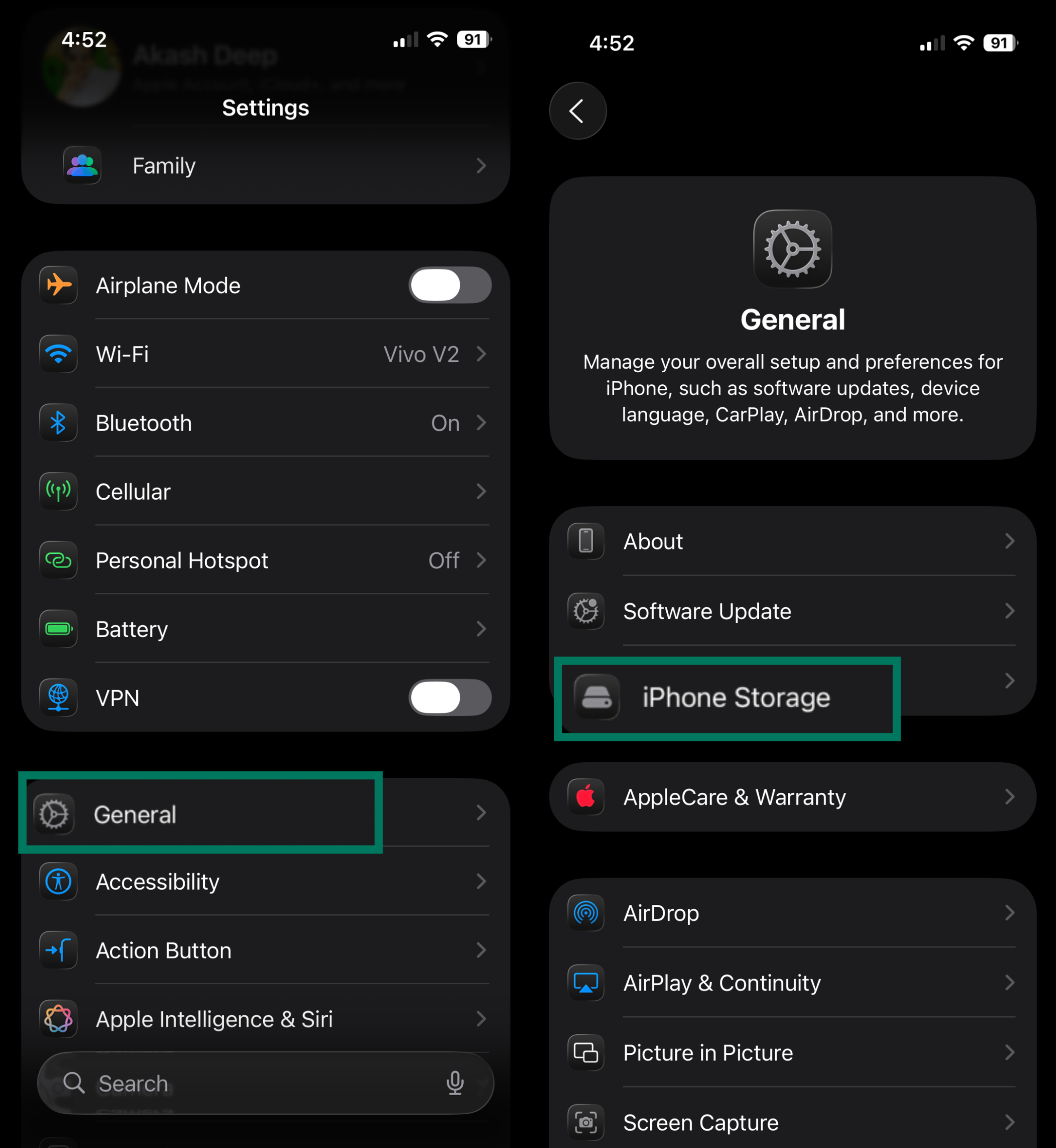
- Abra o Settings (Ajustes), toque em General (Geral) e depois em iPhone Storage (Armazenamento do iPhone). Essa tela mostra todos os aplicativos instalados e quanto espaço cada um ocupa.
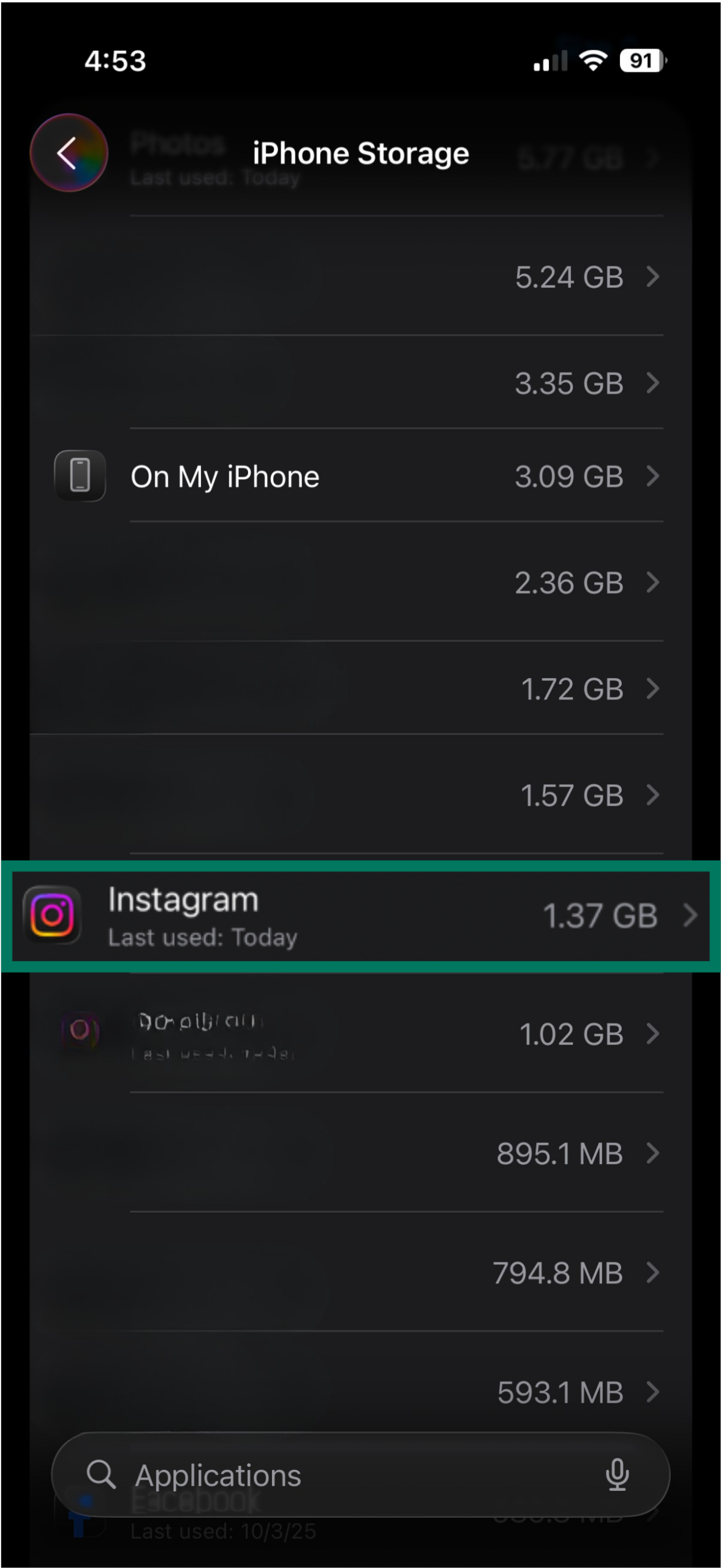
- Role a tela e selecione Instagram. Você verá o detalhamento do armazenamento, incluindo Documentos e Dados (onde o cache está incluído).
- Toque em Delete App (Apagar app) e confirme tocando novamente em Delete (Apagar) quando solicitado. Esse processo removerá o aplicativo e todos os dados armazenados localmente, incluindo os arquivos de cache.
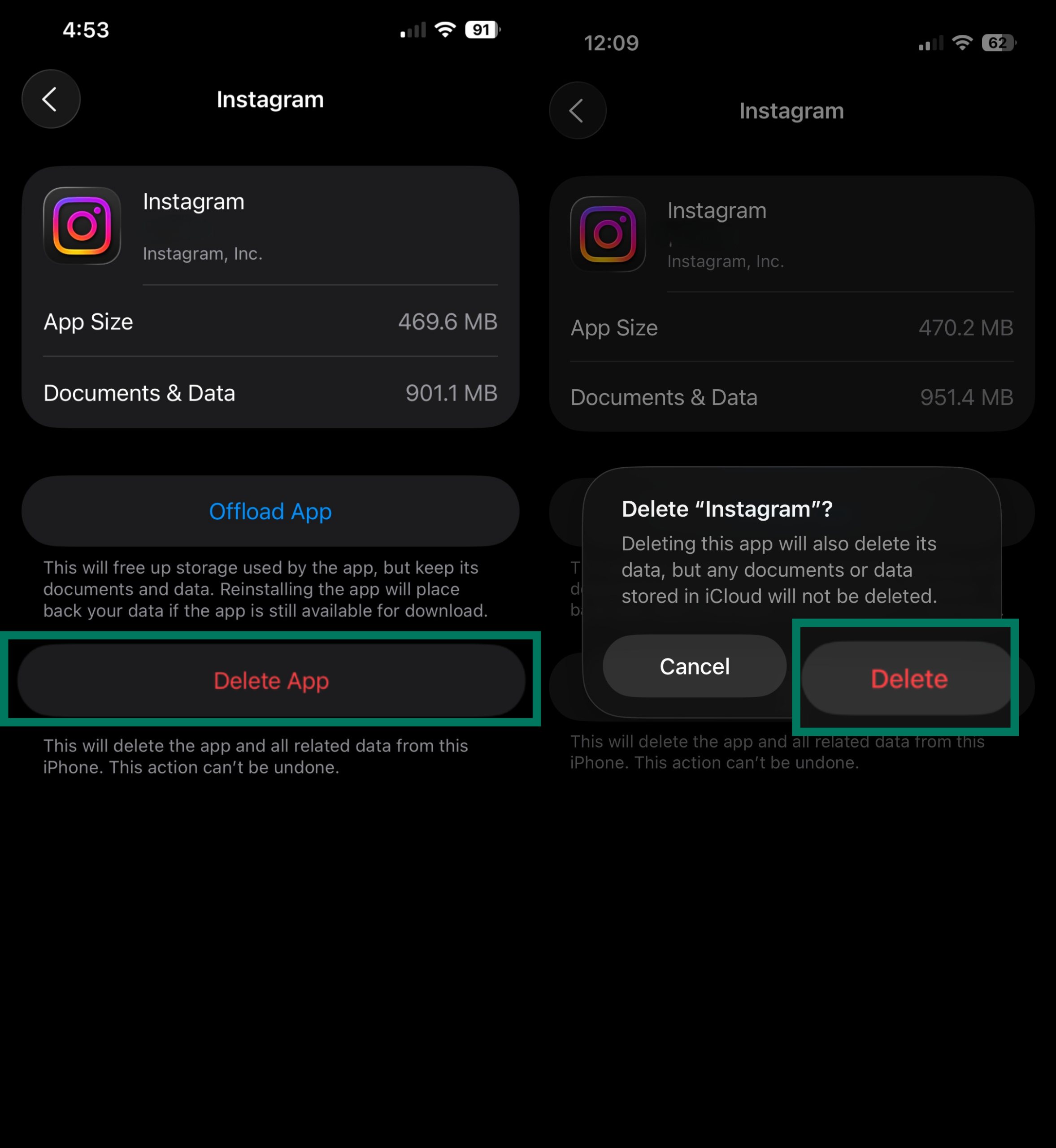
- Abra a App Store, baixe o Instagram novamente e faça login. Depois disso, o aplicativo tende a ficar mais rápido e responsivo.

Observação: Você também pode apagar o Instagram direto da tela inicial (toque e segure o ícone > Remove App (Remover App) > Delete App (Apagar App)). O resultado é o mesmo, mas apagar pelo menu Armazenamento do iPhone permite ver exatamente quanto espaço o aplicativo e seus dados estavam ocupando.
Como limpar o cache do Instagram no Android
O Android facilita a limpeza do cache de um aplicativo diretamente pelas configurações do sistema. Vale lembrar que os nomes dos menus podem variar um pouco dependendo do fabricante do celular ou da versão do Android (as capturas de tela do exemplo foram feitas em um Realme XT).
- Abra Settings (Configurações) e vá até a seção App management (Gerenciamento de apps). (Em alguns aparelhos, essa opção pode se chamar apenas Apps (Apps) ou algo parecido.)
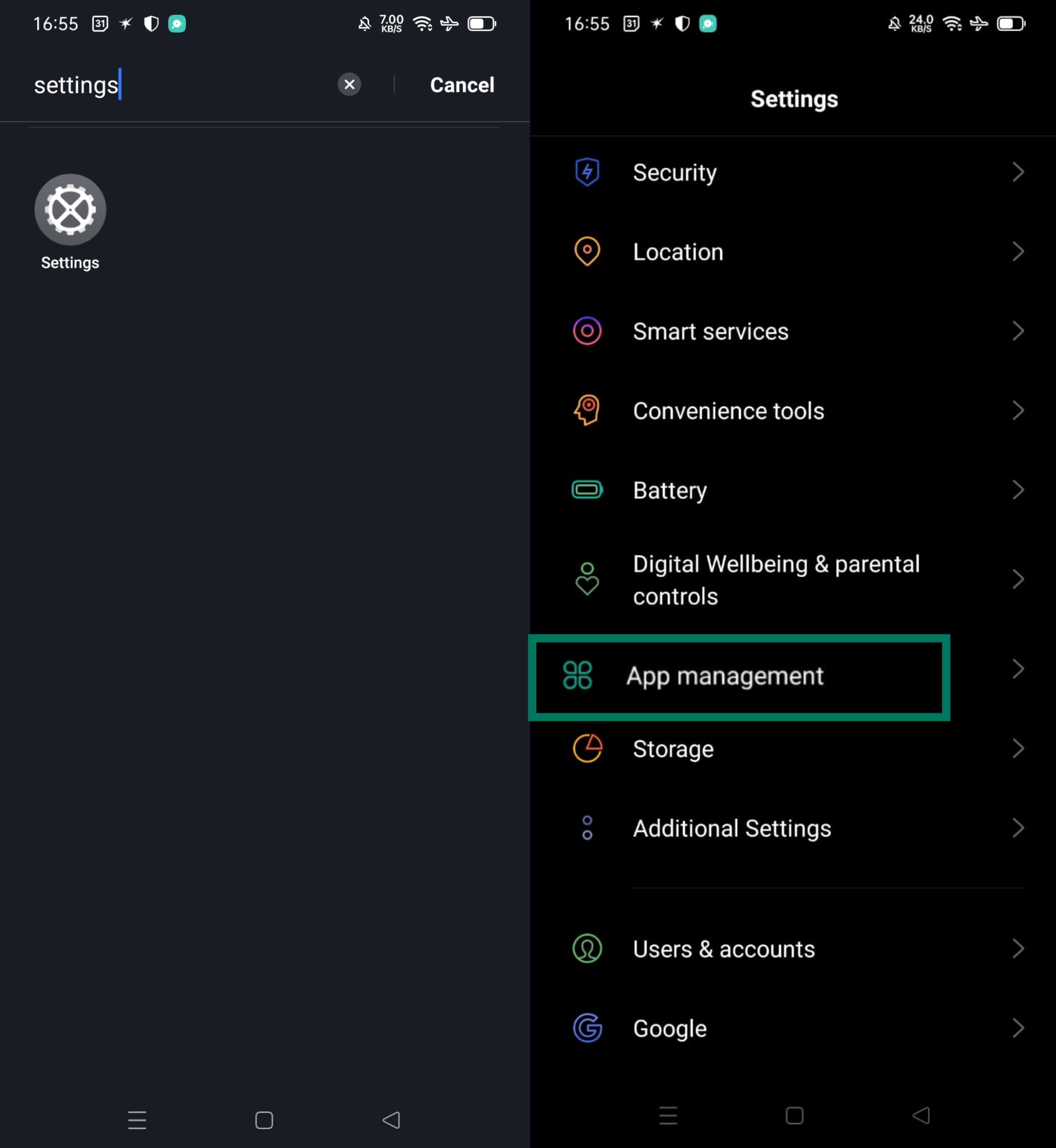
- Role a lista até encontrar Instagram e toque nele para abrir a tela de App info (Informações do app).
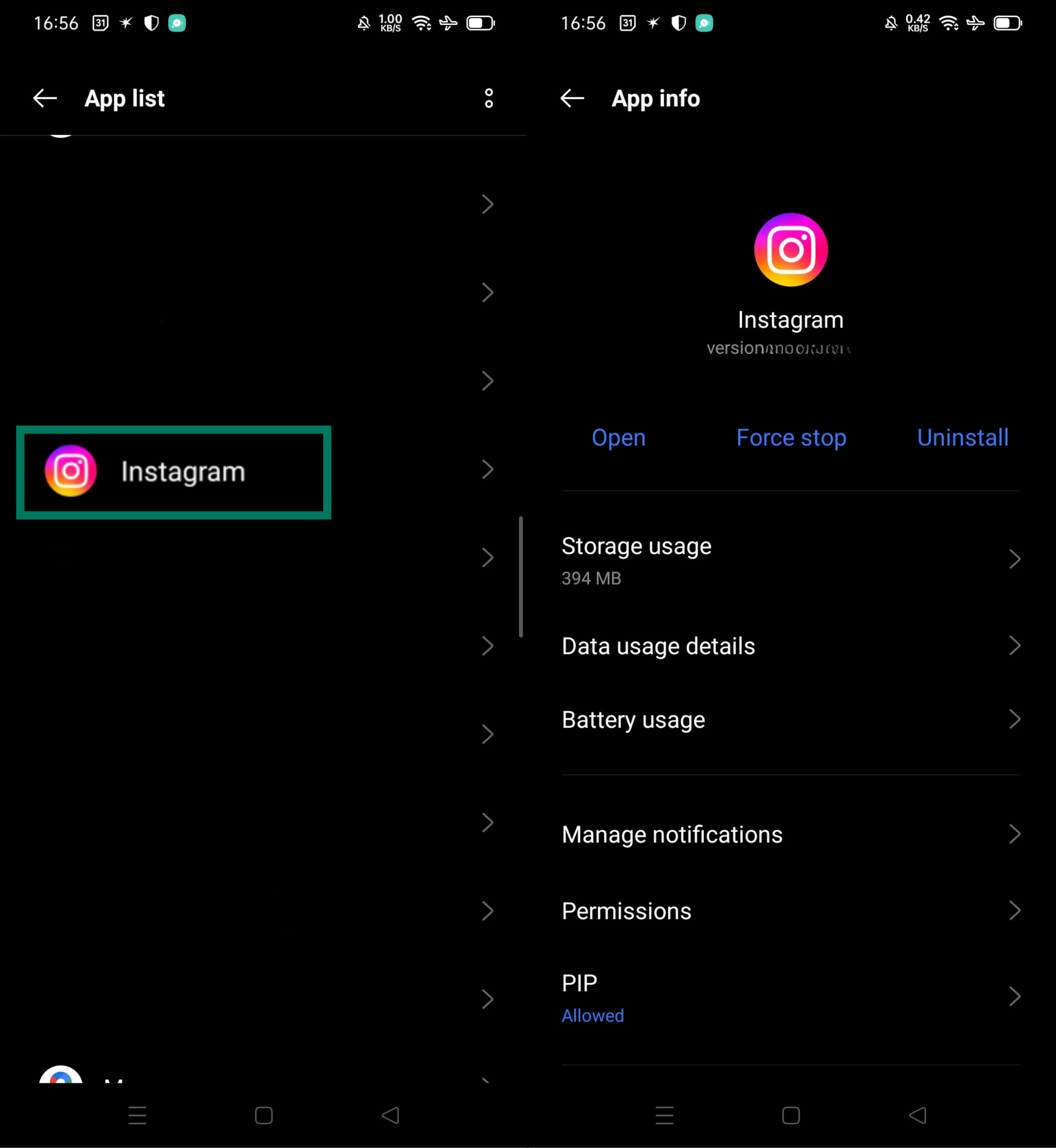
- Toque em Storage usage (Uso de armazenamento) (em alguns celulares pode aparecer como Storage (Armazenamento) ou Storage & cache (Armazenamento e cache)). Nessa tela, você verá quanto espaço os dados e o cache do aplicativo estão ocupando.
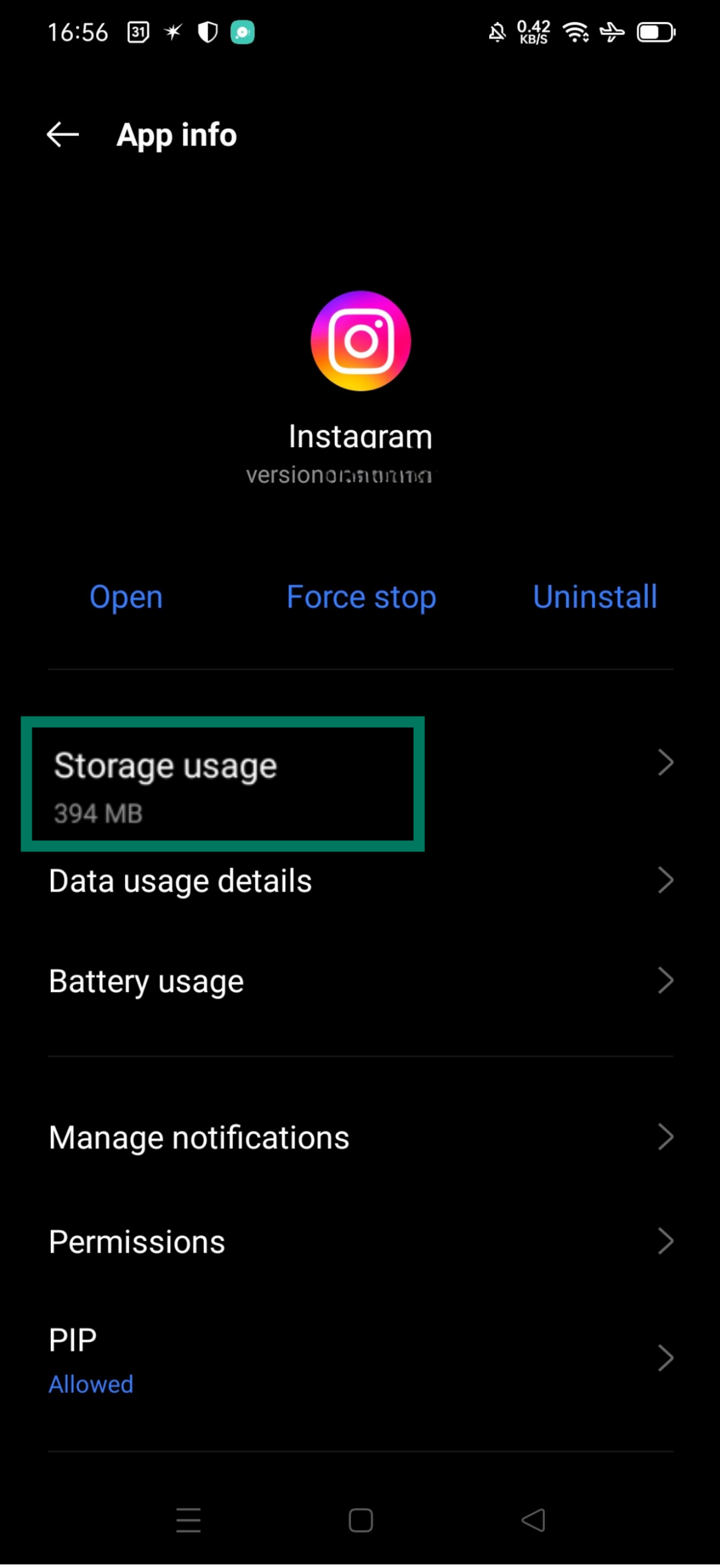
- Procure a opção Clear cache (Limpar cache) e toque nela. Em alguns dispositivos, essa opção aparece dentro de Clear data (Limpar dados). De qualquer forma, ao tocar nessa opção, todos os arquivos temporários salvos pelo Instagram serão apagados imediatamente.
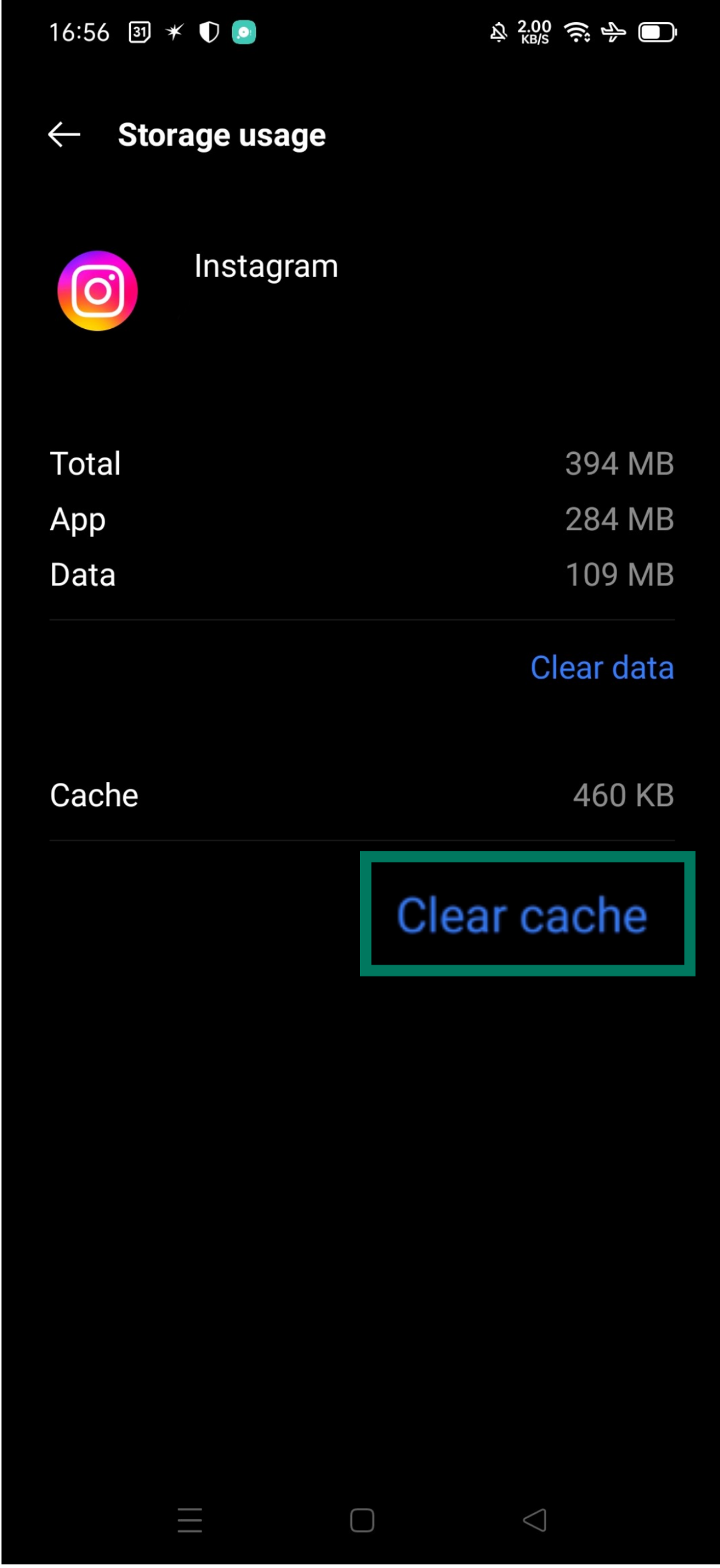
Quando você abrir o Instagram novamente, tudo deve funcionar normalmente (não é necessário fazer login novamente), e o aplicativo pode parecer um pouco mais rápido e fluido.
Como limpar o cache do Instagram no PC
Se você usa o Instagram em um navegador no PC, o cache faz parte dos dados salvos pelo navegador, como imagens, scripts e cookies usados para carregar páginas mais rapidamente. Para limpar esse cache, é necessário limpar o cache do navegador (ou os dados do site, se o navegador oferecer essa opção).
Limpando o cache do Instagram no Chrome
Para limpar o cache do Instagram no Chrome, basta fazer a limpeza padrão do cache do navegador. A forma mais rápida é pressionar Ctrl + Shift + Delete (Windows), ou Command + Shift + Delete (Mac). Isso abre diretamente o menu Delete browsing data (Limpar dados de navegação).
Escolha um intervalo de tempo (para uma limpeza completa, selecione "Todo o período”). Marque a opção Cached images and files (Imagens e arquivos armazenados em cache). Essa ação remove os arquivos em cache de todos os sites visitados no Chrome, não apenas do Instagram. Se quiser limpar apenas o cache, desmarque as outras opções. Em seguida, clique em Delete data (Excluir dados).
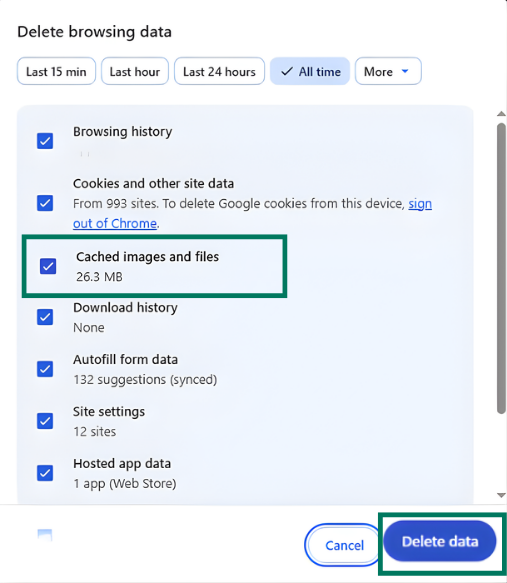
Observação: Se você marcar também a opção Cookies and other site data (Cookies e outros dados do site), o Chrome fará logout de todos os sites, incluindo o Instagram. Os passos acima focam apenas no cache, mas se você perceber que saiu da sua conta depois da limpeza, provavelmente os cookies também foram apagados. Basta fazer login novamente.
Navegadores como Edge, Opera, Brave e outros baseados em Chromium seguem praticamente os mesmos passos. Basta abrir as Settings (Configurações) ou Privacy (Privacidade), procurar por Clear browsing data (Limpar dados de navegação) e garantir que a opção imagens e arquivos armazenados em cache esteja selecionada antes de confirmar.
Limpando o cache do Instagram no Safari
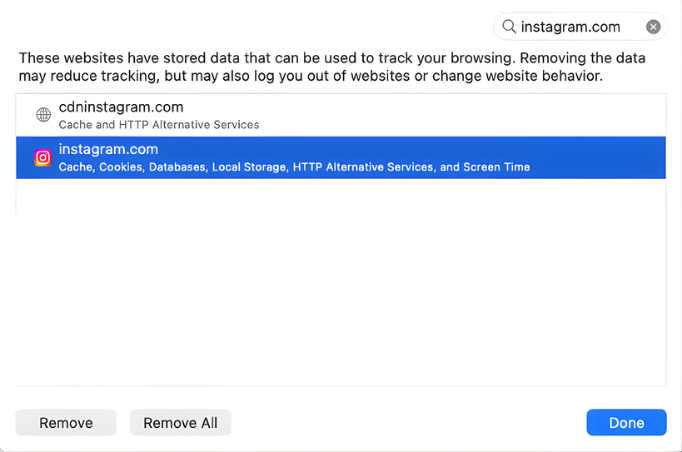
O Safari permite uma limpeza mais específica, removendo dados apenas de sites selecionados. Se você acessa o Instagram pelo Safari no Mac, é possível remover os dados em cache do Instagram usando a opção Gerenciar Dados dos Sites:
- Com o Safari aberto, vá até o menu Safari na barra superior e clique em Settings (Ajustes).
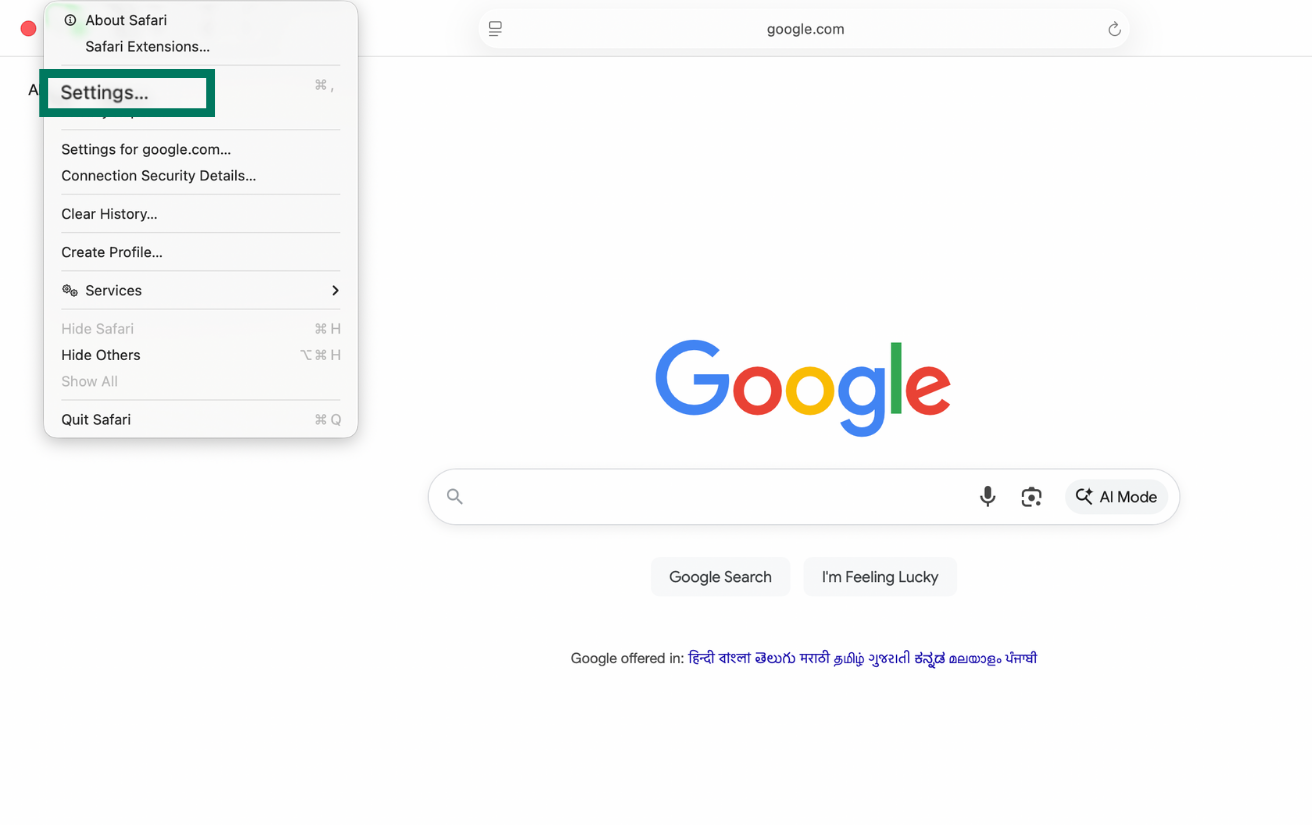
- Clique na aba Privacy (Privacidade) e depois no botão Manage Website Data… (Gerenciar Dados dos Sites…). O Safari carregará uma lista de sites que armazenam dados no seu Mac (cache, cookies etc.).
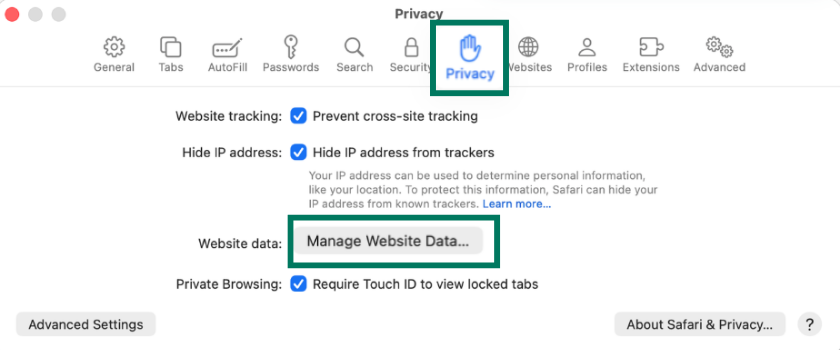
- No campo de busca, digite Instagram para filtrar a lista ou procure por Instagram.com. Selecione o site e clique em Remove (Remover). Isso apagará todos os dados em cache e cookies do Instagram no Safari.
Limpando o cache do Instagram no Firefox
O Firefox usa um layout diferente dos navegadores baseados em Chromium, mas o processo continua simples:
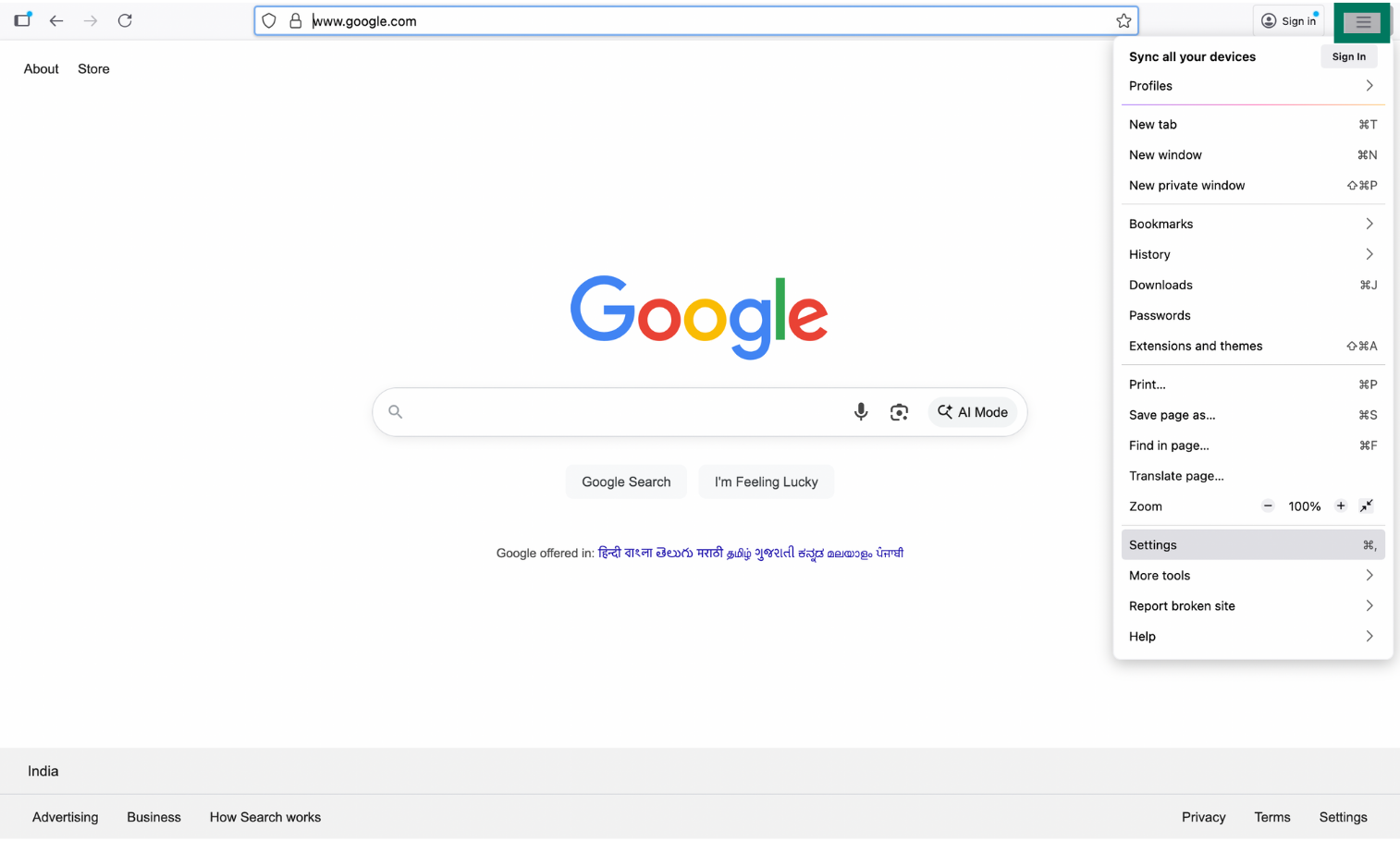
- Abra o Firefox, clique no menu (menu) (três linhas horizontais) no canto superior direito e selecione Settings (Configurações).
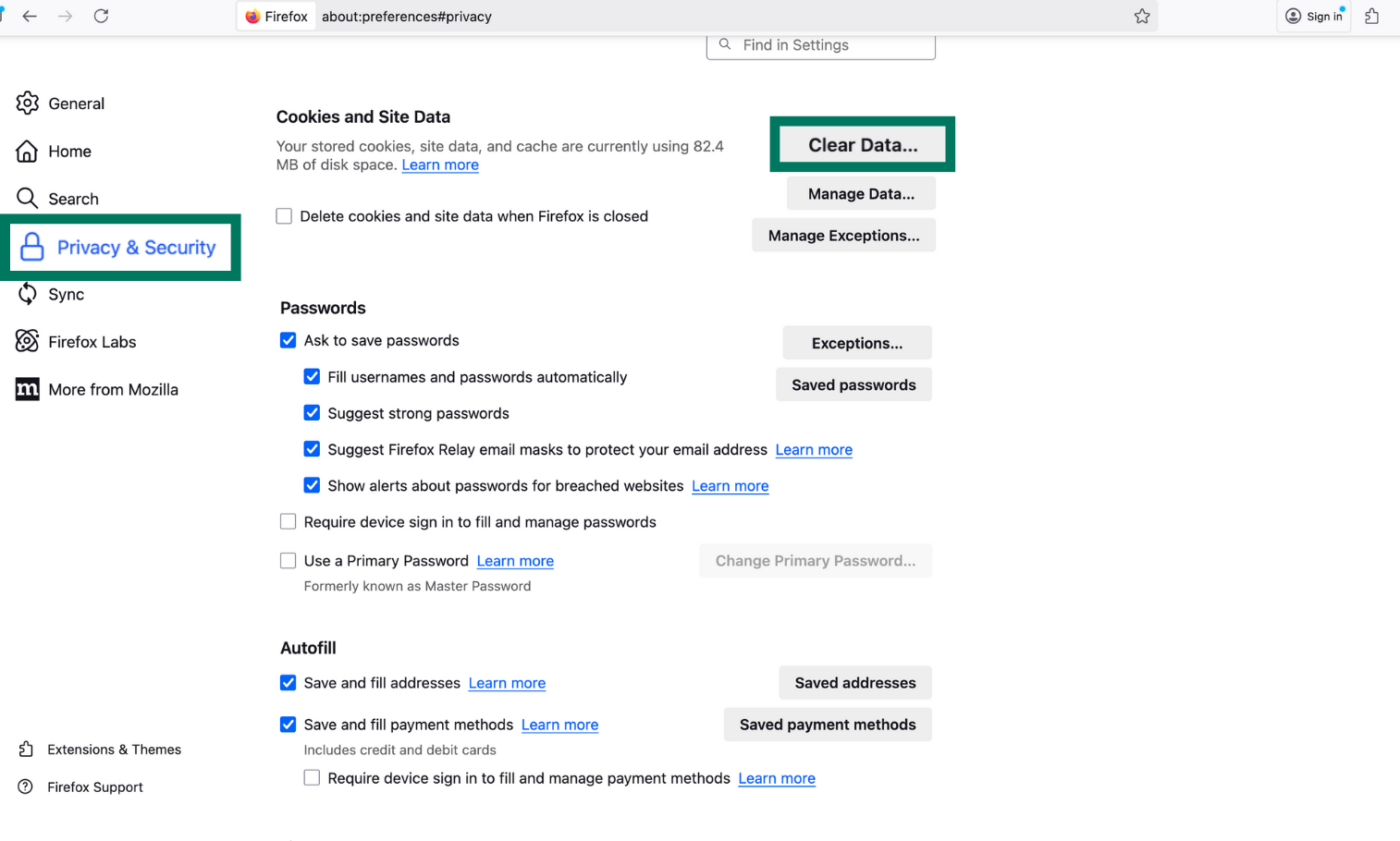
- Vá até a aba Privacy & Security (Privacidade e Segurança) e, na seção Cookies and Site Data (Cookies e dados de sites), clique em Clear Data (Limpar dados).
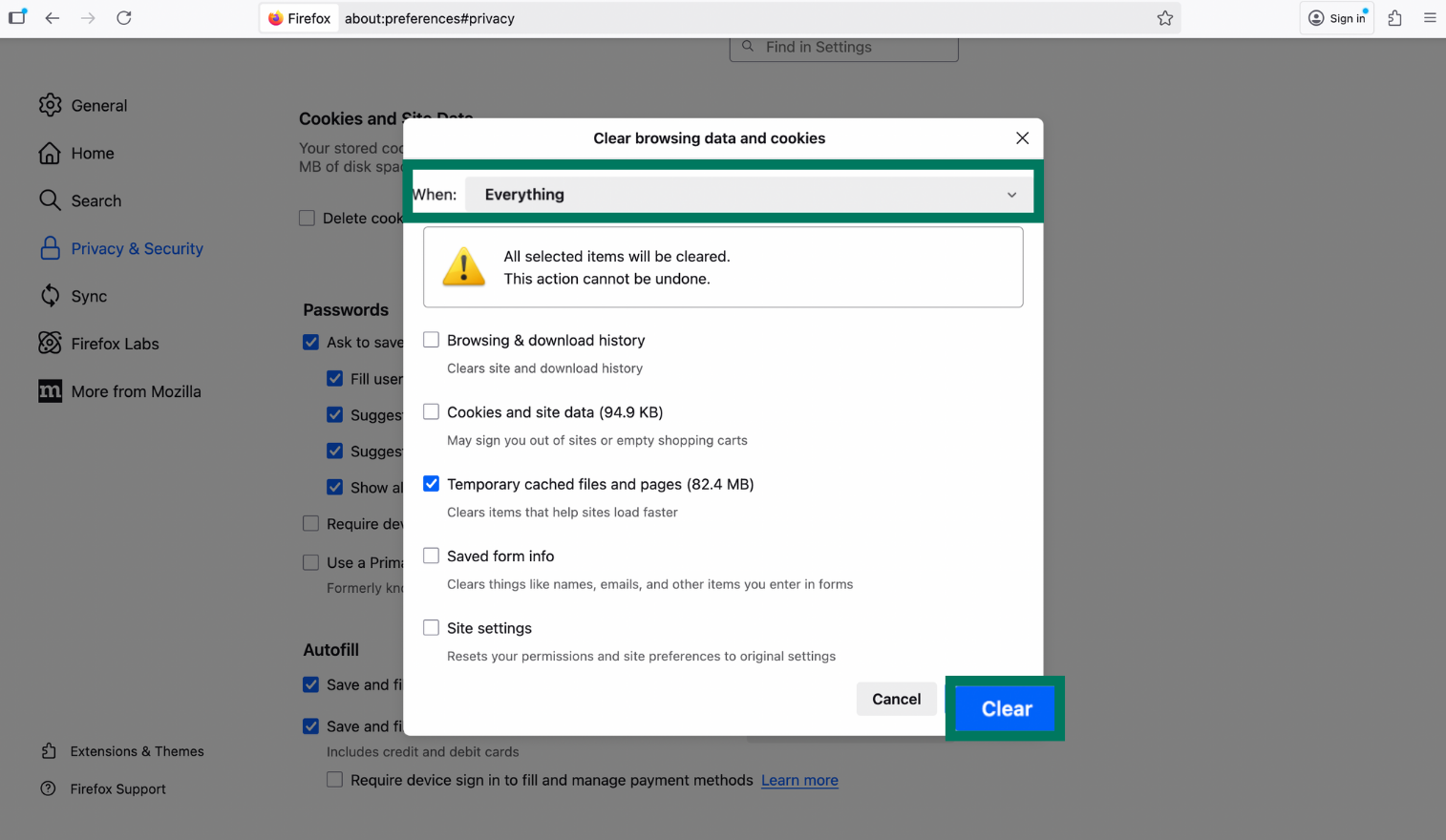
- No menu suspenso When (Quando), escolha Everything (Tudo) para uma limpeza completa. Certifique-se de que Temporary cached files and pages (Arquivos temporários em cache e páginas) esteja marcado e clique em Clear (Limpar). Esse processo remove o cache de todos os sites no Firefox, não apenas do Instagram.
Por que e quando limpar o cache do Instagram
Limpar o cache do Instagram pode ajudar a corrigir problemas de desempenho e liberar espaço de armazenamento no seu dispositivo. Com o tempo, o aplicativo salva arquivos temporários, como miniaturas de imagens e dados antigos, para agilizar o carregamento do conteúdo. Porém, quando esses dados em cache ficam desatualizados ou corrompidos, eles podem causar falhas, como travamentos, carregamento lento, feed em branco ou posts repetidos.
Ao apagar o cache, você remove esses arquivos temporários e força o aplicativo a baixar dados novos diretamente dos servidores do Instagram. Esse processo, conhecido como cache busting, pode deixar a navegação mais fluida, corrigir erros e garantir que você esteja vendo a versão mais atualizada do seu feed.

Não é preciso fazer a limpeza do cache com frequência. Ambos os sistemas operacionais, Android e iOS, consideram esses arquivos como temporários e têm a capacidade de excluí-los automaticamente quando a memória do dispositivo está cheia. O ideal é limpar o cache somente quando o aplicativo apresentar problemas de funcionamento, como quando os Stories ou Reels não carregam, o feed parece travado ou o Instagram está mais lento do que o habitual.
Perguntas frequentes (FAQ) sobre limpar o cache do Instagram
Limpar o cache do Instagram apaga minhas fotos ou mensagens?
Não. Seus posts, mensagens e dados da conta ficam armazenados nos servidores do Instagram. Limpar o cache remove apenas arquivos temporários salvos no dispositivo para agilizar o carregamento do aplicativo.
Que tipo de dados ficam armazenados no cache do Instagram?
Principalmente imagens, vídeos e pequenos dados de perfis, Stories ou Reels que você já visualizou. O Instagram guarda esses arquivos para que eles carreguem mais rápido na próxima vez.
Limpar o cache faz o logout da minha conta?
Não. Limpar o cache não afeta seu login. Você só será desconectado se limpar os dados do aplicativo, excluí-lo ou sair da conta manualmente.
Limpar o cache pode resolver o Instagram que não carrega?
Em alguns casos, sim. Se o feed não atualiza ou partes do aplicativo não abrem, limpar o cache remove arquivos temporários travados ou desatualizados e força o aplicativo a recarregar dados limpos dos servidores do Instagram
Por que o Instagram ocupa tanto espaço no celular?
Porque o aplicativo salva muita mídia localmente para deixar a navegação mais rápida. Com o tempo, esse cache cresce e pode ocupar uma quantidade significativa de armazenamento.
Limpar o cache do Instagram melhora o desempenho da VPN?
Não. A velocidade de uma VPN não tem relação com os dados em cache do aplicativo. Limpar o cache afeta apenas o carregamento do Instagram no seu dispositivo, não o desempenho da VPN
O Instagram ainda pode me rastrear se eu usar uma VPN e limpar o cache?
Sim. Uma VPN oculta seu endereço IP e protege sua conexão, mas o Instagram ainda pode identificar você por meio da sua conta, cookies e padrões de uso. Limpar o cache não impede esse tipo de rastreamento.
Take the first step to protect yourself online. Try ExpressVPN risk-free.
Get ExpressVPN