Comment vider le cache Instagram sur iPhone, Android et PC



Instagram peut parfois ralentir, avec des fils d’actualité, des Stories ou des Reels qui mettent plus de temps à se charger. Lorsque cela se produit, vider le cache de l’application est l’une des solutions les plus simples.
Ce guide explique comment vider le cache d’Instagram sur iPhone, Android et ordinateur. Il couvre également ce que fait le vidage du cache, en quoi l’option Décharger l’app de l’iPhone diffère de la suppression de l’application, et que faire si Instagram reste lent par la suite.
Avant de vider le cache d’Instagram
Le vidage du cache fonctionne différemment selon l’endroit où vous utilisez Instagram. Sur iPhone et Android, le cache est stocké directement dans l’application Instagram. Sur ordinateur, Instagram utilise à la place le cache de votre navigateur web, que nous aborderons plus loin dans l’article. Les explications de cette section s’appliquent à l’application Instagram sur iOS et Android.
Que se passe-t-il lorsque vous videz le cache d’Instagram
Instagram enregistre des fichiers temporaires, appelés cache, sur votre appareil lorsque vous parcourez l’application. Il s’agit notamment d’images, de vidéos et de petites données qui aident votre fil d’actualité et votre profil à se charger plus rapidement. Le fait de conserver ces fichiers localement permet à l’application de fonctionner de manière plus fluide.
Avec le temps, ces données stockées s’accumulent et occupent un espace de stockage notable, ce qui peut ralentir l’application. Vider le cache supprime ces fichiers temporaires, ce qui permet à Instagram de le reconstruire naturellement au fil de votre utilisation.
Vos publications, messages et informations de compte ne sont pas affectés, car ils sont stockés sur les serveurs d’Instagram et non sur votre appareil. Après le vidage du cache, l’application peut mettre un peu plus de temps à charger le contenu au départ, mais elle recréera rapidement en arrière-plan un nouveau cache à jour afin d’améliorer les performances.
iOS : Décharger l’app vs supprimer l’app ; Android : Vider le cache vs effacer les données
Le vidage du cache d’Instagram se présente différemment sur iOS et Android. Les iPhone ne proposent pas d’option directe « clear cache », tandis qu’Android permet de gérer les données mises en cache dans les paramètres de l’application.
Sur iPhone, le seul moyen de vider complètement les fichiers mis en cache d’Instagram est de supprimer l’application. La suppression retire à la fois l’application et ses données stockées localement, y compris les fichiers temporaires. Lorsque vous réinstallez Instagram, vous devez vous reconnecter, mais le cache est vidé.
Il existe une idée reçue selon laquelle l’utilisation de la fonction Décharger l’app viderait le cache. En réalité, le déchargement supprime uniquement l’application elle-même, tout en conservant les données stockées comme les informations de connexion, les brouillons et les fichiers mis en cache. Cela peut libérer de l’espace, mais ne résout pas les problèmes causés par un cache obsolète.
Sur Android, il existe un moyen direct de vider les données mises en cache, mais celui-ci se divise en deux options distinctes. « Clear cache » supprime les fichiers temporaires et n’affecte ni votre connexion ni vos paramètres. « Clear data » supprime toutes les données d’application stockées localement, y compris les informations de connexion, les préférences et les brouillons, tout en conservant l’application installée.
Si vous prévoyez de quitter la plateforme définitivement, voici comment supprimer votre compte Instagram de manière permanente.
Comment vider le cache d’Instagram sur iPhone
Pour supprimer les données mises en cache d’Instagram sur iPhone, vous devez supprimer l’application. Voici comment procéder :
- Ouvrez l’application Settings (Réglages)et appuyez sur General (Général). Accédez ensuite à iPhone Storage (Stockage iPhone) (cela affichera la liste de toutes les applications et l’espace qu’elles occupent).
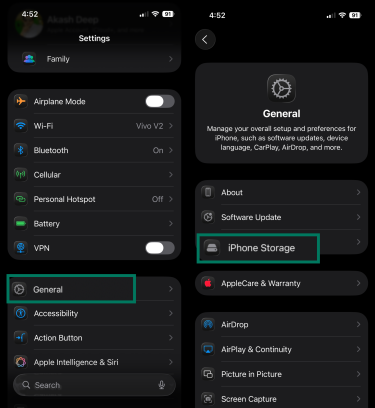
- Faites défiler vers le bas et sélectionnez Instagram. Vous verrez le détail du stockage d’Instagram, y compris la taille de ses Documents et données (qui incluent le cache).
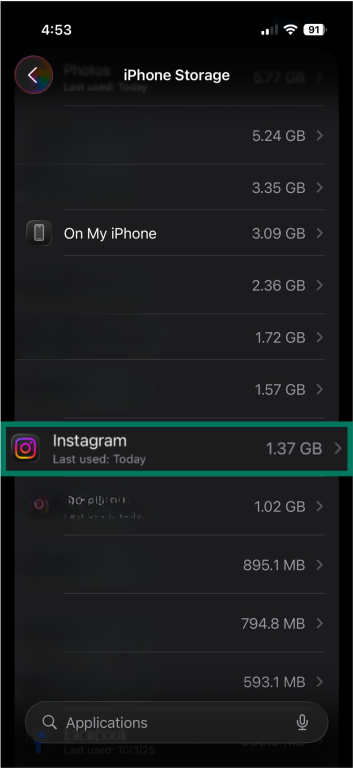
- Appuyez sur Delete App (Supprimer l’app), puis appuyez de nouveau sur le bouton Delete (Supprimer)lorsque vous y êtes invité. Cela supprimera l’application Instagram et toutes ses données de votre iPhone. Les fichiers mis en cache seront également supprimés dans le cadre de ce processus.
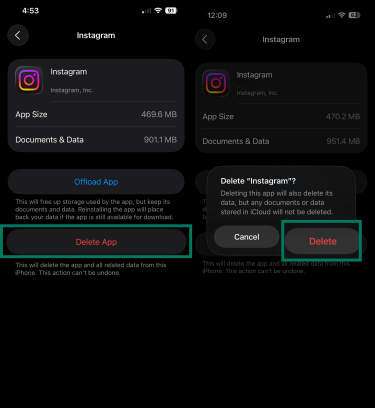
- Ouvrez l’App Store, téléchargez de nouveau Instagram et connectez-vous. L’application peut sembler un peu plus réactive par la suite.

Remarque : vous pouvez également supprimer Instagram depuis l’écran d’accueil (appui long sur l’icône Instagram > Remove App (Supprimer l’app) > Delete App (Supprimer l’app). Le résultat est le même, mais la suppression depuis Stockage iPhone vous permet de voir combien d’espace l’application et ses données stockées utilisaient.
Comment vider le cache d’Instagram sur Android
Android permet de vider facilement le cache d’une application via les paramètres du système. Notez simplement que les noms des menus peuvent varier légèrement selon votre appareil Android ou la version de l’OS (les captures d’écran ci-dessous ont été prises sur un Realme XT).
- Ouvrez les Settings (Paramètres) et accédez à la section App management (Gestion des applications). (Elle peut aussi s’appeler Apps (Applications) ou quelque chose de similaire selon les appareils.)
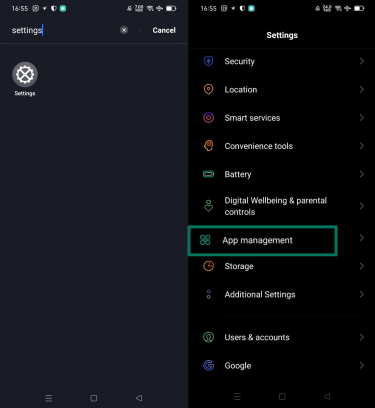
- Faites défiler la liste des applications jusqu’à trouver Instagram, puis appuyez dessus pour ouvrir la page App info (Informations de l’application).
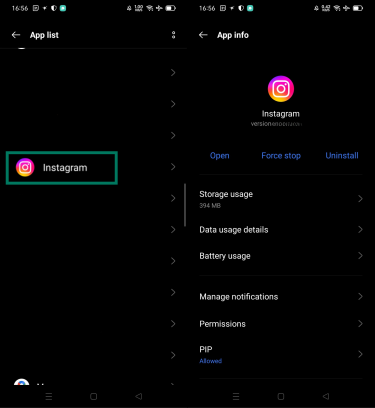
- Appuyez sur Storage usage (Utilisation du stockage) (ou simplement Storage (Stockage) ou Storage & cache (Stockage et cache) sur certains téléphones). Vous verrez ici l’espace occupé par les données et le cache de l’application.
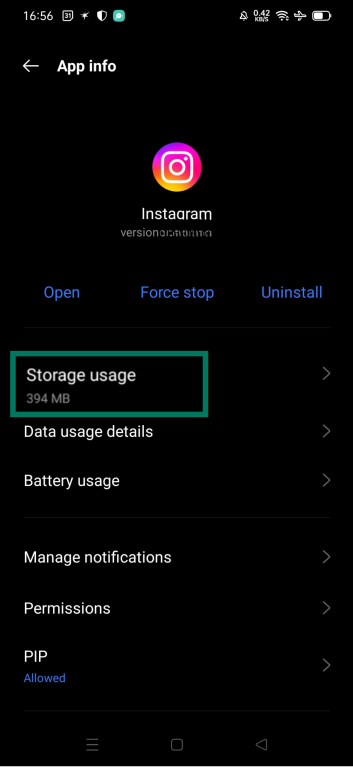
- Recherchez l’option Clear cache (Vider le cache) et appuyez dessus. Sur certains appareils, cette option apparaît lorsque vous appuyez sur Clear data (Effacer les données). Dans tous les cas, cette action supprime immédiatement tous les fichiers temporaires mis en cache qu’Instagram a enregistrés sur votre appareil.
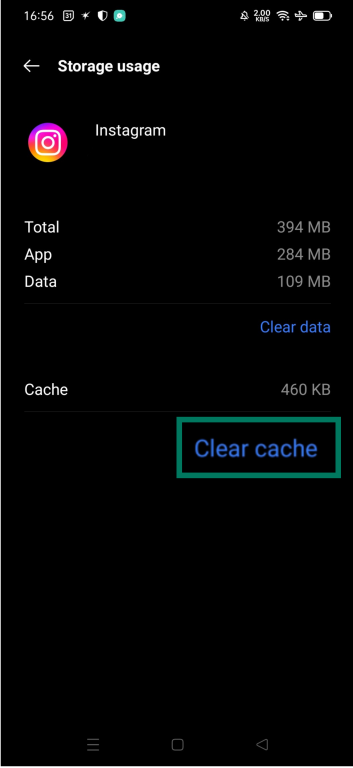
Lorsque vous rouvrez Instagram, tout devrait fonctionner normalement (aucune reconnexion requise), et l’application peut sembler un peu plus fluide.
Comment vider le cache d’Instagram sur ordinateur
Si vous utilisez Instagram dans un navigateur sur ordinateur, son cache fait simplement partie des données stockées par votre navigateur : images, scripts et cookies enregistrés pour accélérer le chargement. Pour le vider, vous devez donc effacer le cache de votre navigateur (ou les données du site, si votre navigateur le permet).
Vider le cache d’Instagram dans Chrome
Pour vider le cache d’Instagram dans Google Chrome, il suffit d’effectuer un nettoyage standard du cache du navigateur. La méthode la plus simple consiste à appuyer sur Ctrl + Shift + Delete (Ctrl + Maj + Suppr) (ou Command + Shift + Delete (Command + Maj + Suppr) sur Mac) afin d’ouvrir directement le menu Delete browsing data (Supprimer les données de navigation) Supprimer les données de navigation.
Choisissez une période (pour être exhaustif, vous pouvez sélectionner « Toutes les périodes ») et assurez-vous que l’option Cached images and files (Images et fichiers en cache) est cochée. Cela supprimera les fichiers mis en cache pour tous les sites que vous avez visités dans Chrome, et pas uniquement Instagram. Vous pouvez décocher les autres éléments si vous souhaitez uniquement vider le cache. Cliquez sur Delete data (Supprimer les données).
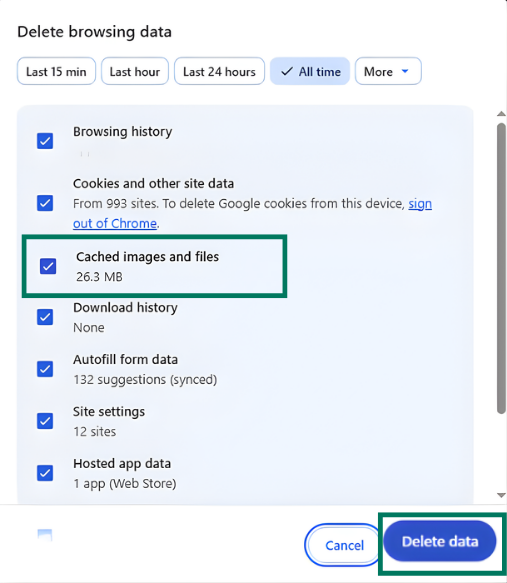
Remarque : vider le cache dans Chrome vous déconnectera de tous les sites si vous cochez également la case Cookies and other site data (Cookies et autres données de site). Les étapes ci-dessus se concentrent sur les fichiers mis en cache, mais si vous constatez que vous êtes déconnecté d’Instagram par la suite, il est possible que les cookies aient également été supprimés. Il vous suffit alors de vous reconnecter.
Edge, Opera, Brave et les autres navigateurs basés sur Chromium suivent des étapes très similaires à celles de Chrome. Ouvrez le menu Settings (Paramètres) ou Privacy (Confidentialité) de votre navigateur, recherchez Clear browsing data (Effacer les données de navigation), et assurez-vous que Images et fichiers en cache est sélectionné avant de confirmer.
Vider le cache d’Instagram dans Safari
Safari permet un nettoyage plus précis des données pour des sites web spécifiques. Si vous utilisez Safari sur Mac pour accéder à Instagram, vous pouvez supprimer les données mises en cache d’Instagram via la fonction Gérer les données des sites web :
- Avec Safari ouvert, accédez au menu Safari dans la barre supérieure et choisissez Settings (Réglages).

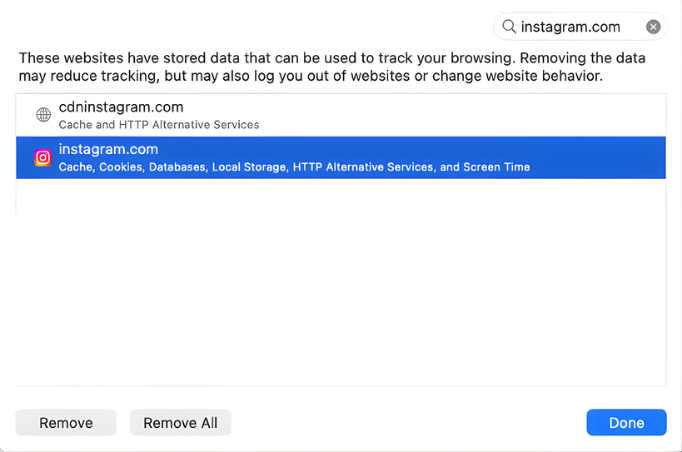
- Cliquez sur l’onglet Privacy (Confidentialité). Puis cliquez sur le bouton Manage Website Data (Gérer les données des sites web)…. Safari chargera une liste des sites web ayant stocké des données (cache, cookies, etc.) sur votre Mac.

- Dans le champ de recherche, saisissez Instagram pour filtrer la liste ou faites défiler jusqu’à trouver Instagram.com. Sélectionnez-le ensuite dans la liste et cliquez sur Remove (Supprimer). Cela supprimera toutes les données mises en cache et les cookies du site Instagram dans Safari.
Vider le cache d’Instagram dans Firefox
Firefox présente une disposition de menu légèrement différente de celle des navigateurs basés sur Chromium.
- Ouvrez Firefox, cliquez sur le menu (trois lignes horizontales) en haut à droite, puis choisissez Settings (Paramètres).
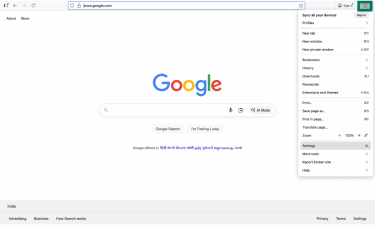
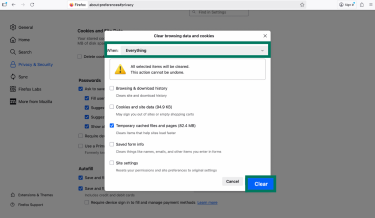
- Accédez à l’onglet Privacy & Security (Vie privée et sécurité)puis, sous Cookies and Site Data (Cookies et données de sites), sélectionnez Clear Data (Effacer les données).

- Dans le menu déroulant When (Quand), choisissez Everything (Tout) pour une réinitialisation complète. Assurez-vous que Temporary cached files and pages (Fichiers et pages en cache temporaires) est cochée, puis cliquez sur Clear (Effacer). Cela supprime les fichiers mis en cache pour tous les sites web dans Firefox, et pas uniquement Instagram.
Pourquoi et quand vider le cache d’Instagram
Vider le cache d’Instagram peut aider à résoudre des problèmes de performance et à libérer de l’espace de stockage sur votre appareil. Avec le temps, l’application enregistre des fichiers temporaires, comme des vignettes et d’anciennes données, afin d’accélérer le chargement du contenu. Mais lorsque ces données mises en cache deviennent obsolètes ou corrompues, elles peuvent provoquer des problèmes tels que des blocages, des chargements lents, des fils d’actualité vides ou des publications répétées.
La suppression du cache efface ces fichiers temporaires et force l’application à recharger des données récentes depuis les serveurs d’Instagram. Ce processus, appelé purge du cache, peut rendre le défilement plus fluide, corriger des dysfonctionnements et garantir que vous voyez la version la plus récente de votre fil d’actualité.

Il n’est pas nécessaire de vider le cache selon un calendrier régulier. Android et iOS considèrent tous deux les fichiers mis en cache comme temporaires et peuvent les supprimer automatiquement lorsque l’espace de stockage est faible. Vous ne devez le faire que lorsque l’application ne se comporte pas normalement : si les Stories ou les Reels cessent de se charger, si le fil d’actualité semble bloqué ou si l’application paraît inhabituellement lente.
FAQ: Questions fréquentes sur le vidage du cache d’Instagram
Le vidage du cache d’Instagram supprime-t-il mes photos ou mes messages ?
Non. Vos publications, conversations et informations de compte sont stockées sur les serveurs d’Instagram et ne sont donc pas affectées lorsque vous videz le cache. Seuls les fichiers temporaires enregistrés localement pour accélérer les temps de chargement sont supprimés.
Quelles données sont stockées dans le cache d’Instagram ?
Principalement des images, des vidéos et de petites données provenant de profils, de stories ou de Reels que vous avez déjà consultés. Instagram conserve ces fichiers afin qu’ils se chargent plus rapidement la prochaine fois que vous les ouvrez.
Le vidage du cache me déconnecte-t-il d’Instagram ?
Non. Vider le cache n’affecte pas votre connexion. Vous serez déconnecté uniquement si vous effacez les données de l’application, supprimez l’application ou vous déconnectez vous-même.
Le vidage du cache peut-il résoudre les problèmes de chargement d’Instagram ?
Cela peut aider dans certains cas. Si le fil d’actualité ne se rafraîchit pas ou si certaines parties de l’application ne s’ouvrent pas, vider le cache supprime les fichiers temporaires susceptibles d’être bloqués ou obsolètes et force l’application à recharger des données propres depuis les serveurs d’Instagram.
Pourquoi Instagram occupe-t-il autant d’espace de stockage ?
Parce qu’il enregistre beaucoup de contenus multimédias localement afin de rendre le défilement plus fluide. Avec le temps, ce cache augmente et peut occuper un espace important.
Le vidage du cache d’Instagram améliore-t-il les performances d’un VPN ?
Non. La vitesse d’un réseau privé virtuel (VPN) n’a aucun lien avec les données mises en cache de votre application. Vider le cache affecte uniquement la manière dont Instagram se charge sur votre téléphone et n’a aucun impact sur les performances du VPN.
Instagram peut-il toujours me suivre si j’utilise un VPN et que je vide le cache ?
Oui. Un réseau privé virtuel (VPN) masque votre adresse IP et sécurise votre connexion, mais Instagram peut toujours vous reconnaître via votre compte, les cookies et votre manière d’utiliser l’application. Vider le cache n’empêche pas ce type de suivi.
Take the first step to protect yourself online. Try ExpressVPN risk-free.
Get ExpressVPN