Comment modifier la localisation sur iPhone


Que vous cherchiez à protéger votre confidentialité ou que vous ayez besoin de tester des applications dans différentes régions, modifier la localisation apparente de votre iPhone peut être très utile.
Ce guide vous expliquera comment procéder. Nous vous fournirons des guides étape par étape couvrant différentes méthodes, notamment l’utilisation d’un VPN, la modification de vos paramètres régionaux, l’usurpation de votre GPS, et plus encore.
En plus de conseils pratiques et d’astuces de dépannage, le guide aborde également les considérations relatives à la confidentialité et aux aspects juridiques, afin de vous aider à déterminer quelle approche correspond le mieux à vos besoins.
Comment l’iPhone suit votre localisation
Votre iPhone suit votre localisation en collectant des données provenant de plusieurs sources. Celles-ci incluent les signaux GPS, les réseaux cellulaires, les réseaux Wi-Fi et les connexions Bluetooth. De plus, votre adresse IP indiquera votre région générale. En combinant et en analysant ces signaux, votre iPhone peut déterminer votre emplacement exact avec une précision impressionnante.
4 méthodes faciles pour modifier la localisation de votre iPhone
Vous trouverez ci-dessous quatre méthodes simples pour modifier la localisation de votre iPhone. Notez que les étapes exactes peuvent légèrement varier en fonction de votre version d’iOS.
Méthode 1: Utiliser un VPN pour modifier votre localisation
L’utilisation d’un VPN est l’un des moyens les plus simples de modifier la localisation virtuelle de votre iPhone. Cette méthode est idéale pour accéder à des ressources locales et renforcer votre confidentialité.
Étape par étape : Comment configurer un VPN sur iPhone
- Téléchargez l’application ExpressVPN.

- Ouvrez l’application et connectez-vous.

- Appuyez sur la barre de localisation/pays.
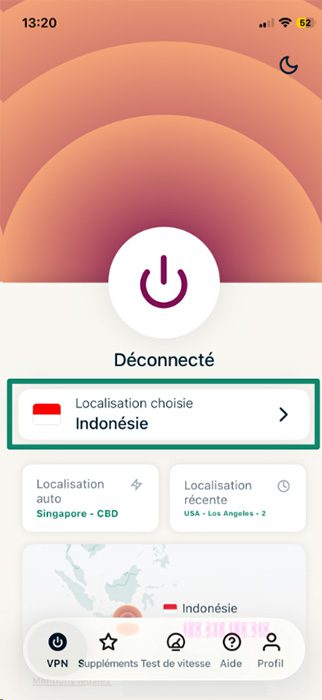
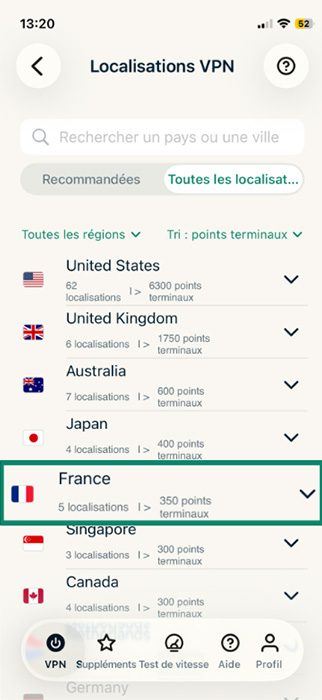
- Choisissez un emplacement de serveur dans la liste.
- Connectez-vous au serveur VPN en appuyant sur le bouton Connecté.
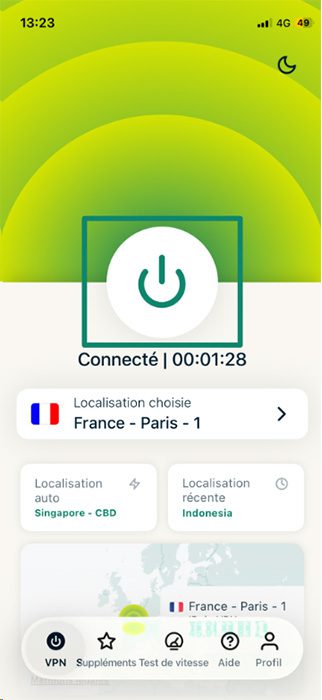
Une fois connecté, votre trafic internet sera acheminé via l’emplacement que vous avez choisi. Si vous rencontrez des difficultés pour installer ExpressVPN sur votre appareil, consultez notre guide sur comment installer un VPN sur les appareils iOS.
Ce qu’un VPN peut et ne peut pas faire
Un VPN redirige votre trafic internet via un serveur situé dans un autre emplacement, donnant l’impression que vous naviguez depuis un autre endroit. Cela peut anonymiser efficacement votre trafic web et améliorer votre confidentialité en masquant votre véritable adresse IP.
Cependant, un VPN modifie uniquement votre localisation internet ; il ne change pas le signal GPS sur lequel s’appuient des applications comme Plans ou Localiser mon iPhone. Cela dit, un VPN peut être utilisé en complément de méthodes qui affectent les données GPS si vous souhaitez totalement masquer votre véritable emplacement.
Puis-je utiliser iCloud Private Relay pour modifier ma localisation?
iCloud Private Relay masque votre adresse IP et chiffre le trafic internet, améliorant ainsi votre confidentialité. Apple voit votre véritable adresse IP, mais ne peut pas voir où vous naviguez en ligne. En effet, vos données effectuent deux « sauts » distincts. Apple gère le premier, et un tiers gère le second, de sorte que personne ne dispose d’une vue d’ensemble complète. Cela dit, en utilisant un VPN avec une politique de non-conservation des logs (comme ExpressVPN), vous pouvez masquer à la fois votre adresse IP et votre activité de navigation à Apple, aux sites que vous consultez et à toute autre personne tentant de vous espionner.
Méthode 2 : Modifier le pays ou la région de votre identifiant Apple
Modifier le pays ou la région de votre identifiant Apple vous permet d’accéder aux applications et services disponibles uniquement dans cette zone spécifique. Cette méthode modifie les paramètres de votre App Store et d’iTunes, mais ne change pas les informations envoyées par la puce GPS de votre iPhone.
Comment modifier la région sur un iPhone
- Ouvrez l’application Settings (Réglages).

- Appuyez sur votre nom en haut pour accéder aux réglages de l’identifiant Apple.

- Sélectionnez le menu Media & Purchases (Contenus multimédias et achats).

- Appuyez sur View Account (Afficher le compte).

- Appuyez sur Country/Region, puis sélectionnez la région depuis laquelle vous souhaitez accéder à l’App Store.

Comment modifier la région sur Mac ou PC
Apple vous permet également de modifier la région de votre App Store sur Mac et PC. Pour les besoins de ce tutoriel, j’utilise iTunes, mais le processus est similaire avec Apple Music. Cela dit, voici un aperçu rapide de la procédure.
- Ouvrez l’application Musique ou Apple TV sur Mac, ou iTunes sur PC.

- Dans la barre de menu, sélectionnez Account (Compte) et choisissez View My Account (Voir mon compte).

- Connectez-vous avec votre identifiant Apple.

- Cliquez sur Change Country or Region (Modifier le pays ou la région) et sélectionnez le nouveau pays.

- Mettez à jour vos informations de paiement.

Le fait de modifier la région de l’identifiant Apple affectera-t-il vos applications ?
Modifier la région de votre identifiant Apple peut rendre certaines applications, abonnements ou contenus multimédias indisponibles s’ils ne sont pas proposés dans la nouvelle localisation. Vous pourriez également perdre l’accès à des contenus précédemment achetés liés à l’ancienne région.
De plus, vous devrez dépenser tout solde restant sur votre identifiant Apple avant de changer de région. En effet, Apple ne vous autorise pas à modifier votre localisation s’il reste un crédit inutilisé sur le store.
En outre, certains types d’abonnements actifs vous empêcheront de changer de région. Vous devrez peut-être attendre leur expiration avant d’effectuer la modification.
Méthode 3 : Falsifier la localisation GPS à l’aide d’outils d’usurpation
Vous pouvez modifier la localisation GPS de votre iPhone en utilisant un logiciel d’usurpation. Cette méthode peut amener des applications qui s’appuient sur les données GPS, comme Plans ou les jeux basés sur la localisation, à vous enregistrer comme étant dans un autre endroit.
Il est également possible d’usurper le GPS de votre iPhone en utilisant un matériel qui se connecte directement à votre iPhone. Après avoir branché un tel appareil, vous pouvez utiliser l’application associée pour définir une nouvelle localisation. Ces dispositifs peuvent être coûteux, mais ils offrent plusieurs avantages par rapport aux solutions purement logicielles. Ils sont portables et discrets et, comparé à d’autres options, l’usurpation matérielle est plus difficile à détecter pour les applications et les sites web.
Meilleures applications d’usurpation GPS pour iPhone
Il existe quelques applications qui vous permettent d’usurper la localisation GPS de votre iPhone. Parmi les plus connues figure iTools. Elle fonctionne en connectant votre iPhone à un ordinateur et en exécutant le logiciel d’usurpation depuis celui-ci. La plupart proposent des essais gratuits, mais vous devrez payer pour un accès complet à toutes les fonctionnalités.
Ces applications ne nécessitent pas de jailbreaker votre iPhone, e qui les rend plus sûres et moins susceptibles de provoquer des problèmes. Cependant, comme elles ne disposent pas d’un accès approfondi au système, elles peuvent ne pas fonctionner de manière fiable avec chaque application ou mise à jour iOS. De plus, l’usurpation de géolocalisation peut enfreindre les lois locales ou les conditions d’utilisation d’une application, vous devrez donc absolument vérifier avant de vous lancer.
Sachez simplement que l’usurpation du GPS de votre iPhone rendra des applications comme Localiser peu fiables.
Le jailbreak est-il nécessaire ou légal ?
Certaines applications d’usurpation GPS ne nécessitent pas de jailbreak, ce qui signifie que vous pouvez modifier votre localisation sans supprimer les restrictions logicielles intégrées d’Apple. Bien que le jailbreak puisse sembler être un moyen d’obtenir davantage de contrôle sur les données de localisation, il comporte des risques sérieux et ce n’est pas quelque chose que nous recommandons.
Le jailbreak annule votre garantie et supprime certaines protections de sécurité d’Apple, rendant votre iPhone plus vulnérable aux logiciels malveillants et au piratage. Bien qu’il puisse permettre un accès système plus approfondi pour l’usurpation, il viole les conditions d’utilisation d’Apple et peut entraîner le dysfonctionnement d’applications ou de mises à jour.
Au lieu de jailbreaker votre appareil, envisagez des alternatives plus sûres comme l’utilisation d’un VPN réputé (tel que ExpressVPN) ou d’outils d’usurpation de localisation basés sur ordinateur. Ces méthodes vous permettent de modifier temporairement la localisation de votre iPhone pour des raisons de confidentialité ou de test d’applications, sans compromettre la sécurité, les fonctionnalités ou l’éligibilité au support Apple de votre appareil.
Méthode 4 : Désactiver ou limiter les services de localisation
Ajuster les paramètres des services de localisation est une option simple et efficace. En quelques gestes, vous pouvez empêcher votre iPhone de partager votre localisation GPS ou contrôler quelles applications peuvent accéder à ces informations.
Cette méthode contribue à protéger votre confidentialité sans utiliser d’outils supplémentaires. Sachez simplement que votre adresse IP, et donc votre localisation générale, restera visible pour Apple ainsi que pour les sites web et, potentiellement, certaines des applications que vous utilisez.
Comment désactiver entièrement les services de localisation
- Ouvrez l’application Settings (Réglages).
- Appuyez sur l’option Privacy & Security (Confidentialité et sécurité).

- Appuyez sur Location Services (Services de localisation).

- Désactivez Services de localisation et sélectionnez l’option Turn off (Désactiver) afin de supprimer tout accès à la localisation sur votre iPhone.

Gardez à l’esprit que désactiver les services de localisation désactive également les fonctionnalités de suivi. Cela peut poser problème si vous comptez dessus pour suivre vos bagages à l’aéroport via des AirTags. De plus, si vous êtes parent, il est judicieux de laisser les services de localisation désactivés sur l’iPhone ou l’iPad de votre enfant, sauf pour le partage de sa localisation avec vous.
Cela empêche les applications de réseaux sociaux de diffuser votre position à l’ensemble de votre liste d’amis. Pour une sécurité accrue, combinez un partage de localisation limité avec des contrôles parentaux solides sur iPhone et iPad afin d’aider à protéger votre enfant, en ligne comme dans la vie réelle.
Comment désactiver les services de localisation pour des applications spécifiques
Plutôt que de désactiver entièrement votre localisation, vous pouvez simplement empêcher certaines applications d’accéder à votre GPS. En plus de limiter les applications intrusives, cela peut réduire la consommation de batterie et éviter que votre appareil ne surchauffe. Voici comment empêcher des applications spécifiques de voir votre localisation GPS :
- Accédez à Settings (Réglages).
- Sélectionnez Privacy & Security (Confidentialité et sécurité).
- Appuyez sur Location Services (Services de localisation).
- Faites défiler vers le bas et sélectionnez l’application spécifique que vous souhaitez gérer (pour ce tutoriel, j’utilise l’application Wallet).

- Appuyez sur Never (Jamais) pour bloquer totalement l’accès à la localisation ou sélectionnez While Using the App (Lorsque l’app est active) pour autoriser la localisation uniquement lorsque l’application est ouverte.

Il convient également de noter que la modification de ces paramètres d’application n’affectera pas le contenu que vous voyez en ligne. Des applications comme Safari utilisent votre adresse IP, et non votre localisation GPS, pour déterminer votre région. Pour cette raison, vous pouvez envisager de combiner cette méthode avec un VPN.
Les autres seront-ils informés si je désactive la localisation ?
Non, vos contacts ou applications ne recevront pas de notification lorsque vous désactivez les Services de localisation. Cependant, des applications comme Localiser mon iPhone ne pourront plus suivre votre appareil, et les fonctionnalités qui reposent sur les données de localisation pourraient ne pas fonctionner correctement.
De plus, si vous partagiez auparavant votre localisation via Localiser ou une autre application, d’autres personnes peuvent remarquer qu’un changement est intervenu. Elles verront soit votre dernière localisation connue avec un horodatage ancien, soit un message indiquant « aucune localisation trouvée », ce qui peut signaler que vous avez cessé de partager votre localisation.
Principaux avantages de la modification de la localisation de l’iPhone
Il existe de nombreux avantages à modifier la localisation de votre iPhone. Passons en revue certains des plus importants.
Améliorer la confidentialité en ligne
Lorsque vous modifiez la localisation de votre iPhone, vous masquez, selon la méthode utilisée, votre position physique réelle aux applications, aux sites web et aux annonceurs. De nombreuses applications suivent votre localisation afin de collecter des données sur vos habitudes ou de diffuser des publicités ciblées. En modifiant votre localisation, il devient beaucoup plus difficile de vous suivre. Cela contribue à protéger vos informations personnelles et limite la capacité des entreprises à établir votre profil. Cela rend également plus difficile pour des acteurs malveillants de vous localiser physiquement.
Tester le comportement des applications dans différentes régions
Si vous êtes développeur ou simplement curieux, modifier la localisation de votre iPhone vous permet de tester le comportement des applications dans différentes régions sans avoir à vous déplacer physiquement. Cela peut être utile pour le dépannage, le développement ou la prévisualisation de contenus adaptés à des lieux spécifiques. De plus, de nombreux voyageurs constateront qu’ils doivent modifier la localisation de leur App Store afin d’accéder à des applications locales importantes à l’étranger.
Éviter la discrimination tarifaire
De nombreuses applications proposent des fonctionnalités, des prix et des modèles d’abonnement différents selon votre localisation. Par exemple, les applications de shopping peuvent afficher des promotions différentes et les applications de voyage proposent souvent des offres locales. Modifier votre localisation peut vous permettre de voir ces fonctionnalités ou réductions spécifiques à une région, et ainsi potentiellement économiser de l’argent. Assurez-vous simplement de disposer d’un mode de paiement pris en charge. En outre, selon le site ou l’application, vous devrez peut-être modifier votre adresse IP ainsi que vos paramètres GPS.
FAQ : Questions fréquentes sur la modification de la localisation de l’iPhone
Est-il légal de modifier la localisation de votre iPhone ?
Oui, c’est légal dans la plupart des cas. Par exemple, si vous souhaitez modifier la localisation de votre iPhone à l’aide d’un VPN pour des raisons de confidentialité, de test d’applications ou de voyage, vous êtes dans votre droit. Cependant, l’utiliser pour contourner des conditions d’utilisation, comme accéder à du contenu restreint ou tricher dans des jeux, peut enfreindre les politiques des applications ou d’Apple.
Quelle est la méthode la plus sûre pour modifier la localisation de l’iPhone ?
L’utilisation d’un VPN est l’option la plus sûre. Un VPN masque votre adresse IP et redirige votre connexion internet via un autre emplacement. Il est facile à configurer et ne nécessite aucune modification risquée de votre iPhone, comme le jailbreak. De plus, bien que de nombreuses autres méthodes masquent votre localisation exacte, elles ne masquent pas votre adresse IP, qui indique toujours votre région locale.
La modification de la localisation de l’Apple Store affectera-t-elle les abonnements ?
Oui, c’est possible. Si vous passez à un autre pays dans les paramètres de votre identifiant Apple, certaines applications, abonnements ou contenus multimédias peuvent devenir indisponibles. Vos moyens de paiement enregistrés peuvent ne pas être acceptés dans cette région, ce qui peut entraîner l’annulation d’abonnements actifs lors du changement.
Comment désactiver la localisation sur mon iPhone ?
Vous désactivez la localisation dans les réglages. Cela désactive tout suivi de localisation pour les applications et les services système. Vous pouvez également contrôler l’accès à la localisation pour des applications individuelles au lieu de tout désactiver. Cela ne masquera toutefois pas votre adresse IP, et donc votre localisation générale, à certains services.
Comment rétablir les paramètres de localisation d’origine de mon iPhone ?
Vous devez désactiver tous les outils d’usurpation. Si vous utilisiez des outils d’usurpation GPS ou si une connexion VPN est active, il vous suffit de les désactiver pour revenir à votre localisation d’origine. De même, si vous utilisez un dongle GPS pour usurper votre localisation, il vous suffit de débrancher l’appareil.
Pourquoi la localisation de mon iPhone est-elle incorrecte et comment la corriger ?
Cela peut être dû à un signal faible ou à des paramètres obsolètes. Si les signaux GPS, Wi-Fi ou cellulaires sont faibles, votre iPhone peut afficher une localisation incorrecte. Essayez de redémarrer l’appareil, d’activer le Wi-Fi, ou de désactiver puis réactiver les Services de localisation. Dans certains cas, mettre à jour iOS ou réinitialiser les paramètres de localisation peut aider.
Peut-on masquer complètement la localisation de son iPhone ?
Pas totalement, mais vous pouvez limiter ce qui est partagé. Bien que vous ne puissiez pas masquer entièrement votre localisation à votre iPhone ou aux services Apple, vous pouvez restreindre le partage de localisation avec les applications et désactiver des fonctionnalités de suivi comme Lieux importants et Localiser mon iPhone. L’utilisation d’un VPN peut également donner l’impression que vous accédez à internet depuis un autre pays ou une autre région.
Take the first step to protect yourself online. Try ExpressVPN risk-free.
Get ExpressVPN