De incognitomodus iPhone inschakelen


Online privacy wordt steeds lastiger om te behouden. Nu websites, adverteerders en zelfs openbare wifi-netwerken je data verzamelen, is het niet vreemd dat steeds meer mensen gebruikmaken van functies zoals de privémodus in Safari.
Deze functie helpt om je online activiteiten van je apparaat te houden, wat ideaal is als je je iPhone deelt met anderen of simpelweg wat extra privacy wilt. Toch is het geen volledige oplossing om online anoniem te blijven.
In dit artikel leggen we uit wat de privémodus precies doet (en wat niet) en laten we zien hoe je je privacy nog verder kunt verbeteren bij het gebruik van je iPhone.
Wat is de privémodus/incognitomodus op de iPhone?
De privémodus op de iPhone is een Safari-functie die is ontworpen om je lokale privacy te beschermen. Wanneer je deze modus gebruikt, slaat Safari na het sluiten van een tabblad geen browsegeschiedenis, cookies, cache of automatisch ingevulde gegevens op. Het is een eenvoudige manier om te voorkomen dat je online activiteiten een spoor achterlaten op je apparaat.
Daarnaast biedt de privémodus een extra beschermingslaag tegen online toezicht. De functie blokkeert bekende trackers en bevat maatregelen tegen een techniek die bekendstaat als fingerprinting.
Fingerprinting is een sluwe manier waarop websites proberen je te identificeren en te volgen door kleine details over je apparaat te verzamelen, zoals je schermresolutie, browserversie en zelfs de plug-ins die je gebruikt. Samen vormen deze gegevens een unieke ‘vingerafdruk’ waarmee je over meerdere sites gevolgd kunt worden, zelfs zonder cookies.
Safari helpt dit te voorkomen door een vereenvoudigde versie van je systeemconfiguratie te delen. Hierdoor lijkt je apparaat voor trackers algemener en wordt het lastiger om jou er specifiek uit te pikken.
De privémodus is vooral handig wanneer je je apparaat deelt met anderen of niet wilt dat je activiteit lokaal wordt opgeslagen. Misschien zoek je medische informatie die je liever privé houdt, of log je in op een openbaar account dat je later niet automatisch ingevuld wilt zien. Wat de reden ook is, deze modus geeft je meer controle over wat je iPhone onthoudt.
Stel dat je een cadeau koopt voor een familielid dat jouw iPhone ook gebruikt. In plaats van digitale kruimelsporen achter te laten in je geschiedenis of suggesties, open je eenvoudig een privémodus-tabblad. Zodra je klaar bent, is het alsof de sessie nooit heeft plaatsgevonden. Je kunt daarna zelfs de app verbergen waarmee je het cadeau hebt gekocht, zodat de verrassing intact blijft.
Deze functie werkt vergelijkbaar met de privémodi in andere browsers. Als je eerder de incognitomodus van Chrome hebt gebruikt, zal de privémodus vertrouwd aanvoelen — zij het met enkele Apple-specifieke privacyverbeteringen, waar we hierna dieper op ingaan.
Is de privémodus in Safari hetzelfde als de incognitomodus van Chrome?
De privémodus in Safari en de incognitomodus van Chrome hebben hetzelfde hoofddoel: voorkomen dat je browser lokale gegevens opslaat nadat je je tabbladen sluit. Hoewel het uitgangspunt vergelijkbaar is, verschillen de manieren waarop beide browsers met privacy omgaan op belangrijke punten.
Dit hebben ze met elkaar gemeen:
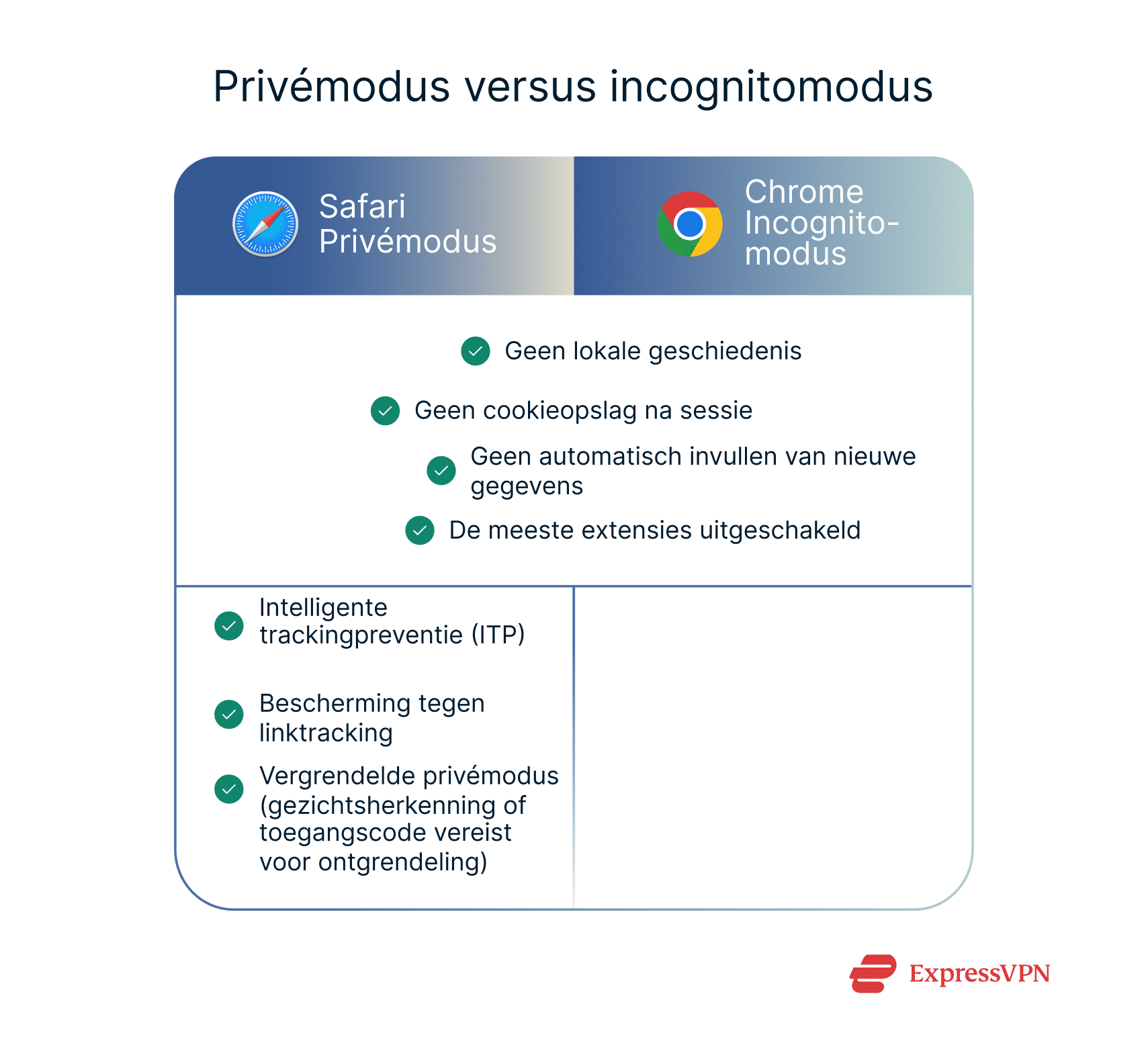
- Geen lokale geschiedenis: Geen van beide modi slaat bezochte pagina’s op in je browsegeschiedenis.
- Geen cookies of sitegegevens: Zodra je alle privévensters sluit, worden cookies en sitegegevens van die sessie verwijderd. Ze worden niet opgeslagen en niet meegenomen naar toekomstige sessies.
- Geen nieuwe automatisch ingevulde gegevens: Zowel de privémodus als de incognitomodus slaan geen nieuwe automatisch ingevulde gegevens op, zoals zoekopdrachten, formulierinvoer of wachtwoorden. Je kunt nog wel suggesties zien uit eerdere, niet-privé sessies. Bestaande gegevens zijn toegankelijk, maar er wordt niets nieuws opgeslagen zodra je sessie eindigt.
- Beperkt gebruik van extensies: De meeste extensies zijn standaard uitgeschakeld in beide modi.
Dit zijn de belangrijkste verschillen:
- Trackerblokkering: De privémodus in Safari werkt met Intelligent Tracking Prevention (ITP). Dit is een Safari-brede functie die bekende trackers blokkeert en cross-site tracking beperkt met behulp van machine learning. Deze bescherming is altijd actief in Safari, ook in de privémodus.
- Bescherming tegen linktracking: In de privémodus van Safari (en ook in Berichten en Mail) verwijdert Apple tracking-ID’s die sommige websites aan URL’s toevoegen om gebruikers over het web te volgen. Deze extra parameters worden automatisch verwijderd, terwijl de links gewoon blijven werken. De incognitomodus van Chrome biedt deze vorm van linkbescherming niet. Als een link trackinggegevens bevat, blijven die intact tenzij je een extensie van derden gebruikt of de parameters handmatig verwijdert.
- Vergrendelde privémodus: Gebruik je iOS 17 of nieuwer, dan beschikken privémodus-tabbladen over een extra beveiligingslaag: vergrendelde privémodus. Wanneer deze functie is ingeschakeld, worden je privétabbladen automatisch vergrendeld zodra je Safari verlaat of je apparaat vergrendelt. Ontgrendelen kan alleen met Face ID, Touch ID of je toegangscode.
- Zorgen over dataverzameling: Hoewel Chrome in de incognitomodus geen browsegeschiedenis lokaal opslaat, kan beperkte tracking door Google-diensten nog steeds plaatsvinden als je bent ingelogd op je Google-account. Google heeft recent zelfs de disclaimer aangepast na het schikken van een grote rechtszaak, waarin werd gesteld dat gebruikers werden misleid over hoe privé de incognitomodus daadwerkelijk was.
Verschillen tussen privé en normaal browsen
Wanneer je Safari in de normale (niet-privé) modus gebruikt, slaat de browser veel handige — maar mogelijk gevoelige — informatie op. Denk aan je volledige browsegeschiedenis, cookies van bezochte sites, gecachte bestanden, opgeslagen inloggegevens en gegevens die je in formulieren hebt ingevoerd.
Dit maakt het makkelijker om snel terug te keren naar pagina’s of formulieren opnieuw in te vullen, maar laat ook een duidelijk spoor achter van je online activiteiten.
De privémodus is juist bedoeld om dat spoor te wissen. Zoals eerder aangegeven voorkomt deze modus dat Safari je geschiedenis of zoekactiviteiten opslaat, verwijdert hij cookies en sitegegevens zodra je het tabblad sluit, schakelt hij automatisch invullen en de meeste extensies uit en maakt hij gebruik van alle privacybescherming van Safari, waaronder trackerblokkering en bescherming tegen fingerprinting.
Kort gezegd: normaal browsen is ontworpen voor gemak, terwijl de privémodus is gericht op privacy. Houd er wel rekening mee dat deze functie je privacy op je apparaat beschermt, maar je online niet volledig onzichtbaar maakt.
De privémodus inschakelen op iPhone en iPad
Het activeren van de privémodus op iOS is relatief eenvoudig. De exacte stappen verschillen per iOS-versie, maar Apple heeft het proces zo ontworpen dat het op elke versie gebruiksvriendelijk blijft.
De privémodus inschakelen in Safari
Het inschakelen van de privémodus in Safari is eenvoudig. Zodra deze modus actief is, blijft Safari in de privémodus totdat je weer overschakelt naar een normale tabbladgroep. Er is geen instelling om dit als standaard in te stellen, maar iOS onthoudt wel welke modus je het laatst hebt gebruikt.
De privémodus in iOS 17
- Open Safari en tik rechtsonder op Tabs (Tabbladen) (de twee overlappende vierkantjes).
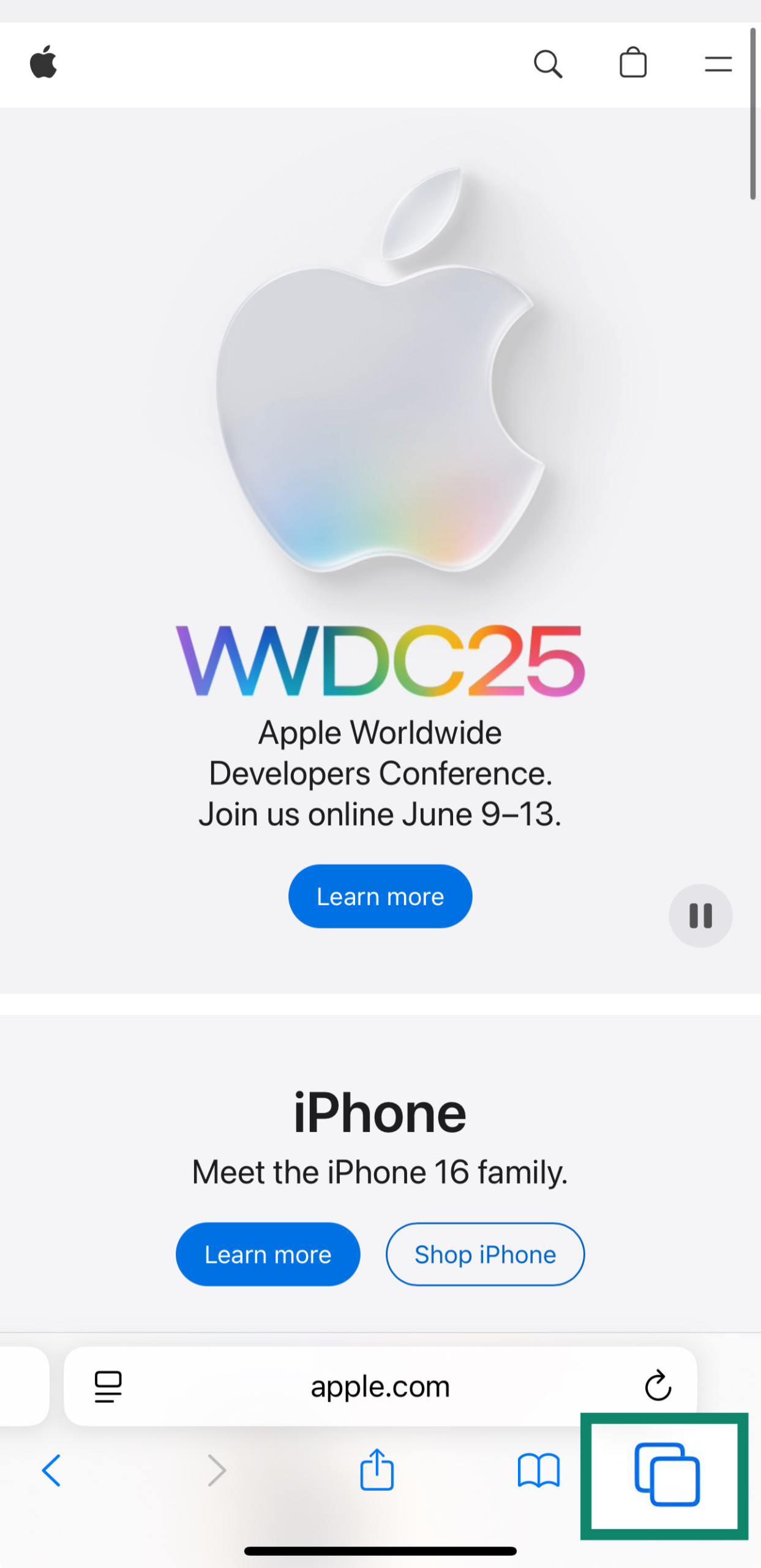
- Tik onder in het midden op de naam van de tab group (Tabbladengroep).
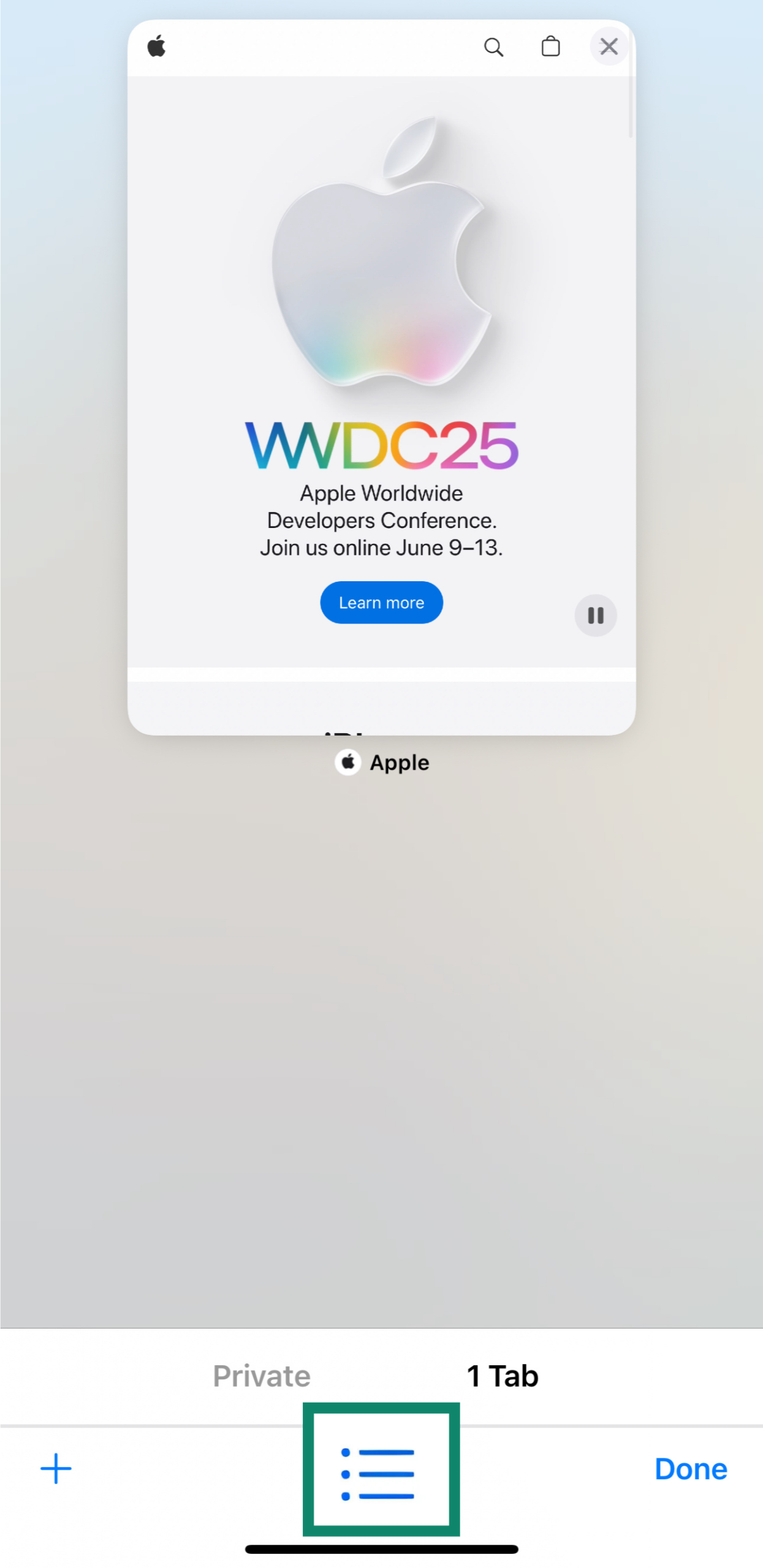
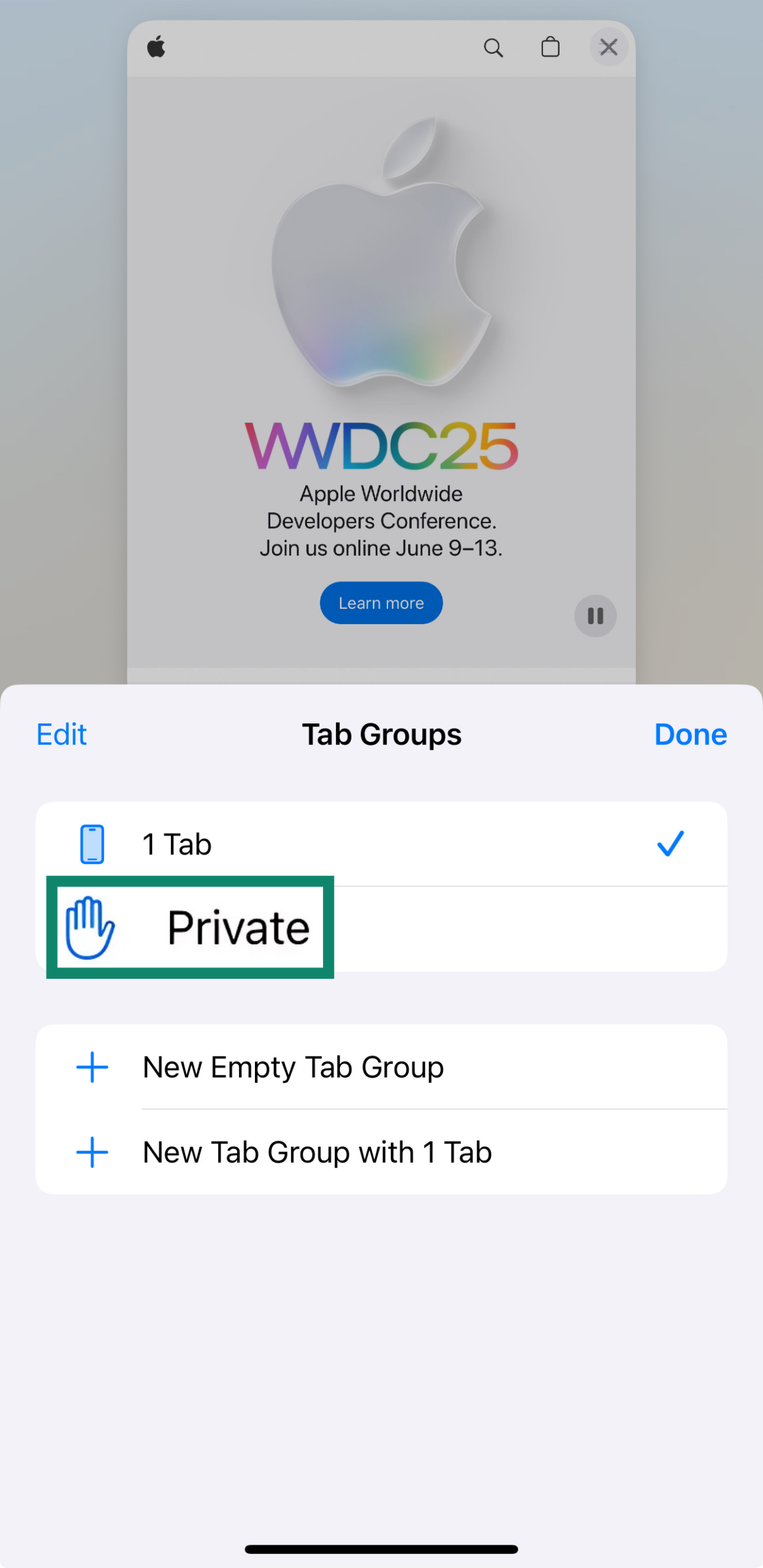
- Kies Private (Privé) in de lijst.
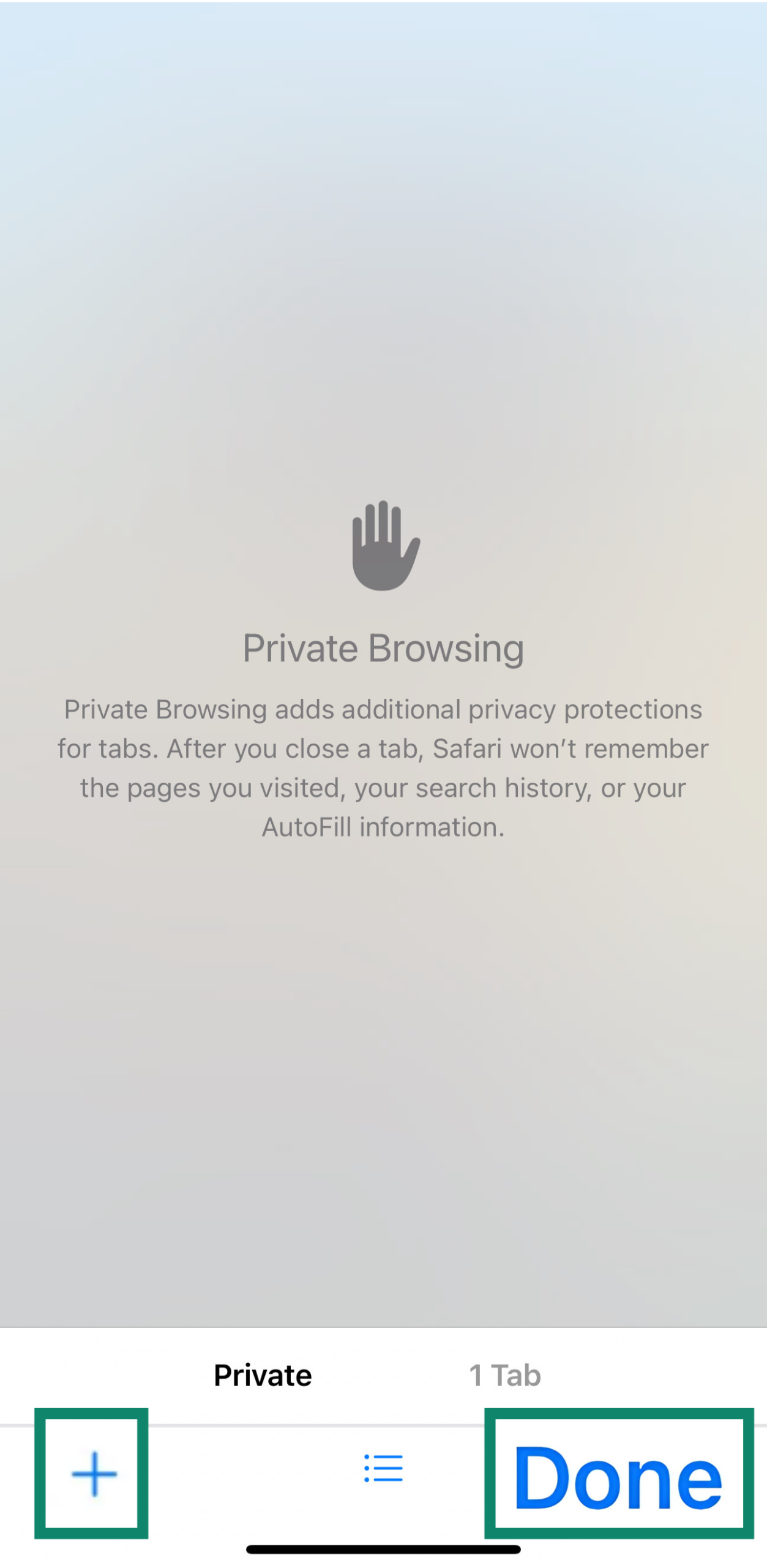
- Tik op het + icoon om een nieuw tabblad in de privémodus te openen, of tik op Done (Gereed) om terug te gaan naar een bestaand tabblad.
Heb je deze stappen gevolgd, maar ontbreekt de optie of is deze grijs weergegeven? Geen zorgen. Volg dan de probleemoplossingsgids voor veelvoorkomende problemen met de privémodus.
De privémodus in iOS 18
- Open Safari op je iPhone.
- Tik op Tabs (Tabbladen).
- Veeg naar het Private tab group (Tabblad privé) en kies het specific tab (Tabblad) dat je wilt openen.
De privémodus in iOS 16 of ouder
- Open Safari on your iPhone.
- Tik op Tabs (Tabbladen).
- Tik op [number] Tabs ([number] Tabbladen) of Start Page (Startpagina) om de lijst met Tab Groups (Tabbladgroepen) te openen.
- Kies Private (Privé) en daarna op Gereed.
Gebruik een snelkoppeling voor snellere toegang
Je kunt een snelkoppeling instellen waarmee Safari direct in de privémodus wordt geopend. In plaats van op het gewone Safari-icoon te tikken, gebruik je deze snelkoppeling om meteen een privésessie te starten en je online activiteiten van je apparaat te houden. Hieronder vind je de stappen voor iOS 18; in andere versies werkt dit vrijwel hetzelfde:
- Open de app Shortcuts app (Snelkoppelingen) en tik op + om een nieuwe snelkoppeling te maken.
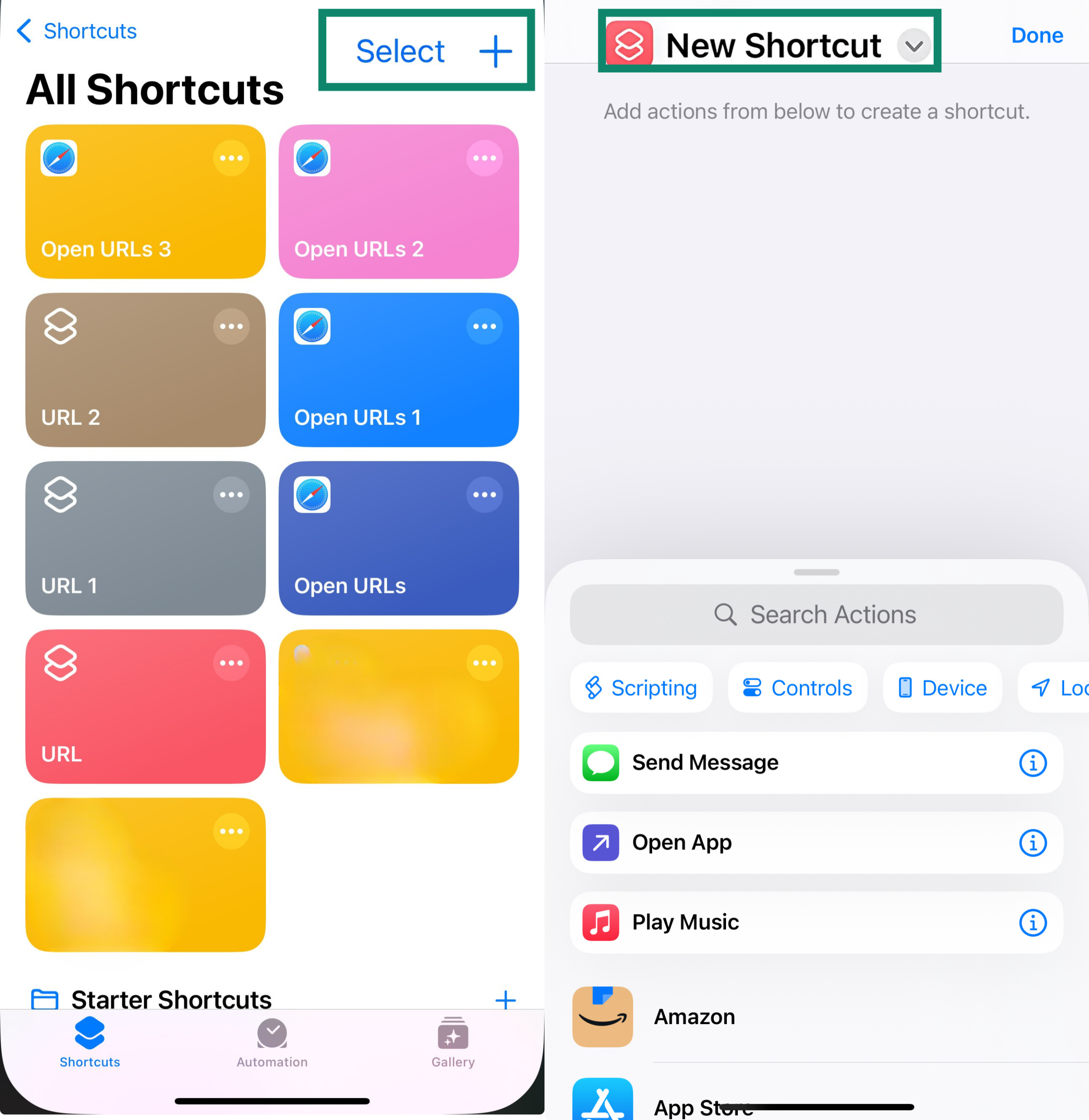
- Voeg de actie Open URLs (Open URL) toe.
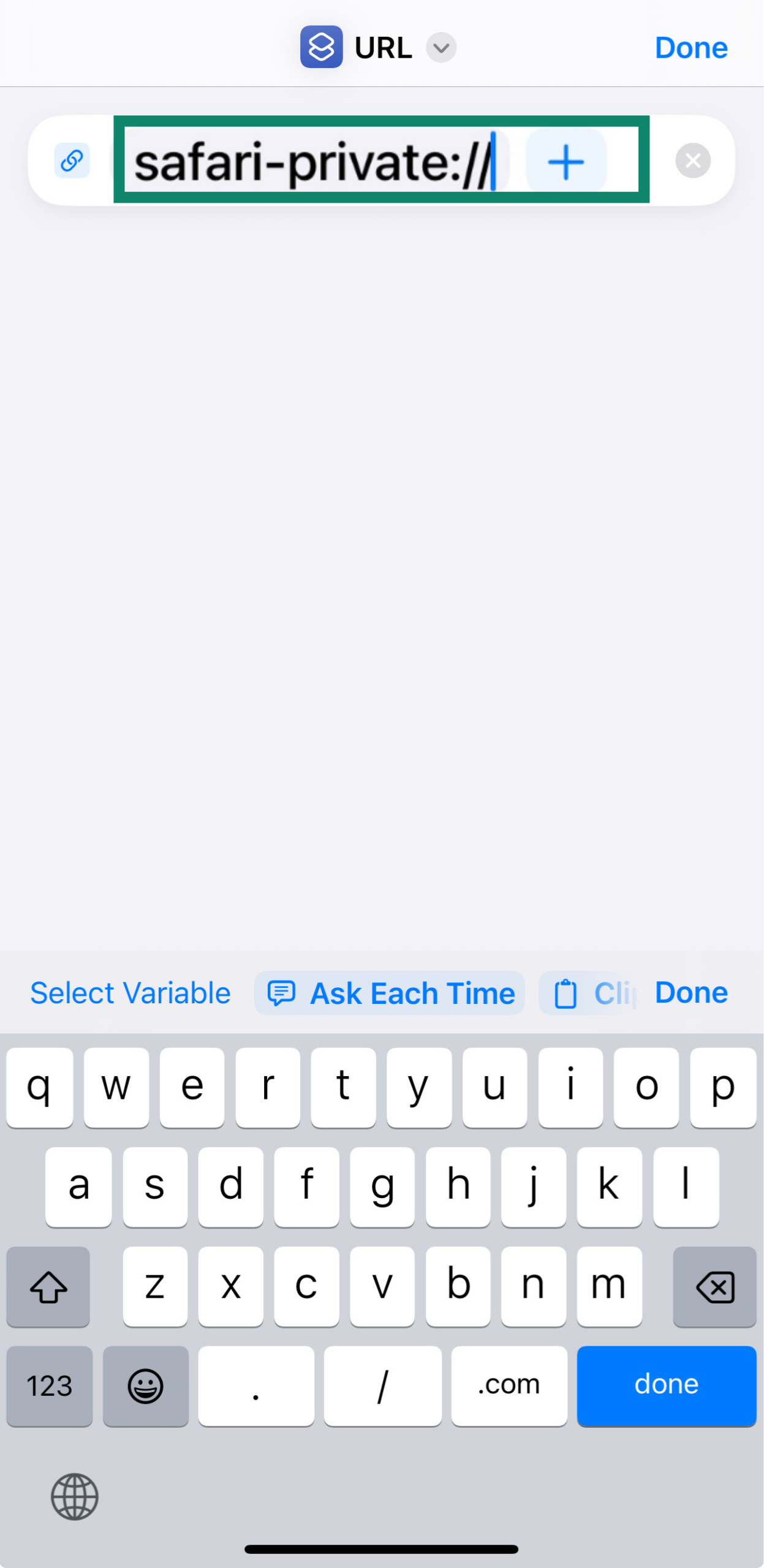
- Stel de URL in op safari-private:// of op een specifieke website.
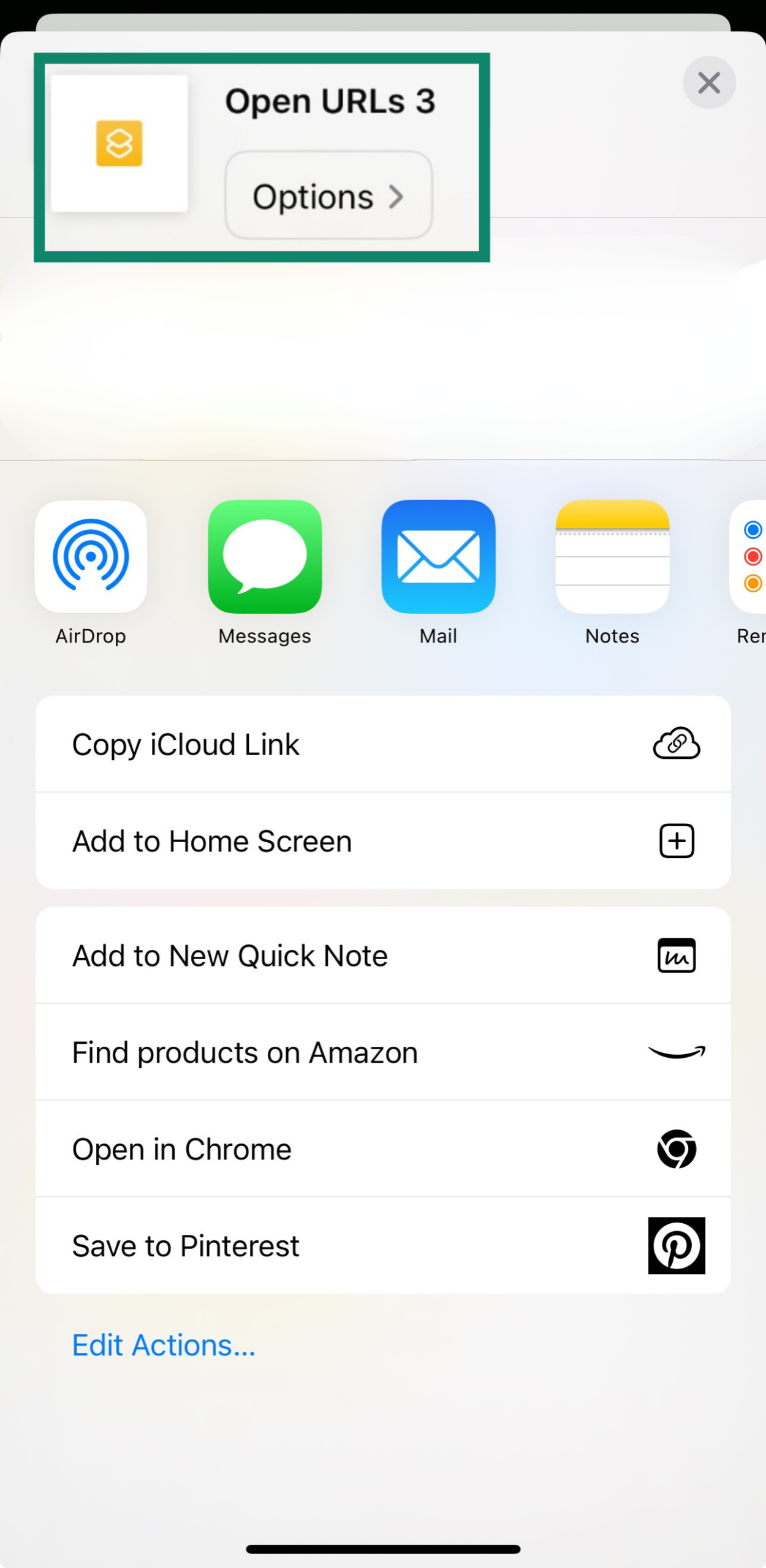
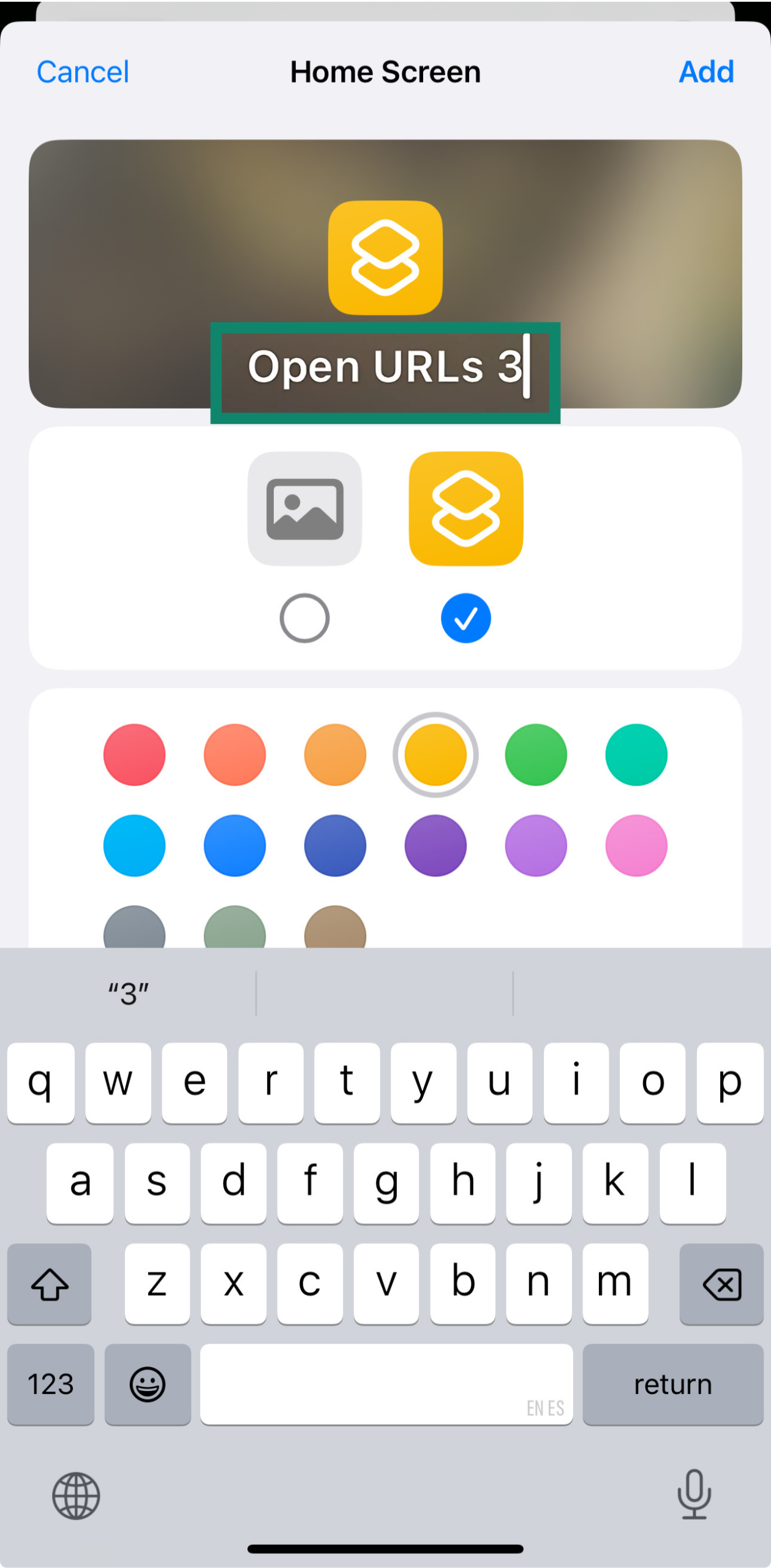
- Geef de snelkoppeling een naam en voeg deze toe aan je Home Screen (Startscherm).
Wanneer je deze snelkoppeling opent, ga je direct naar een tabblad in de privémodus. Hoewel Safari geen standaard snelkoppeling biedt om altijd in de privémodus te starten, kun je met deze omweg eenvoudig je eigen oplossing creëren.
De Incognito-modus openen in Google Chrome
Wil je privé browsen op je iPhone, maar gebruik je liever de Chrome-browser? Volg dan deze stappen:
- Open de Google Chrome app (Google Chrome-app) en tik op de three horizontal dots (drie horizontale puntjes) om het menu te openen.
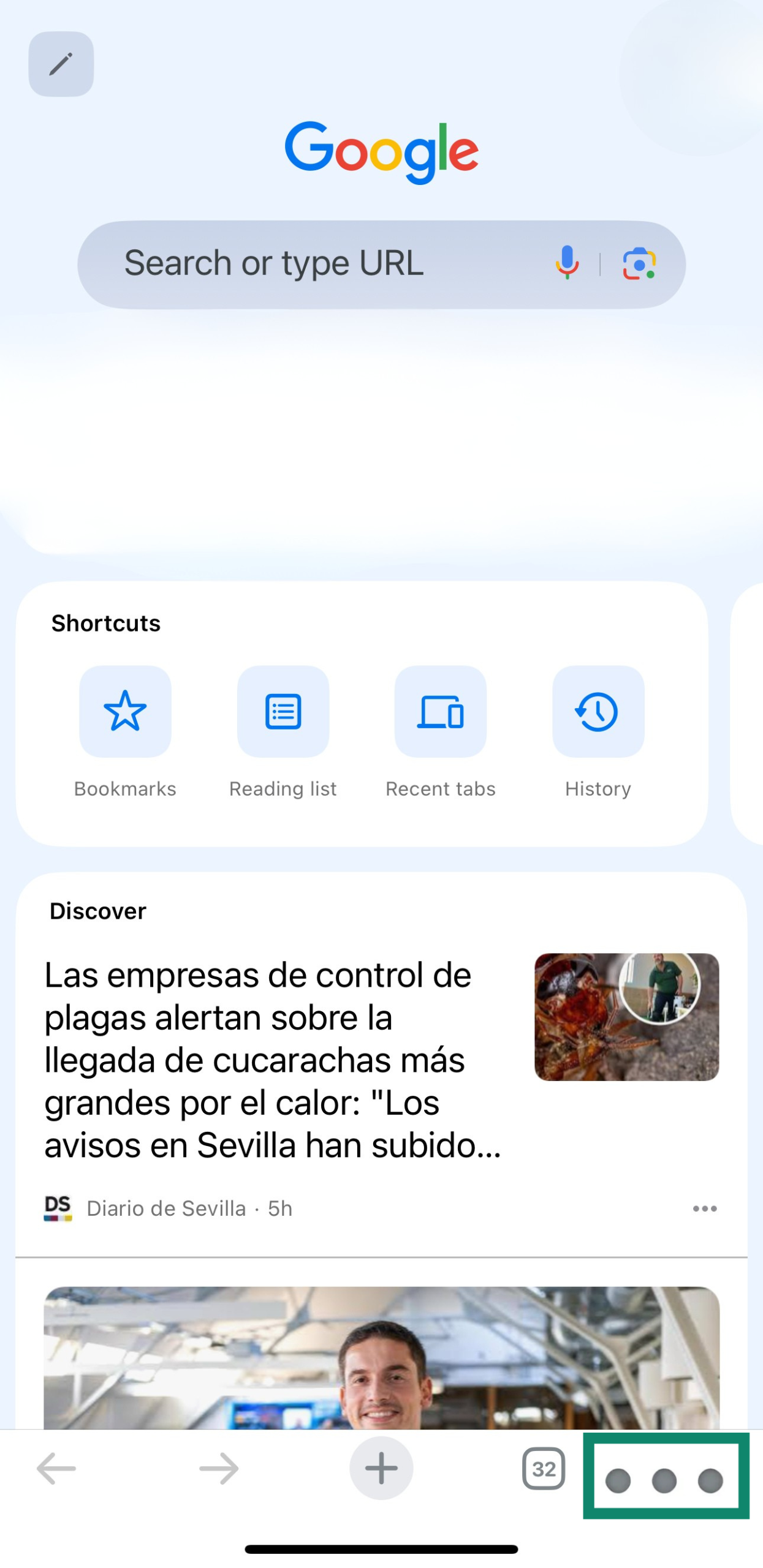
- Kies New Incognito Tab (Nieuw incognitoblad).
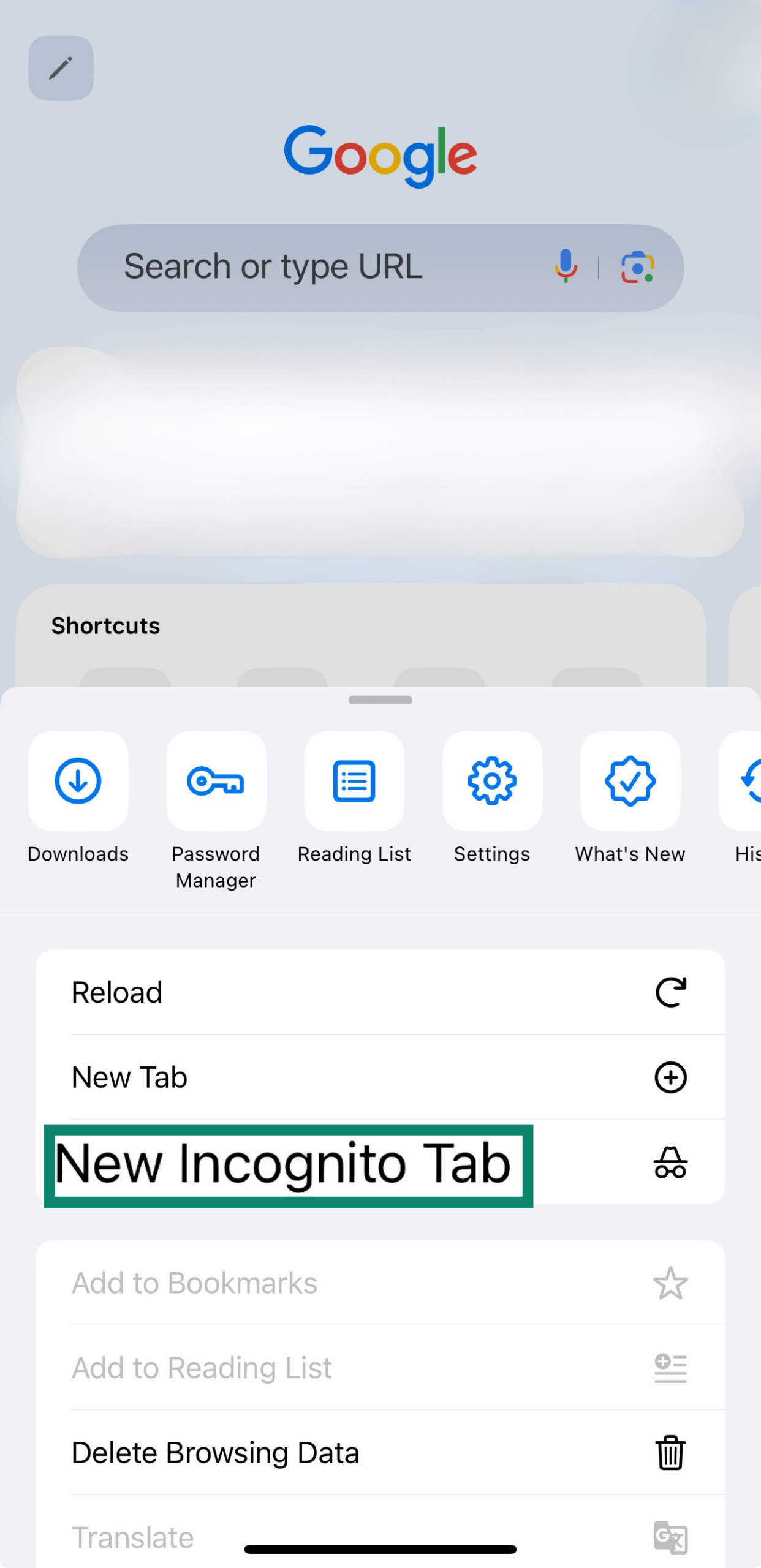
Chrome opent nu in een donkere weergave met het bekende icoon van een man met hoed en bril. Dit betekent dat de incognitomodus actief is. Houd er wel rekening mee dat de privémodus van Safari meer privacy biedt op je iPhone dan de incognitomodus van Chrome.
De privémodus uitschakelen op iPhone en iPad
Het uitschakelen van de privémodus is net zo eenvoudig als het inschakelen ervan. Zodra je een privétabblad sluit en teruggaat naar een normale sessie, zal Safari of Chrome weer gegevens lokaal opslaan, zoals je browsegeschiedenis en automatisch ingevulde gegevens.
De privémodus in Safari verlaten
Het uitschakelen van de privémodus in Safari is eenvoudig.
De privémodus uitschakelen in iOS 18
- Open Safari en tik op het tabs icon (Tabbladenicoon).
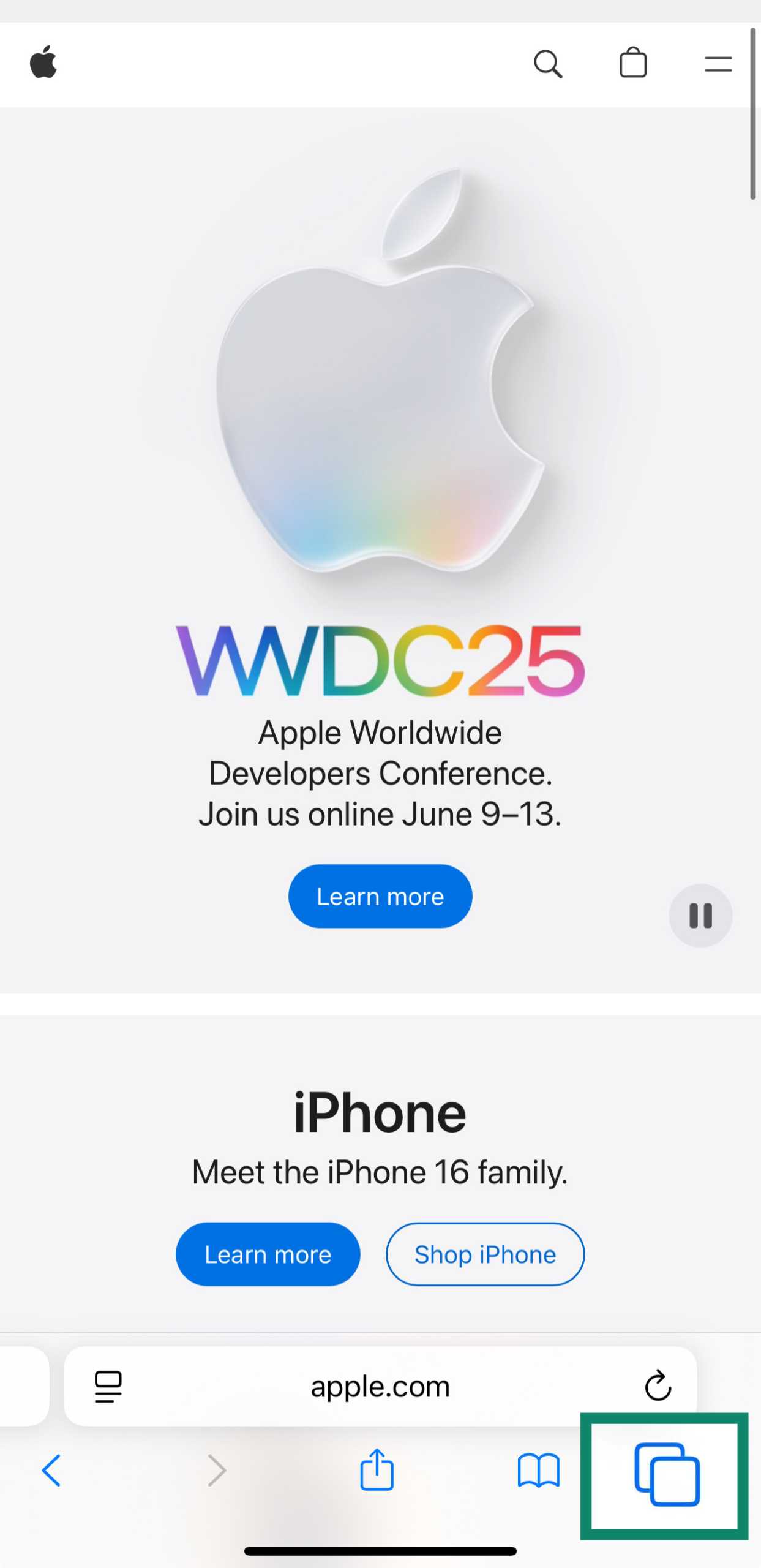
- Kies een gewone tab group (Tabbladengroep) zoals “1 Tabblad” or “Startpagina.”
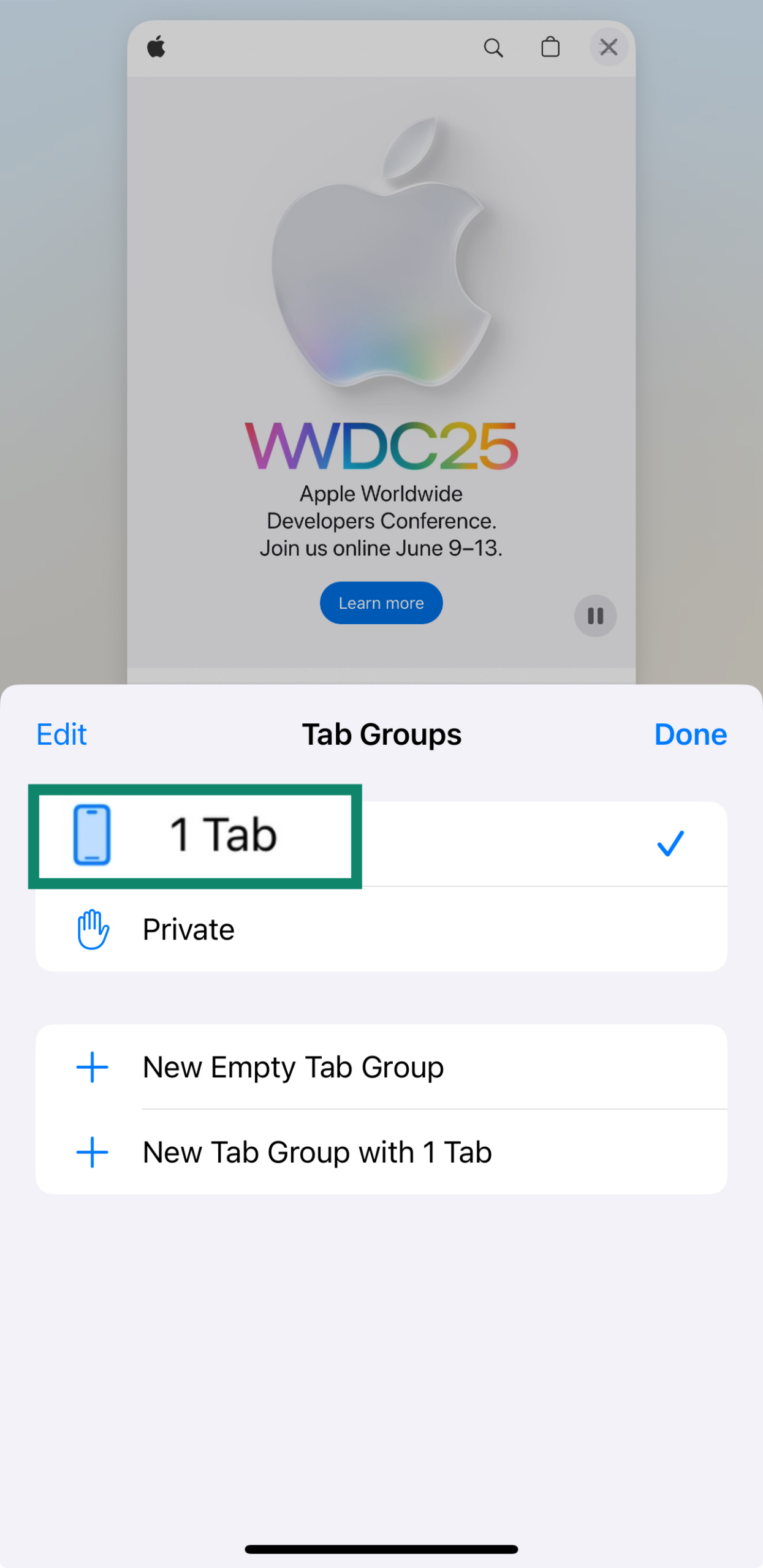
- Tik op Done (Gereed).
Zodra Safari overschakelt van de donkere naar de lichte weergave, weet je dat de privémodus is uitgeschakeld. Houd er rekening mee dat Safari in de normale browsemodus weer gegevens lokaal opslaat, waaronder je zoekgeschiedenis, automatisch ingevulde gegevens en cookies.
De privémodus uitschakelen in iOS 17
- Open Safari op je iPhone.
- Tik op Tabs (Tabbladen).
- Terwijl je je in de privémodus bevindt, veeg je naar de [number] Tabs tab group [number] Tabbladen en tab you want to open (open je het tabblad dat je wilt gebruiken).
De privémodus uitschakelen in iOS 16 of ouder
- Open Safari op je iPhone.
- Tik op Tabs (Tabbladen).
- Kies Private (Privé) om de lijst met Tab Groups (Tabbladgroepen) te bekijken.
- Tap [number] Tabs [number] Tabbladen en vervolgens op Done (Gereed).
De incognitomodus van Chrome verlaten
Het verlaten van de incognitomodus in Chrome werkt vergelijkbaar met het uitschakelen van de privémodus in Safari.
- Tik onderaan het scherm op het tabs icon (tabbladenicoon).
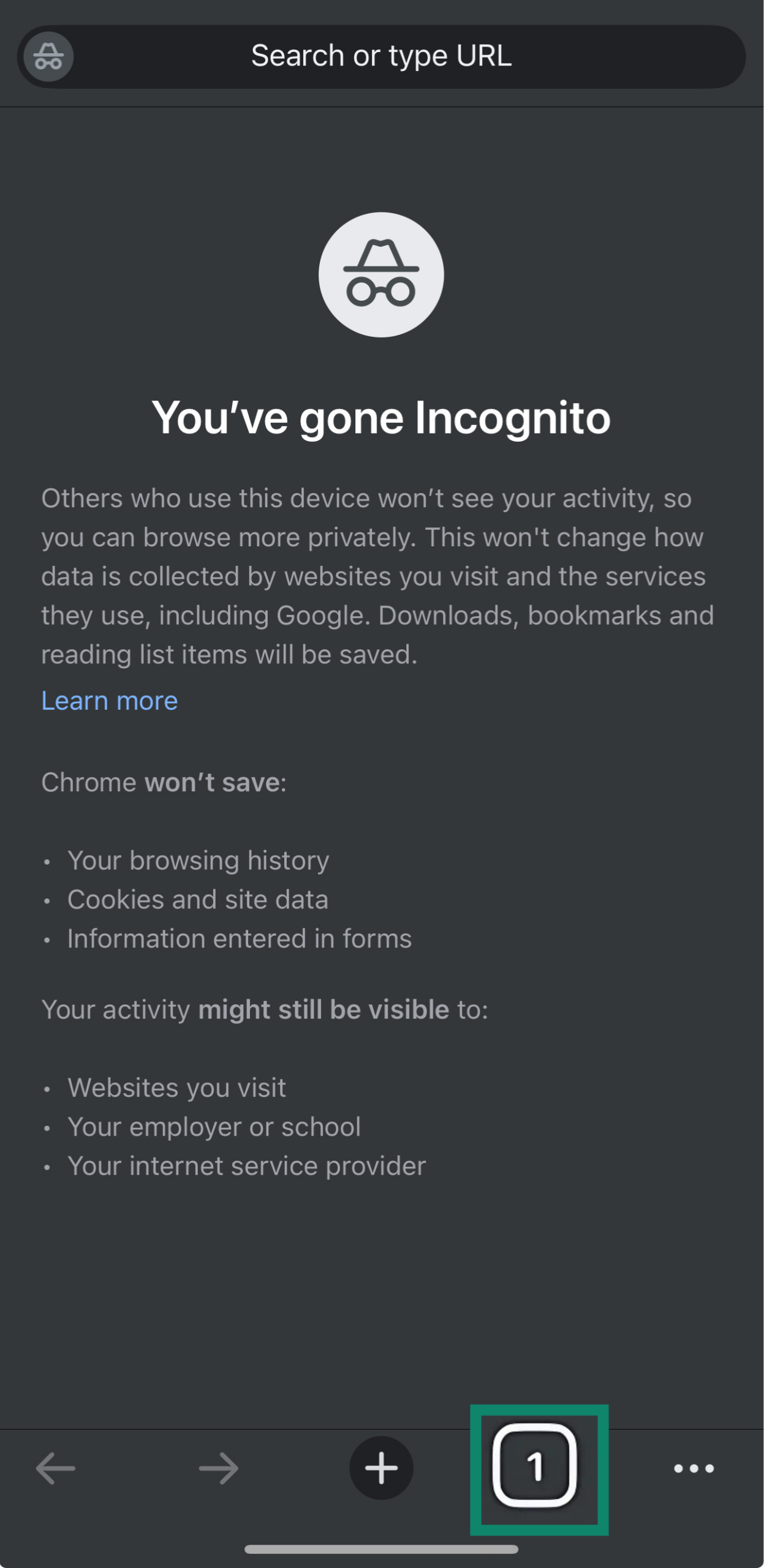
- Schakel over naar de normale tabbladen door een regular tab (regulier tabblad) te selecteren.
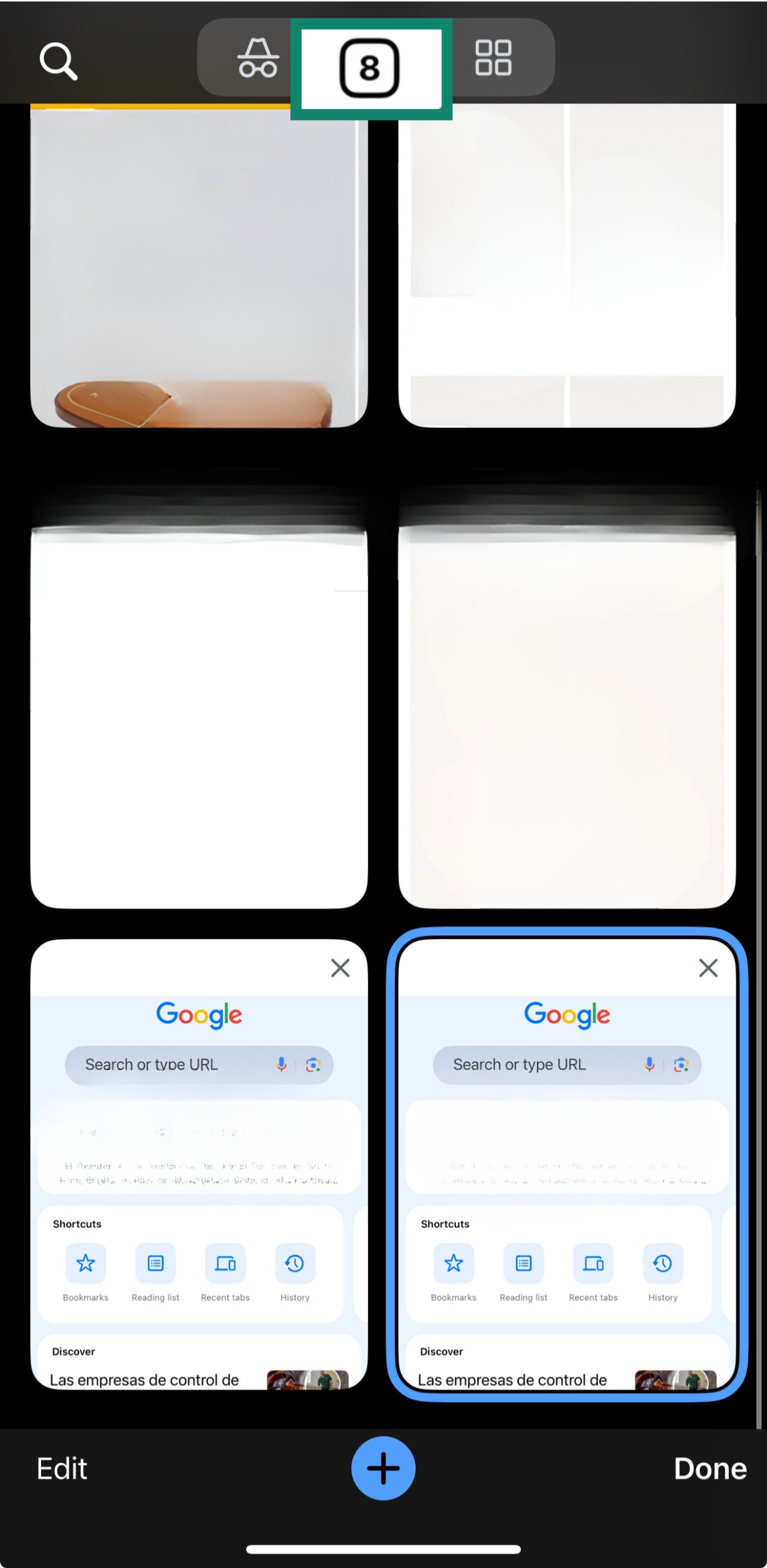
- Je kunt ook alle incognitotabbladen sluiten om de sessie volledig te beëindigen.
Zodra je deze modus verlaat, slaat Chrome weer gegevens lokaal op. Wil je opnieuw privé browsen, dan volg je dezelfde stappen en kies je aan het einde weer voor een incognitovenster in plaats van een normaal tabblad.
Probleemoplossing: kun je geen privétabblad openen in Safari?
Na de introductie van iOS 17 merkten veel gebruikers dat de optie voor de privémodus grijs is weergegeven of volledig ontbreekt. Dit heeft meestal te maken met schermtijdbeperkingen, al zijn er meerdere mogelijke oorzaken.
Optie voor de privémodus ontbreekt of is grijs
Kun je in Safari op iOS 18 geen privétabblad openen, dan zijn schermtijd- of profielbeperkingen vaak de boosdoener. Probeer de onderstaande stappen om het probleem op te lossen.
Controleer schermtijdbeperkingen
Soms wordt de privémodus verborgen door ouderlijk toezicht of contentfilters. Door onbeperkte toegang in te stellen, wordt Safari als het ware vernieuwd en verdwijnt dit probleem vaak. Dit kun je doen:
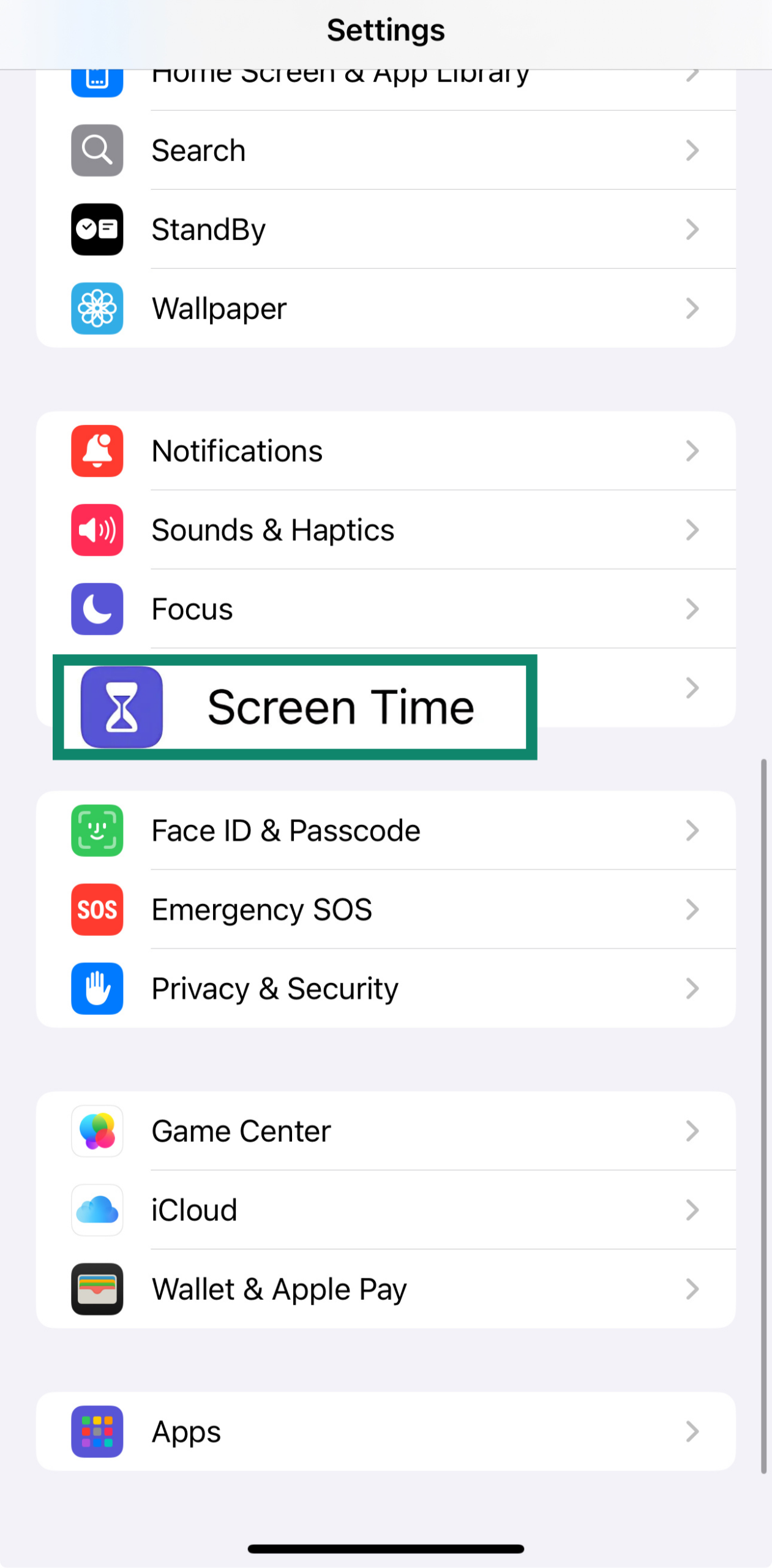
- Ga naar Settings (Instellingen) en open Screen Time (Schermtijd).
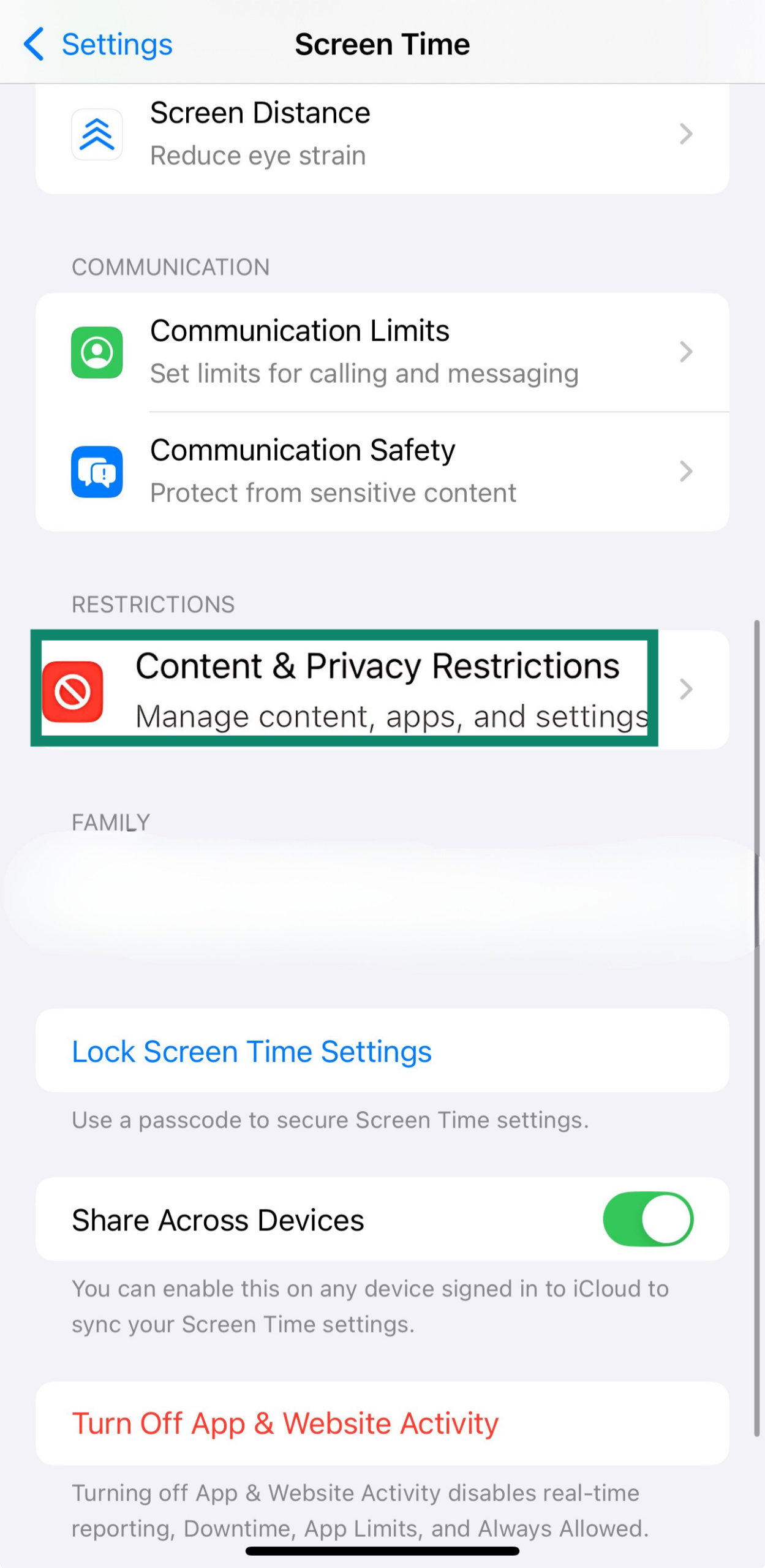
- Tik op Content & Privacy Restrictions (Beperkingen voor content en privacy) en vervolgens op Content Restrictions (Contentbeperkingen).
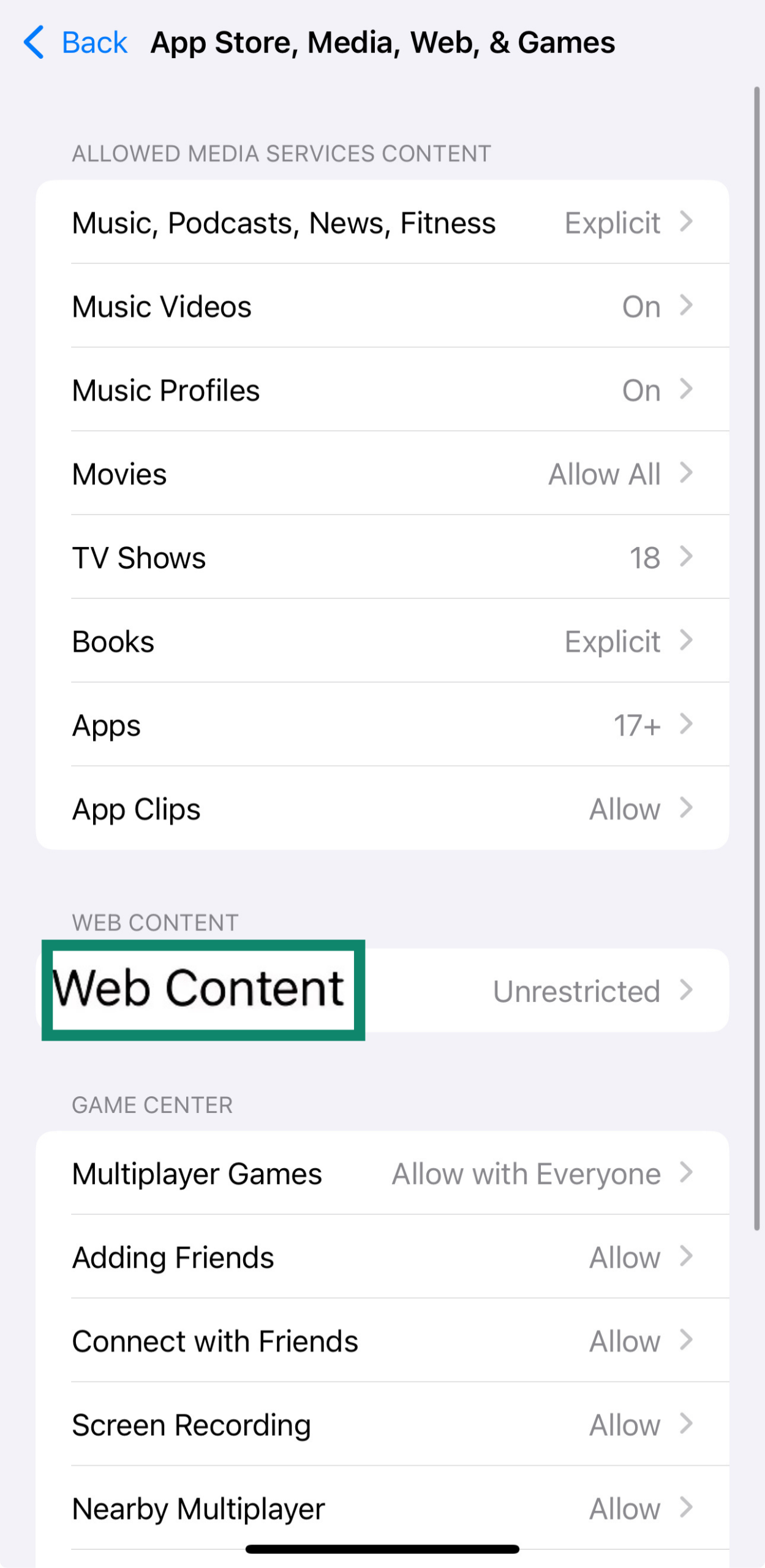
- Tik op Web Content (Webcontent) en daarna op Unrestricted (Onbeperkt).
Controleer configuratieprofielen
Werkgevers of onderwijsinstellingen kunnen profielen installeren die functies zoals de privémodus ongemerkt blokkeren. Door deze profielen te verwijderen, krijg je weer volledige controle over de privacyinstellingen van Safari. Controleer daarbij wel of je geen regels van je werk of school overtreedt.
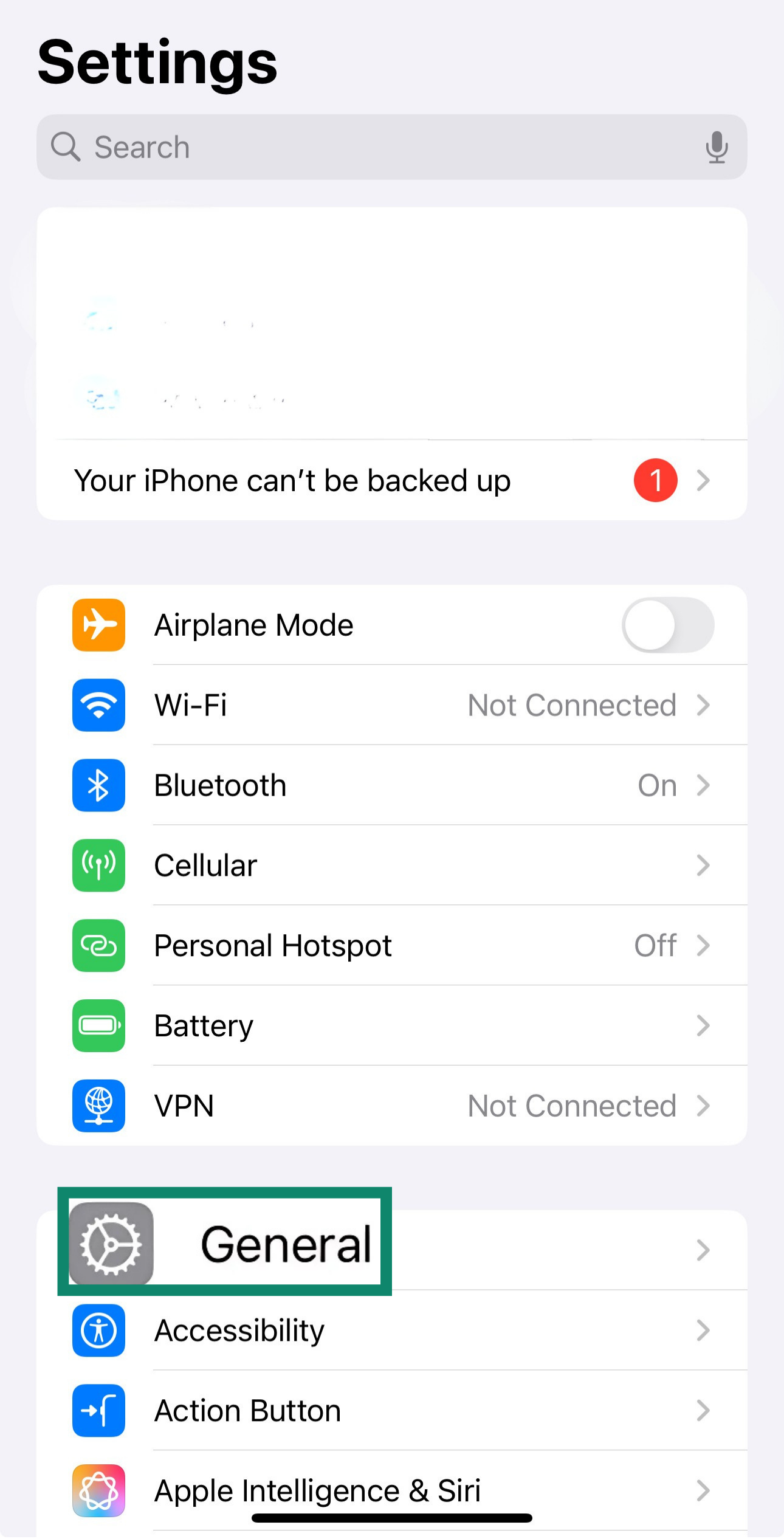
- Ga naar Settings (Instellingen) en klik op General (Algemeen).
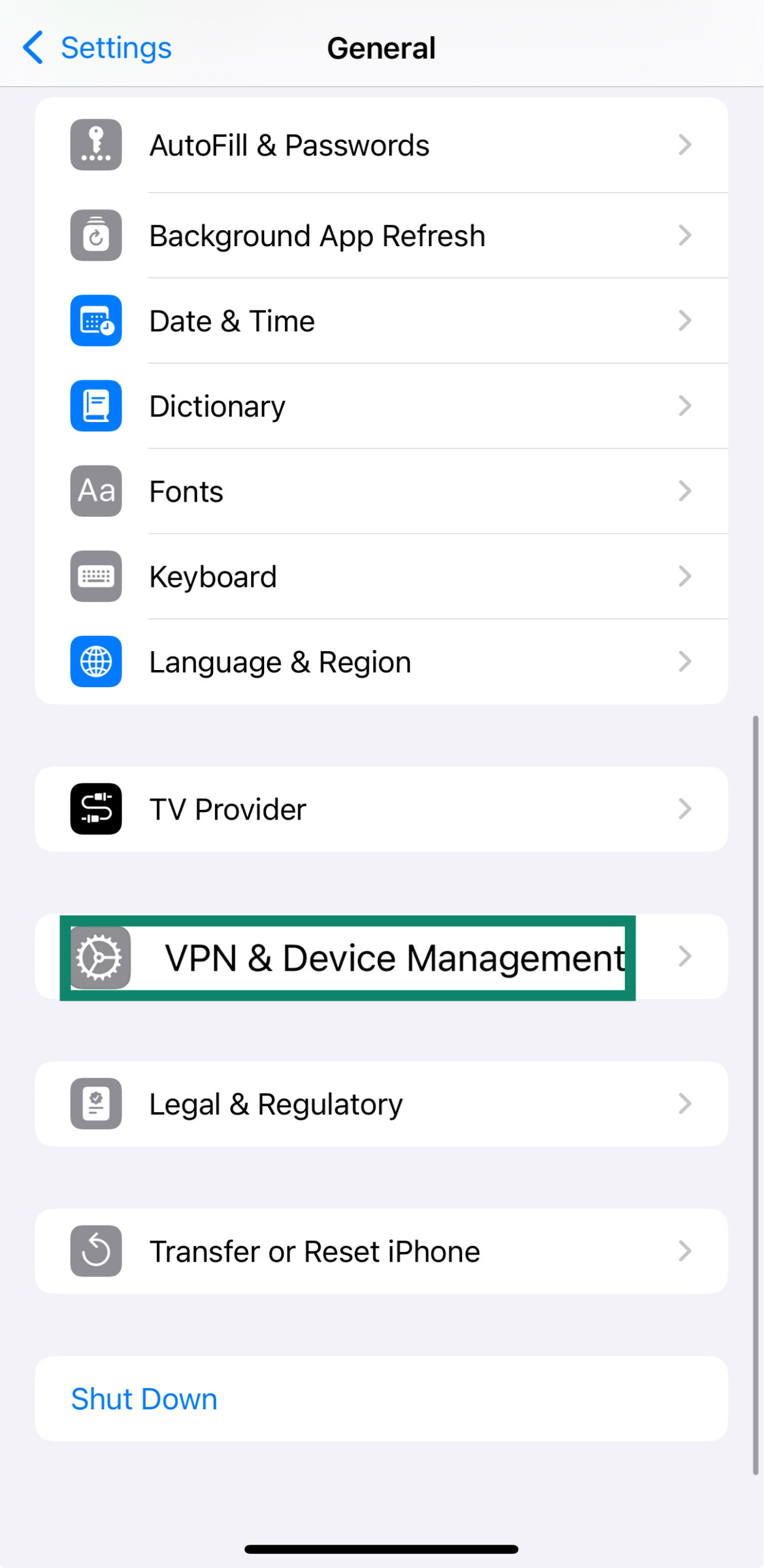
- Open VPN & Device Management (VPN en apparaatbeheer).
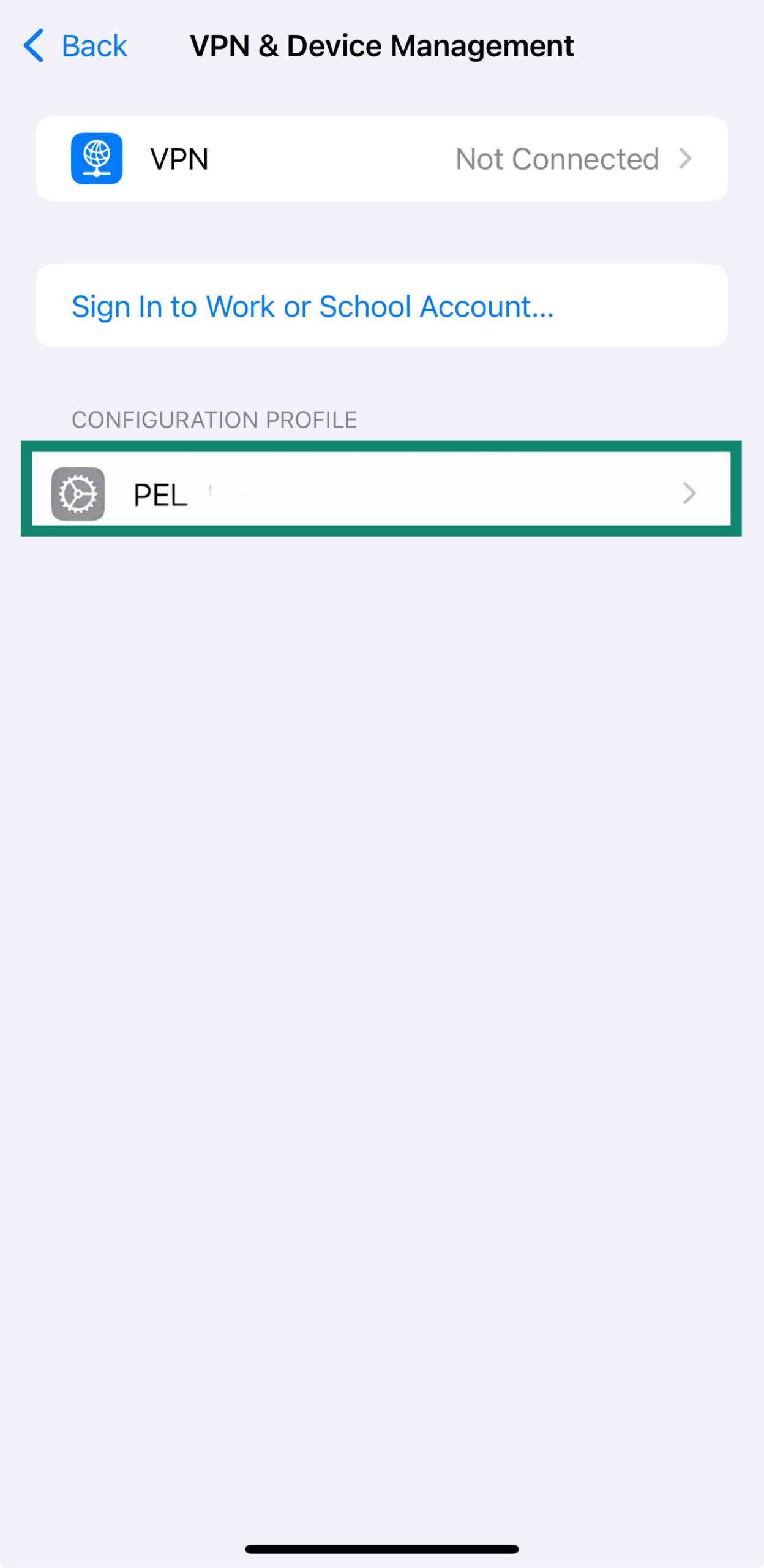
- Zoek naar profielen die beperkingen opleggen en verwijder deze.
- Start je apparaat opnieuw op.
Safari opnieuw starten (geforceerd afsluiten)
Safari kan soms vastlopen of kleine interfacefouten vertonen. Het geforceerd afsluiten en opnieuw openen van de app ververst Safari en verhelpt vaak kleine bugs.
- Veeg omhoog vanaf de onderkant van het scherm en pauzeer even.
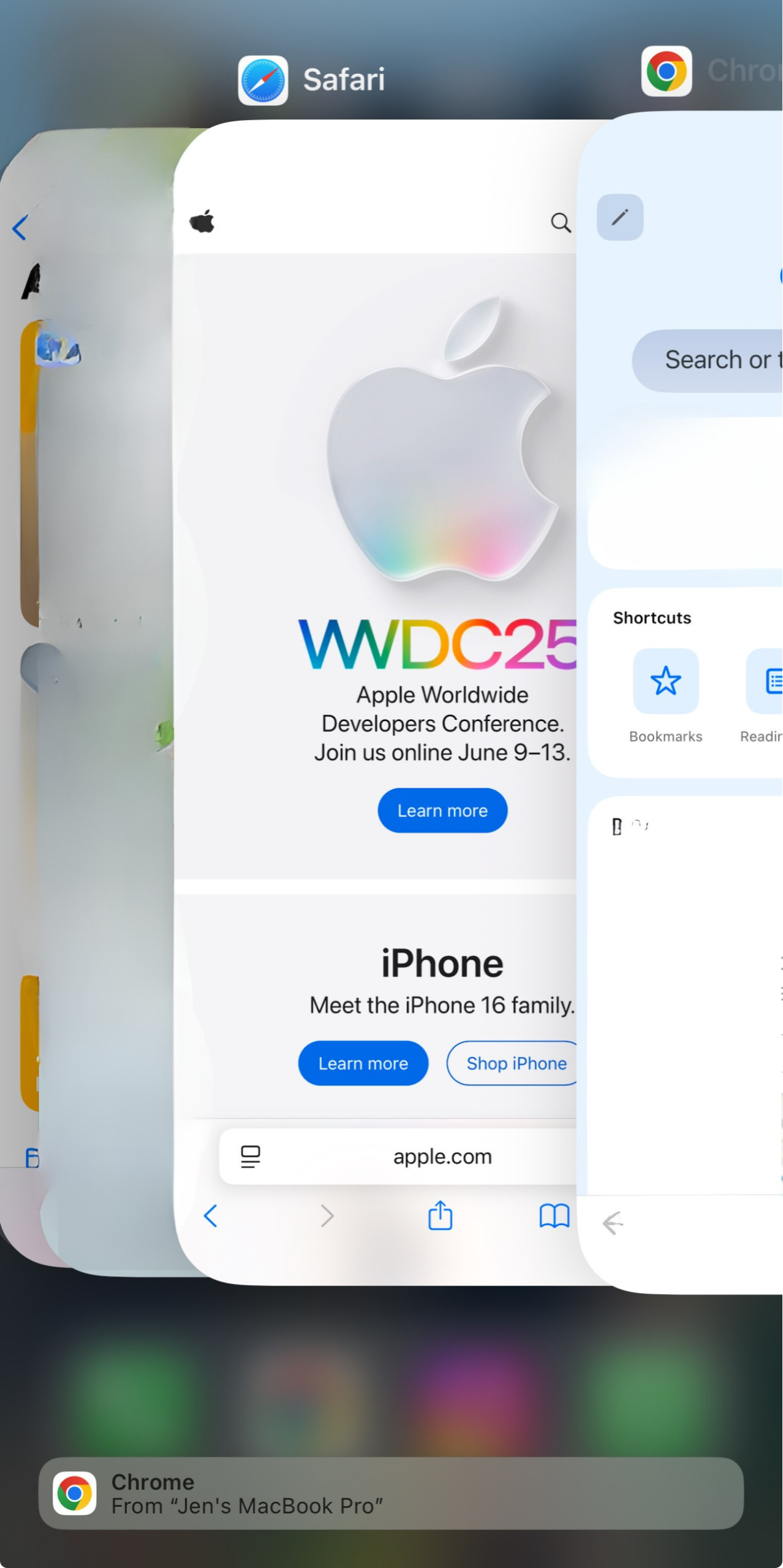
- Veeg Safari van het scherm om de app te sluiten.
- Open Safari opnieuw en controleer of de privémodus weer beschikbaar is.
Start je iPhone opnieuw op
Een volledige herstart kan geheugenproblemen of tijdelijke fouten verhelpen die invloed hebben op hoe Safari zijn functies laadt. Veel kleine problemen verdwijnen direct na een simpele herstart.
- Houd de power button + volume up/down (aan/uitknop en het volume omhoog/omlaag) ingedrukt totdat de schuifknop verschijnt.
- Veeg om het apparaat uit te schakelen, wacht 10 seconden en zet je iPhone weer aan.
De privémodus in Safari is traag of werkt niet goed
Als tabbladen in de privémodus last hebben van vertraging, vastlopen of vreemd gedrag vertonen, ligt het probleem meestal niet bij de privémodus zelf, maar bij Safari of het systeem als geheel. Probeer de volgende iOS-specifieke stappen om de prestaties te verbeteren.
- Open Settings (Instellingen), daarna Apps (Apps) en kies Safari.
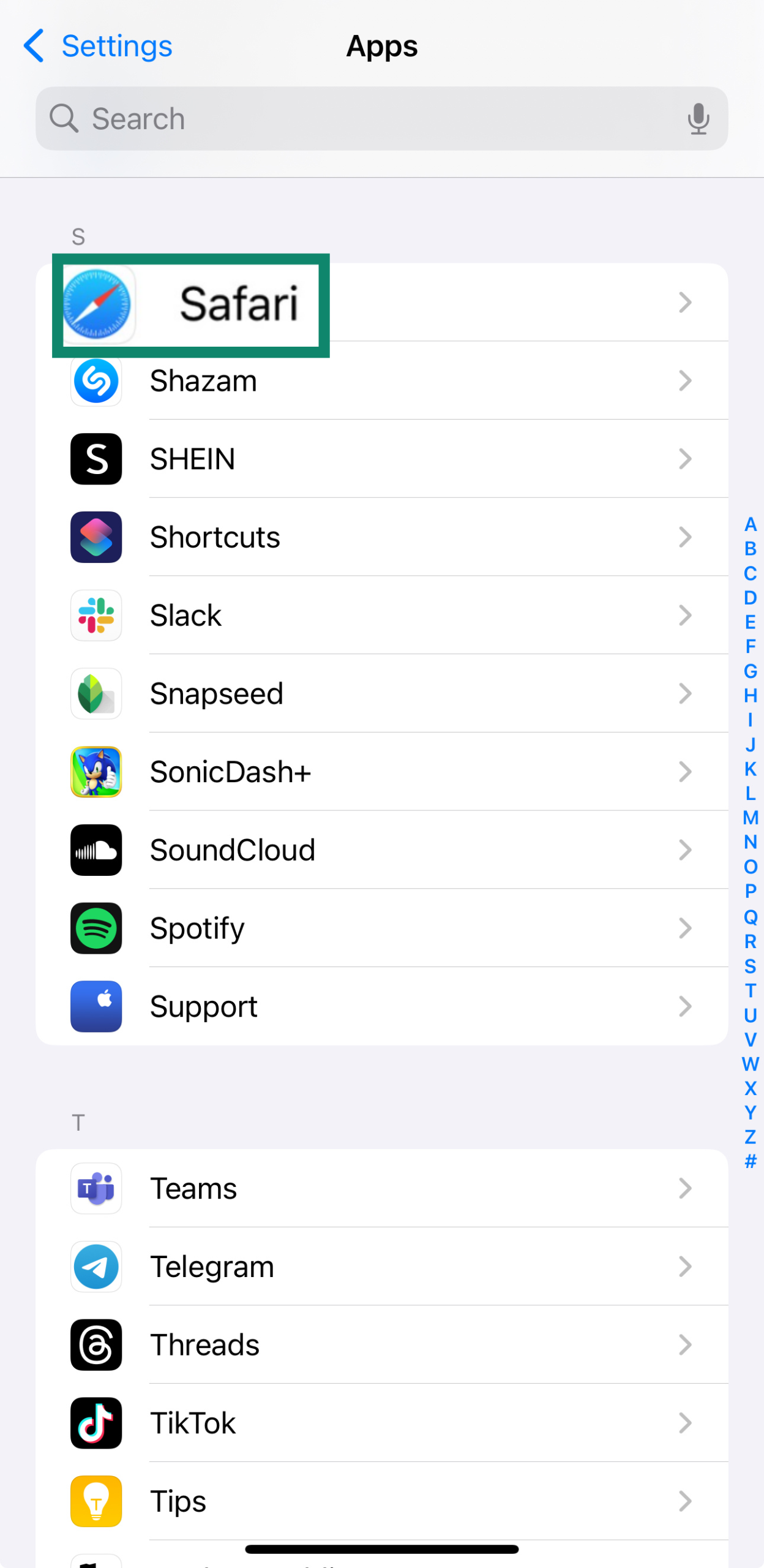
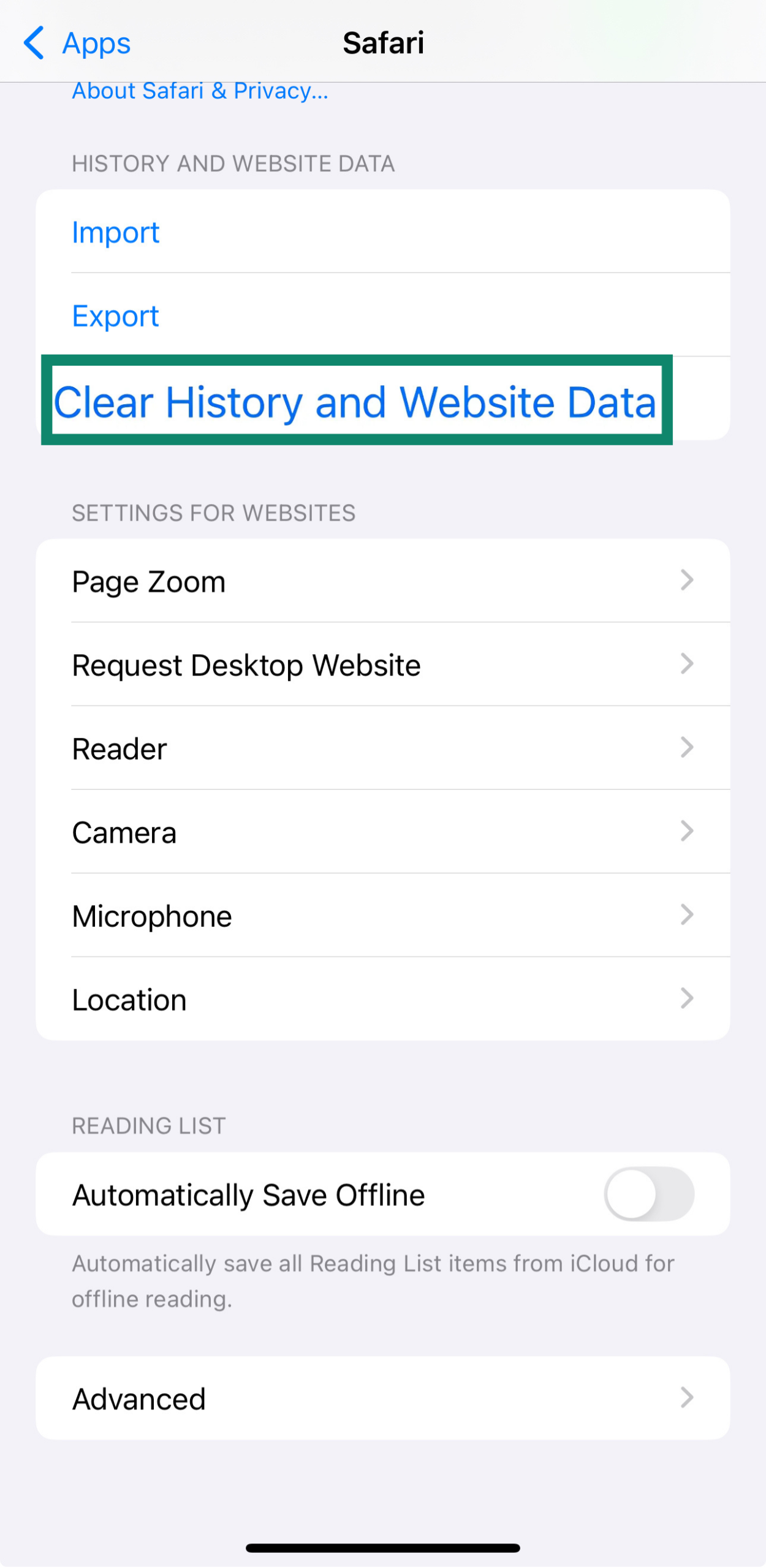
- Tik op Clear History and Website Data (Wis geschiedenis en websitedata).
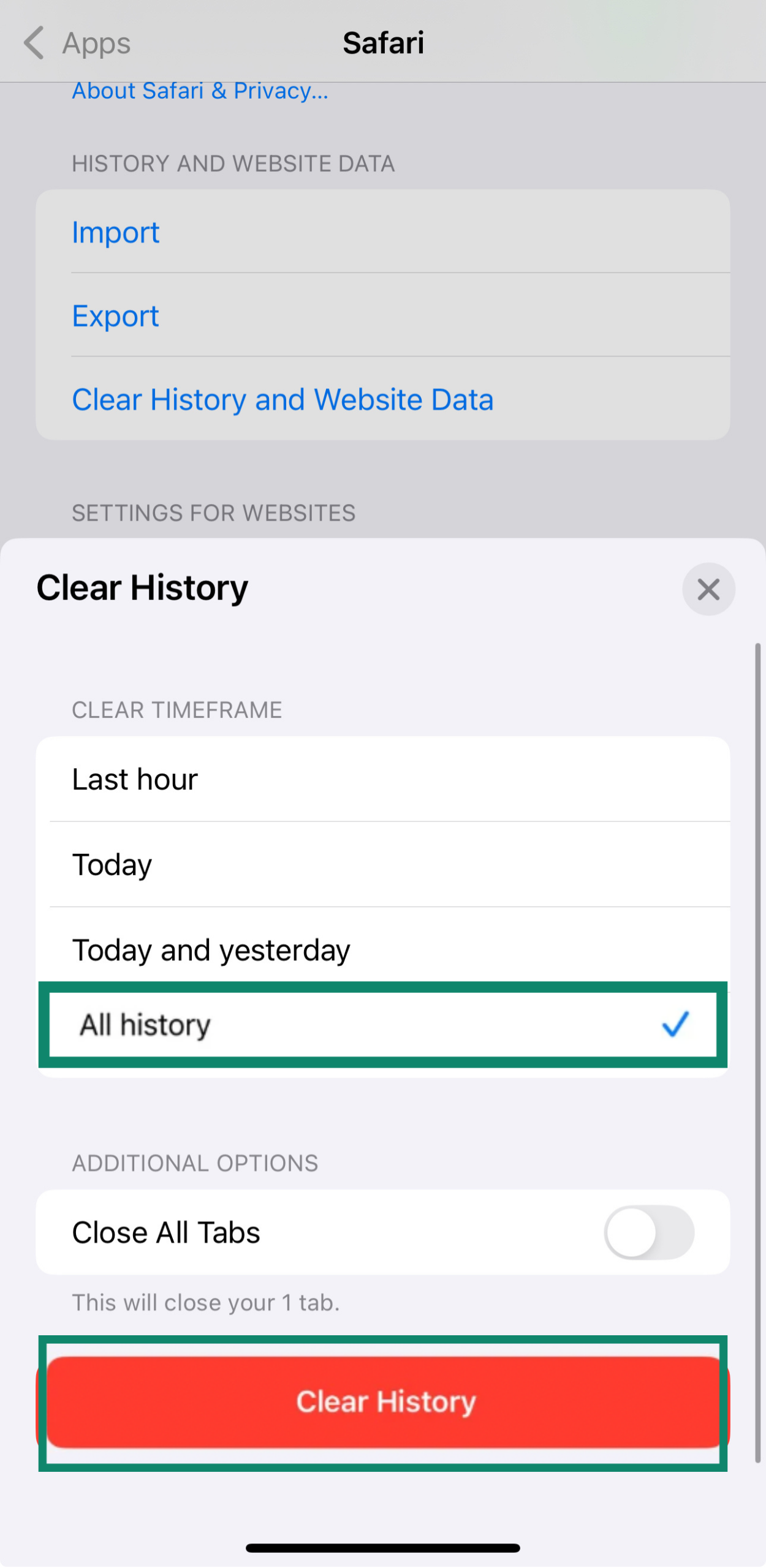
- Er verschijnt een pop-up. Kies All History (Alle geschiedenis) en tik op Clear History (Wis geschiedenis).
- Ga terug naar de Safari settings (Safari-instellingen).
- Open Extensions (Extensies).
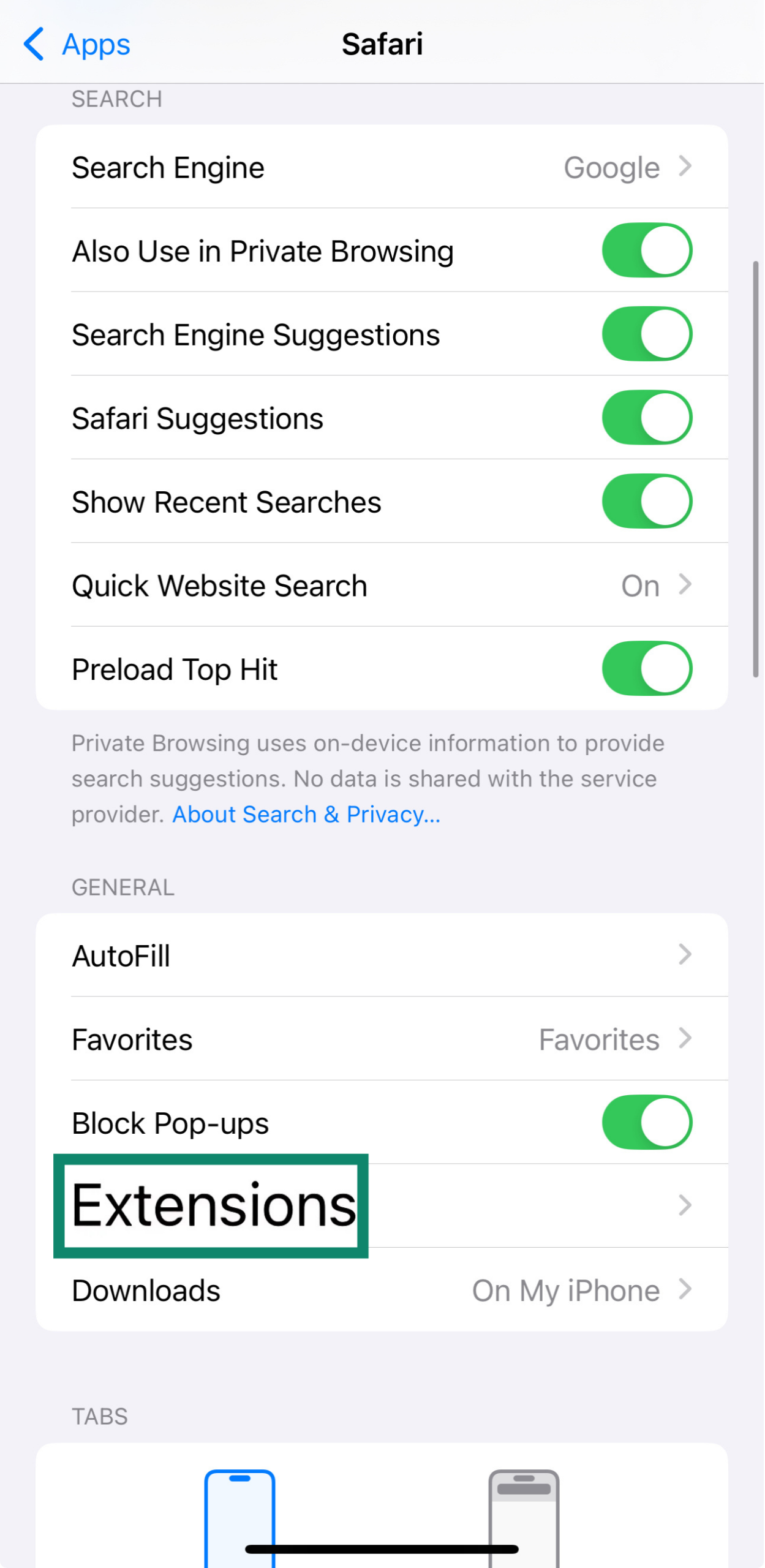
- Schakel alle Safari-extensies uit. Extensies kunnen soms conflicten veroorzaken, Safari vertragen of zelfs crashes veroorzaken. Hoewel de meeste extensies standaard zijn uitgeschakeld in de privémodus, kan een problematische extensie alsnog invloed hebben op de browser als geheel.
Zorg er daarnaast voor dat je iPhone is bijgewerkt naar de nieuwste iOS-versie die door je toestel wordt ondersteund. Werkt Safari zonder duidelijke reden extreem traag, schakel dan ongebruikte extensies uit en voer een antivirusscan uit om te controleren op mogelijke bedreigingen die je browser vertragen.
Is de privémodus op de iPhone echt privé?
De privémodus op de iPhone biedt een nuttige extra laag privacy, vooral als het gaat om het buiten je apparaat houden van je online activiteiten. Maar het is belangrijk om te beseffen dat deze modus je niet anoniem of onzichtbaar maakt op internet. Zie het vooral als bescherming van wat er op je telefoon wordt opgeslagen — niet als een schild voor alles wat je online doet.
Wat de privémodus verbergt (en wat niet)
De privémodus is een handig hulpmiddel om je online activiteiten van je apparaat te houden, maar hij verbergt niet alles. Hieronder zie je in één oogopslag wat wel en niet privé blijft.
Wat de privémodus verbergt:
- Bezochte pagina’s en zoekopdrachten: Deze verschijnen niet in de geschiedenis of zoeksuggesties van Safari.
- Formuliergegevens en automatisch ingevulde informatie: Alles wat je invoert in formulieren of inlogvelden wordt niet opgeslagen.
- Cookies en sitegegevens: Deze worden verwijderd zodra je het tabblad sluit, waardoor websites je bij een volgend bezoek niet herkennen.
Wat de privémodus niet verbergt:
- Je IP-adres: Websites kunnen nog steeds je globale locatie en apparaatinformatie zien via je IP-adres.
- DNS-verzoeken en netwerkactiviteit: Je internetprovider of netwerkbeheerder kan nog steeds zien welke websites je bezoekt.
- Je identiteit: Log je in op een website, dan kunnen je handelingen nog altijd aan je account worden gekoppeld.
- Tracking via fingerprinting: Safari probeert dit te beperken, maar kan het niet volledig uitsluiten.
- Activiteiten zichtbaar voor je internetprovider, werkgever of netwerkbeheerder: Deze partijen kunnen je online gedrag blijven registreren.
Zelfs met de ingebouwde trackingbescherming van Safari kunnen websites geavanceerdere methoden gebruiken die niet op cookies zijn gebaseerd, vooral wanneer je bent ingelogd op een account of interactie hebt met gepersonaliseerde content.
Wil je een stap verder gaan en ook je IP-adres beschermen, bekijk dan deze gids over hoe je je IP-adres op een iPhone kunt wijzigen.
Kan de privémodus op de iPhone worden gevolgd?
Ja — alleen niet via de lokale geschiedenis op je telefoon. De privémodus voorkomt dat iemand met toegang tot je apparaat kan zien wat je hebt gedaan. Maar partijen op netwerkniveau, zoals je internetprovider of de beheerder van een wifi-netwerk van je werkgever, kunnen je online activiteiten nog steeds volgen.
Dat komt doordat je:
- echte IP-adres zichtbaar blijft;
- DNS-verzoeken via je normale netwerk verlopen
- inlogactiviteiten (e-mail, social media, accounts) je sessie aan jou koppelen.
Alternatieven voor de privémodus op de iPhone
Wil je écht anoniem online zijn, dan heb je meer nodig dan de privémodus. Tools zoals VPN’s of de Tor-browser versleutelen je internetverkeer en verbergen je IP-adres — iets wat Safari’s privémodus simpelweg niet doet.
Gebruik een VPN voor volledige privacy
Een VPN werkt door je netwerkdata te versleutelen en je IP-adres te maskeren. Daardoor worden je gegevens onleesbaar en kunnen ze niet eenvoudig worden onderschept door derden.
ExpressVPN is bovendien uitgerust met advertentieblokkering en bescherming tegen trackers. Daarnaast hanteert de dienst een strikt no-logsbeleid, wat betekent dat ExpressVPN geen gegevens over je online activiteiten opslaat. Bekijk hier hoe je snel een VPN instelt op je iPhone.
Probeer privacygerichte browsers
In plaats van Safari kun je ook kiezen voor een browser die specifiek is gericht op privacy. Brave Browser wordt vaak gezien als een van de veiligste privébrowsers voor iOS. Deze browser blokkeert standaard advertenties, trackers, phishingaanvallen en fingerprinting-scripts en schakelt automatisch over naar HTTPS-verbindingen.
Ook de privébrowser van DuckDuckGo biedt een solide set privacyfuncties. Hij blokkeert automatisch trackers van derden en schakelt waar mogelijk over naar HTTPS om je verbinding te beveiligen. Daarnaast beschikt de browser over de zogeheten Fire Button, waarmee je met één tik je geschiedenis en alle open tabbladen verwijdert.
Andere noemenswaardige opties zijn Firefox Focus, waarmee je je geschiedenis na elke sessie kunt wissen, en de Tor Browser. Deze browser leidt je verkeer via een netwerk van versleutelde servers om je IP-adres te verbergen en je online activiteiten veel lastiger te volgen te maken. Firefox Focus wordt vaak gebruikt door journalisten, activisten en privacybewuste gebruikers die meer anonimiteit nodig hebben dan reguliere browsers bieden, al brengt dit ook bepaalde risico’s met zich mee.
Veelgestelde vragen over de privémodus op de iPhone
Kan iemand mijn geschiedenis in de privémodus zien?
De privémodus voorkomt dat je browsegeschiedenis op je apparaat wordt opgeslagen. Toch kunnen je internetprovider, werkgever of de websites die je bezoekt je activiteiten nog steeds volgen. Daarnaast kan tracking via fingerprinting alsnog delen van je browsegedrag blootleggen. Wil je volledig anoniem blijven, dan is de privémodus alleen niet voldoende.
Wat is er gebeurd met de privémodus op de iPhone?
Na de introductie van iOS 17 merkten sommige gebruikers dat de optie voor de privémodus in Safari ontbrak. Dit probleem hangt vaak samen met schermtijdinstellingen. Meestal is het met wat probleemoplossing te verhelpen; de functie is niet definitief verdwenen.
Welke browser is het meest privé op iOS?
Dat hangt af van de beveiligingsfuncties die je nodig hebt, maar Brave Browser wordt vaak genoemd als de meest privacygerichte browser voor iOS. Deze blokkeert standaard advertenties en trackers, schakelt automatisch over naar HTTPS en slaat geen browsegegevens op. Er zijn andere veilige browsers beschikbaar, maar voor de gemiddelde gebruiker is Brave een zeer betrouwbare keuze.
Hoe browse je privé op de iPhone?
Open Safari en tik op Tabbladen (de twee overlappende vierkantjes). Tik vervolgens onderaan op de naam van de tabbladgroep en selecteer Privé. Zodra je een nieuw tabblad opent, browse je in de privémodus.
Wat doet de incognitomodus?
De incognitomodus — of de privémodus — voorkomt dat je browser je browsegeschiedenis, cookies, sitegegevens of formulierinvoer opslaat tijdens je sessie.
Toch maakt deze modus je niet volledig anoniem. Websites, je internetprovider en netwerkbeheerders kunnen je activiteiten blijven volgen. De privacy is verbeterd, maar pas in combinatie met een VPN — die je volledige netwerkverkeer versleutelt — ben je echt beter beschermd.
Kan ik de privémodus als standaard instellen in Safari?
Je kunt de privémodus niet officieel als standaard instellen op de iPhone of iPad. Wel opent Safari automatisch opnieuw in de privémodus als dat de laatst gebruikte tabbladgroep was. Er is dus geen vaste instelling, maar in de praktijk werkt het wel zo totdat je handmatig terugschakelt.
Take the first step to protect yourself online. Try ExpressVPN risk-free.
Get ExpressVPN