Was ist Bloatware und wie kannst du sie entfernen?



Der Begriff Bloatware bezeichnet unnötige oder vorinstallierte Apps und Dienste auf deinem Gerät. Häufig handelt es sich um Programme, die bereits beim Kauf eines Smartphones oder Computers installiert sind und keinen echten Mehrwert bieten.
Neben der allgemeinen Belastung für dein System kann Bloatware auch ernsthafte Datenschutz- oder Sicherheitsprobleme verursachen. Manche dieser Programme lassen sich nur schwer oder gar nicht vollständig entfernen.
In diesem Artikel erklären wir, was Bloatware ist, wie du sie erkennst und wie du Bloatware auf Windows, Android, macOS und iOS entfernen kannst.
Was ist Bloatware?
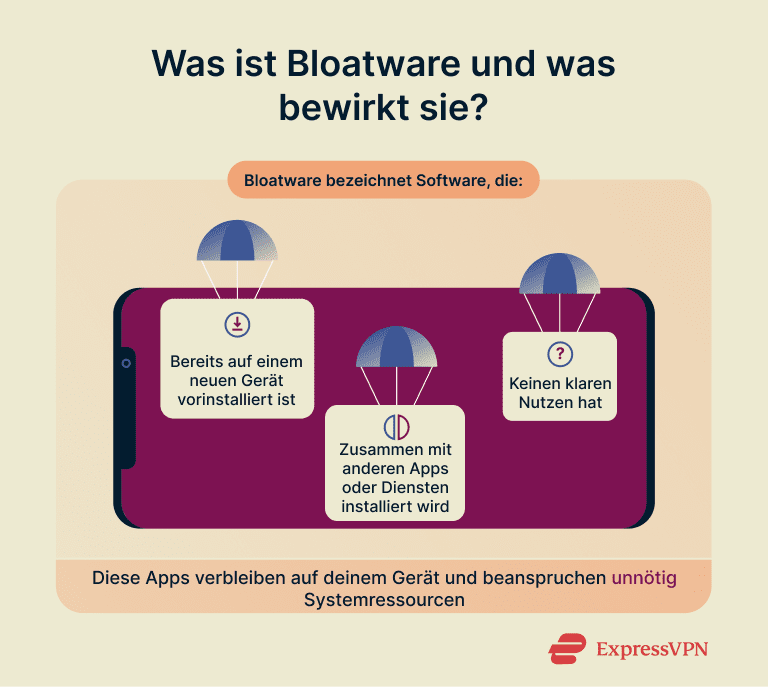
Bloatware kann sich auf vorinstallierte Software beziehen, die mit einem neuen Gerät ausgeliefert wird. Der Begriff umfasst aber auch unerwünschte Zusatzprogramme, die beim Installieren anderer Apps unbemerkt mit installiert werden.
Dazu zählen unter anderem kostenlose Testversionen, markenspezifische Zusatzprogramme, doppelte System-Apps oder Werbe- und Partneranwendungen von Herstellern und Mobilfunkanbietern.
Wichtig ist: Was für eine Person Bloatware ist, kann für eine andere durchaus nützlich sein. Manche halten eine zusätzliche Kalender-App für überflüssig, während andere genau deren spezielle Funktionen nutzen.
Trotzdem gilt: Die meisten Bloatware-Programme verbrauchen Speicher, Arbeitsspeicher und Akkuleistung, ohne einen spürbaren Nutzen zu bieten. Einige sammeln im Hintergrund Nutzerdaten. Besonders problematisch ist, dass sich manche Apps nur schwer deinstallieren lassen oder sich nach dem Entfernen erneut installieren.
Warum ist Bloatware ein Problem?
Wie Bloatware Leistung und Akku beeinflusst
Bloatware startet häufig automatisch beim Hochfahren des Geräts, bleibt im Hintergrund aktiv und konkurriert mit wichtigen Anwendungen um Systemressourcen. Selbst wenn du diese Programme nie bewusst nutzt, belegen sie Arbeitsspeicher, verbrauchen Prozessorleistung und erzeugen Hintergrundnetzwerkaktivität.
Das kann zu längeren Startzeiten, langsam reagierenden Apps und sogar zu Überhitzung führen. Mit der Zeit verschlechtert sich die Gesamtleistung des Geräts spürbar.
Ist Bloatware ein Sicherheits- oder Datenschutzrisiko?
Ja, das kann sie sein. Auch wenn Bloatware nicht immer direkt schädlich ist, kann sie echte Datenschutz- und Sicherheitsprobleme verursachen. Manche Apps fordern Zugriff auf Kontakte, Mikrofon, Standort oder andere sensible Daten, obwohl diese für ihre eigentliche Funktion nicht notwendig sind.
Einige Anbieter sammeln im Hintergrund Nutzungsdaten und geben Verhaltensanalysen an Drittanbieter weiter. Auf Android-Geräten wurden zudem Fälle bekannt, in denen schlecht abgesicherte Bloatware Sicherheitslücken enthielt, die Angreifer ausnutzen konnten.
Ist Bloatware ein Virus oder Malware?
Bloatware ist technisch gesehen weder ein Virus noch klassische Malware. Sie wird meist mit Zustimmung vom Gerätehersteller, Mobilfunkanbieter oder Partnerunternehmen installiert. Wenn sie nicht vorinstalliert ist, gelangt sie häufig über sogenannte Softwarepakete auf das Gerät, denen man bei der Installation zugestimmt hat.
In bestimmten Fällen kann Bloatware jedoch problematische Eigenschaften zeigen. Manche Programme blenden Werbung ein, sammeln Daten oder verändern wichtige Systemeinstellungen. Dann bewegt sich Bloatware im Bereich von Adware oder sogenannten potenziell unerwünschten Programmen, auch PUPs genannt. Es kommt daher vor, dass Antivirenprogramme bestimmte Bloatware als Sicherheitsrisiko einstufen.
Die meisten Bloatware-Apps beschädigen dein System nicht direkt. Wenn jedoch viele solcher Programme gleichzeitig aktiv sind, kann die zusätzliche Belastung zu deutlichen Leistungseinbußen führen, ähnlich wie bei Adware.
Häufige Arten von Bloatware
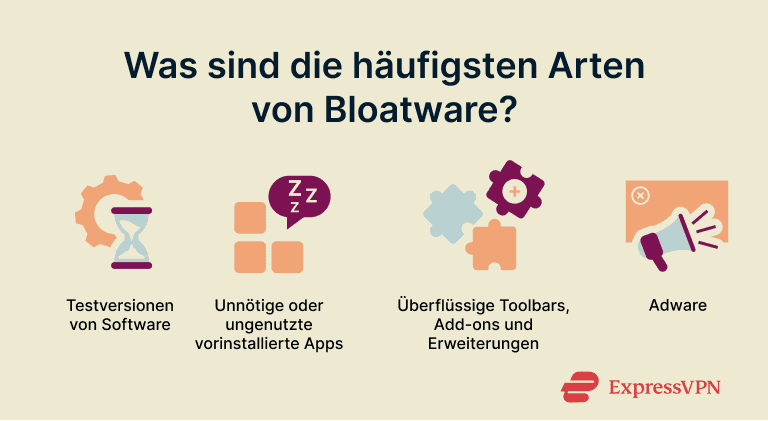
Abgelaufene Testsoftware
Kostenlose Testversionen gehören zu den hartnäckigsten Formen von Bloatware. Häufig sind Antivirenprogramme, Office-Pakete oder Systemoptimierer bereits vorinstalliert. Nach einigen Wochen läuft die Testphase ab und du erhältst regelmäßig Hinweise oder Werbung mit der Aufforderung, ein kostenpflichtiges Abonnement abzuschließen.
Vorinstallierte Dienstprogramme, die du nicht nutzt
Hersteller und Mobilfunkanbieter installieren häufig eigene Apps, die bestehende Systemfunktionen doppeln. Dazu gehören Datei-Manager, Wetter-Apps, Kalender oder Sprachassistenten. Diese Programme wirken zunächst harmlos, werden aber oft nicht genutzt. Sie lassen sich teilweise nicht entfernen, belegen Speicherplatz und führen unnötige Hintergrundprozesse aus.
Unerwünschte Toolbars und Browser-Erweiterungen
Browser-Erweiterungen, die zusammen mit Drittanbieter-Software installiert werden, können sich unbemerkt im Browser festsetzen. Sie ändern möglicherweise deine Startseite oder Standardsuchmaschine und verfolgen dein Surfverhalten.
Problematisch ist, dass sich manche dieser Erweiterungen nach dem Löschen erneut installieren. In solchen Fällen ist oft ein Sicherheitsprogramm nötig, um sie vollständig zu entfernen.
Werbung, Pop-ups und Adware
Adware zählt zu den aggressivsten Formen von Bloatware. Solche Programme zeigen Pop-ups, Sperrbildschirm-Werbung oder Vollbildanzeigen an und tarnen sich teilweise als Systemmeldungen oder legitime Benachrichtigungen.
Adware kann die Geräteleistung stark beeinträchtigen, das Datenvolumen erhöhen und Datenschutzprobleme verursachen, da häufig Nutzungs- und Verhaltensdaten gesammelt werden.
So erkennst du Bloatware
Anzeichen dafür, dass du Bloatware auf dem Gerät hast
Bloatware macht sich oft durch ungleichmäßige Leistung, ungewöhnliches Verhalten oder unnötigen Ressourcenverbrauch bemerkbar. Wenn dir eines der folgenden Symptome auffällt, solltest du prüfen, ob du Bloatware entfernen solltest.
- Ungewöhnlich schneller Akkuverbrauch: Wenn sich dein Akku schneller entlädt als erwartet, selbst im Leerlauf, kann Bloatware im Hintergrund aktiv sein. Manche Apps laufen dauerhaft weiter, um Analysedaten zu senden oder Serververbindungen aufrechtzuerhalten. Für Anbieter ist das praktisch, für dein Gerät bedeutet es jedoch zusätzliche Belastung.
- Langsame Leistung: Vorinstallierte Apps können Arbeitsspeicher und Prozessorleistung beanspruchen, auch wenn du sie nie öffnest. Besonders bei Geräten mit schwächerer Hardware führen einige unnötige Hintergrunddienste schnell zu Verzögerungen, Rucklern oder sogar App-Abstürzen.
- Überfüllte App-Liste: Direkt nach der Einrichtung eines neuen Geräts findest du möglicherweise zahlreiche Apps auf dem Startbildschirm oder in der App-Übersicht, die du nie selbst installiert hast. Diese zusätzlichen Programme belegen Speicherplatz, verbrauchen Ressourcen und zeigen teilweise Werbung an.
- Ungewöhnliche Netzwerkaktivität: Manche Apps stellen regelmäßig im Hintergrund eine Internetverbindung her, laden Inhalte herunter, senden Diagnosedaten oder synchronisieren Informationen mit externen Servern.
- Automatische Updates unerwünschter Apps: Ein Gerät kann Updates für Apps installieren, die du nie bewusst genutzt hast. Solche Updates können zuvor deaktivierte Apps wieder aktivieren oder neue Werbeprogramme hinzufügen. Dadurch entsteht ein Kreislauf, in dem Bloatware trotz deiner Bemühungen immer wieder auftaucht.
- Aufdringliche Benachrichtigungen: Bloatware-Apps senden häufig wiederkehrende Hinweise zu Angeboten, Aktionen oder Funktionen, die für dich nicht relevant sind.
Tipps, um Bloatware-Apps zu erkennen
Bloatware zu identifizieren ist nicht immer einfach, besonders wenn sie unauffällig im System integriert ist. Mit den folgenden Hinweisen kannst du unnötige Programme leichter erkennen.
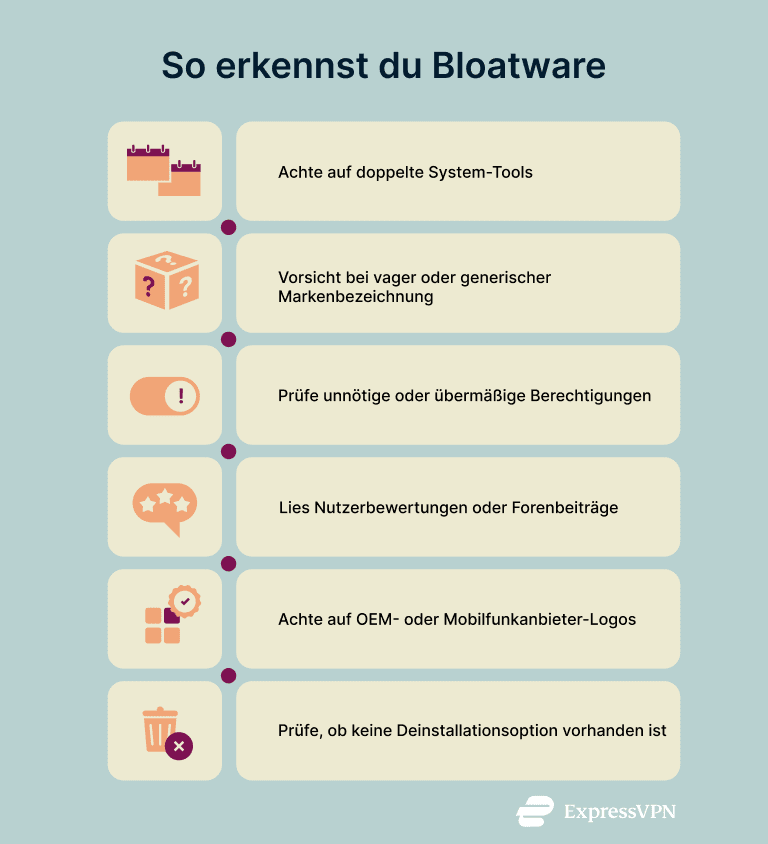
- Doppelte Funktionen prüfen: Bloatware enthält häufig zusätzliche Kalender-, Wetter- oder Galerie-Apps, die bestehende System-Apps nachahmen, jedoch keine zusätzlichen Funktionen bieten.
- Unklare oder generische Namen beachten: Vage Bezeichnungen oder unbekannte Entwickler können darauf hindeuten, dass eine App keinen klaren Zweck erfüllt. Wenn dir eine Anwendung nichts sagt und sie unnötig wirkt, solltest du sie hinterfragen.
- Übermäßige Berechtigungen kontrollieren: Einige vorinstallierte Apps fordern Zugriff auf Standort, Kamera oder Mikrofon, obwohl das für ihre Funktion nicht erforderlich ist. Solche Berechtigungen können ein Risiko für deine Privatsphäre darstellen.
- Erfahrungen anderer Nutzer prüfen: In Online-Foren oder Bewertungsportalen findest du häufig Hinweise darauf, welche vorinstallierten Programme problematisch sind oder auffälliges Verhalten zeigen.
- Hersteller- oder Anbieter-Apps erkennen: Viele vorinstallierte Anwendungen stammen vom Gerätehersteller oder vom Mobilfunkanbieter und nicht vom ursprünglichen Entwickler der Plattform. Diese Apps dienen häufig Marketingzwecken.
- Keine Deinstallationsoption vorhanden: Ein deutliches Zeichen für Bloatware ist das Fehlen der üblichen Schaltfläche „Deinstallieren". Manche Apps lassen sich nur deaktivieren, bleiben jedoch weiterhin auf dem Gerät gespeichert.
So entfernst du Bloatware Schritt für Schritt nach Gerät
Bloatware unter Windows 10 und 11 entfernen
- Öffne Settings (Einstellungen) und gehe zu Installed apps (Installierte Apps) unter Windows 11 oder Apps & features (Apps & Features) unter Windows 10.
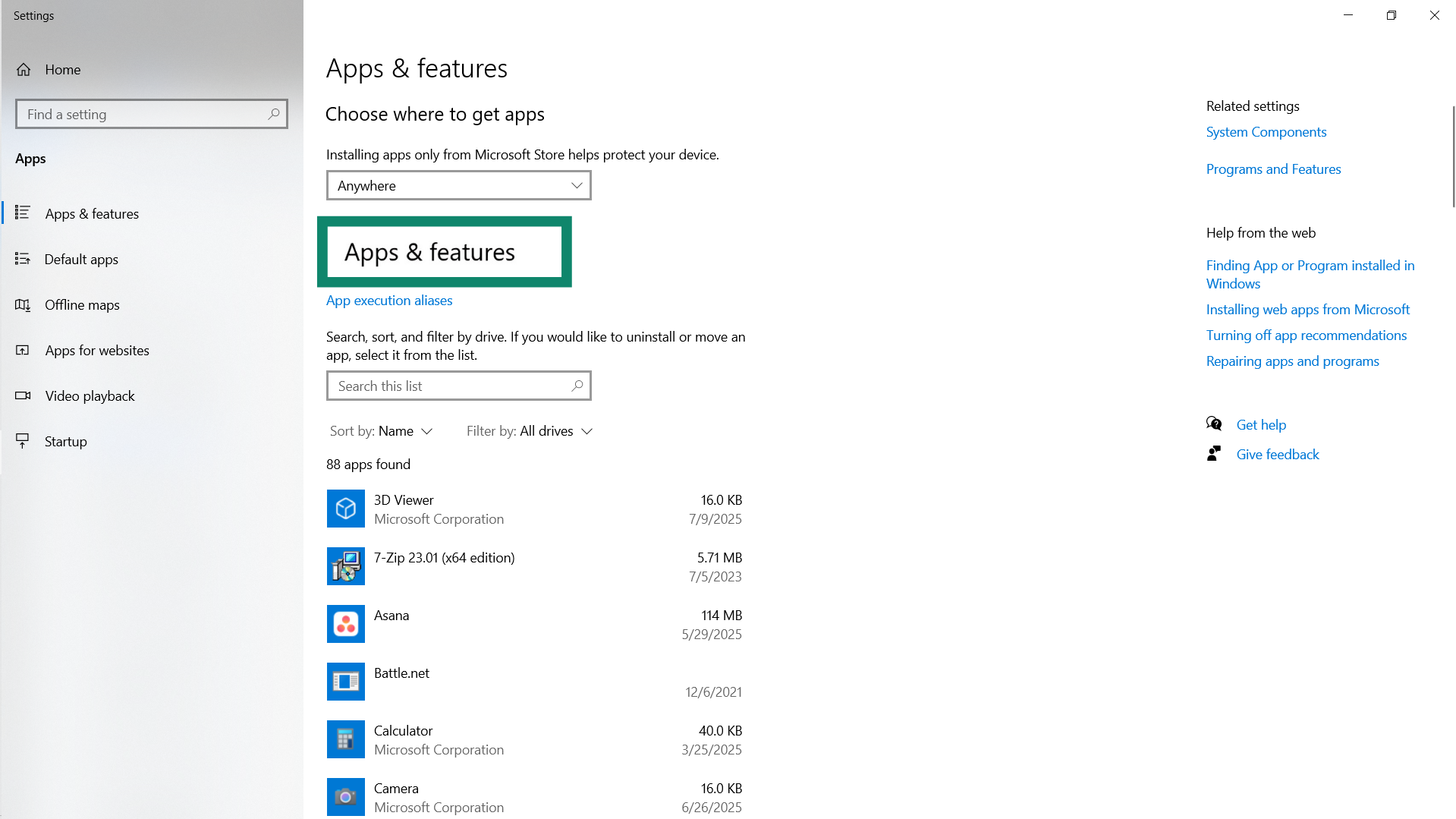
- Scrolle durch die Liste und suche nach vorinstallierter Software, Testversionen, alten Spielen oder Hersteller-Tools, die du nicht nutzt. Wenn du dir bei einer App unsicher bist, recherchiere ihren Namen online, bevor du sie entfernst. So vermeidest du es, wichtige Systemfunktionen zu löschen.
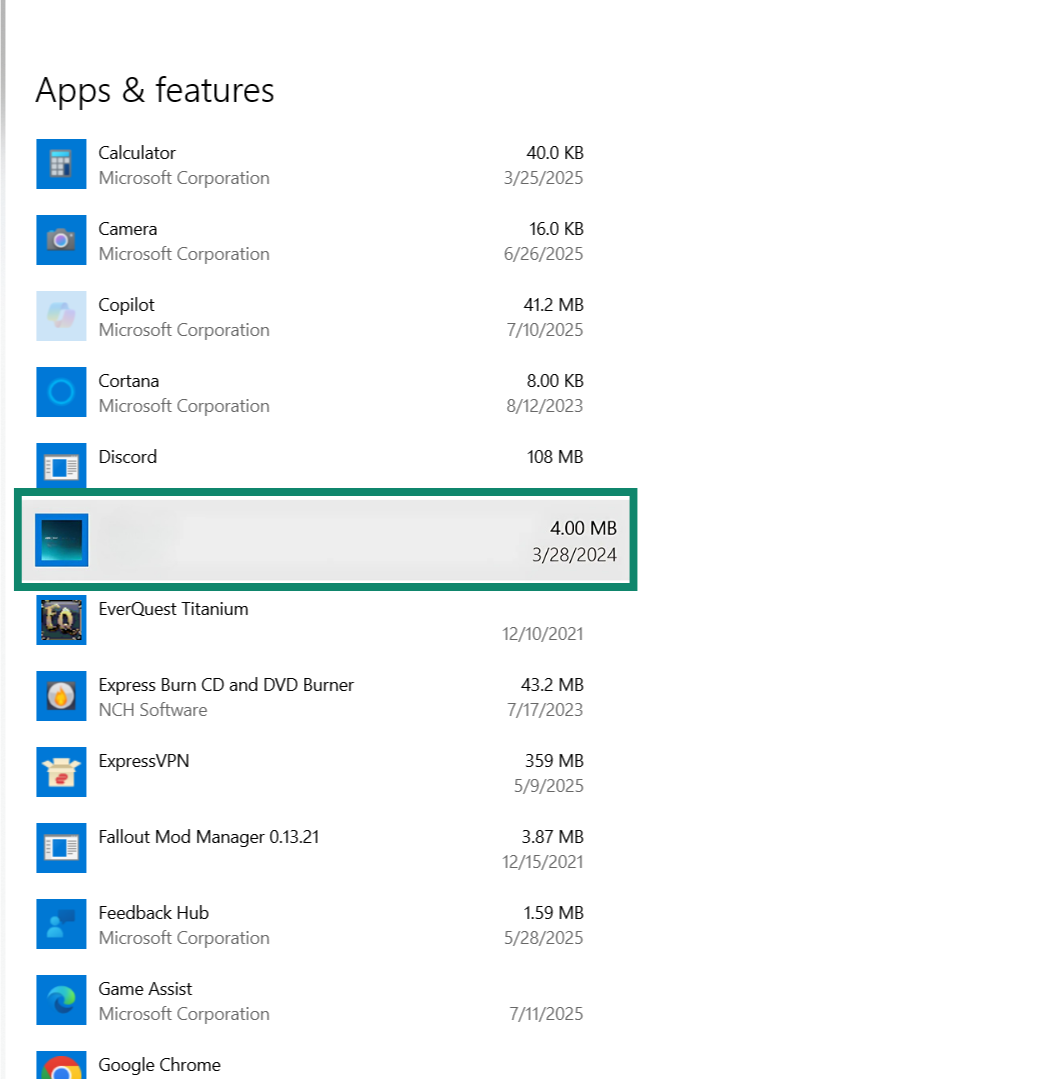
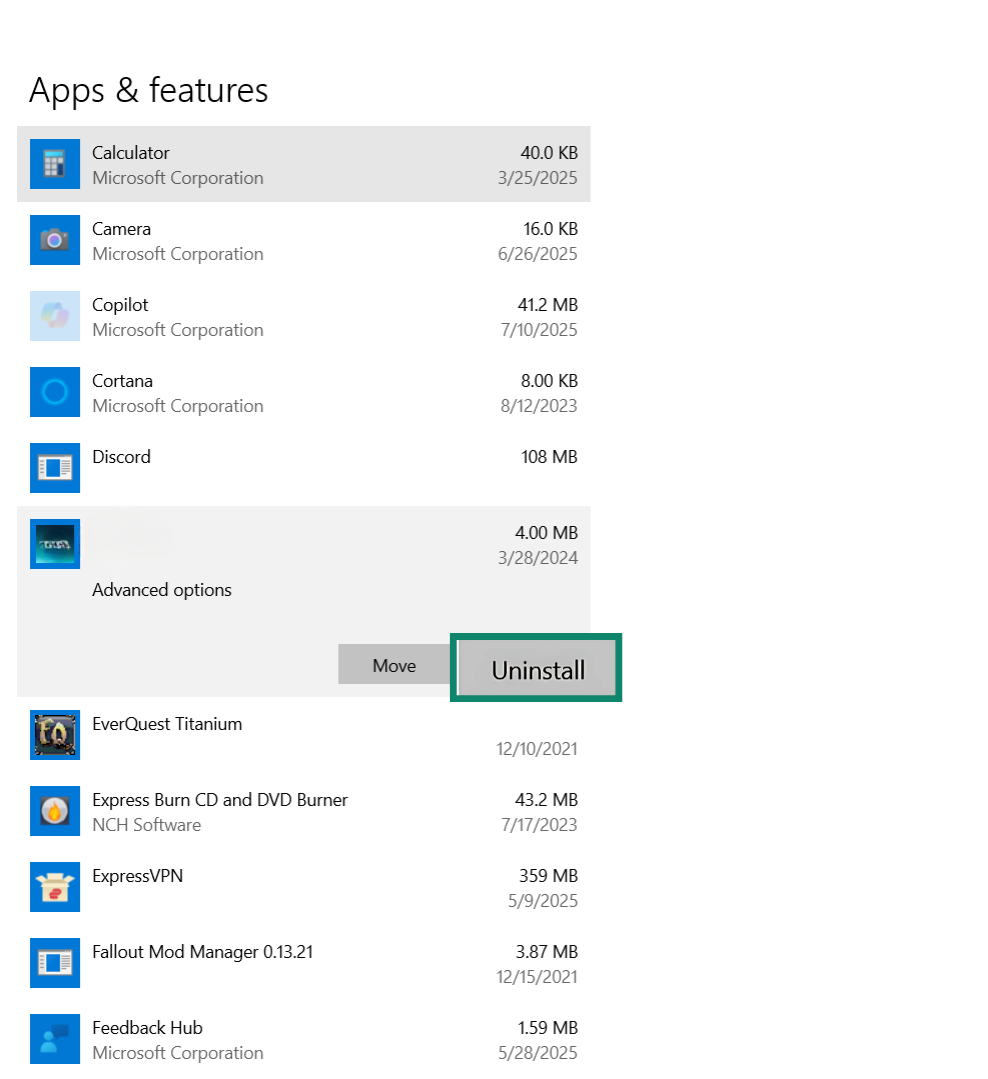
- Um eine App zu entfernen, klicke unter Windows 11 auf das Drei-Punkte-Menü neben der App und wähle Uninstall (Deinstallieren). Unter Windows 10 klickst du mit der rechten Maustaste auf die App und wählst ebenfalls Uninstall (Deinstallieren). Folge den Anweisungen auf dem Bildschirm.
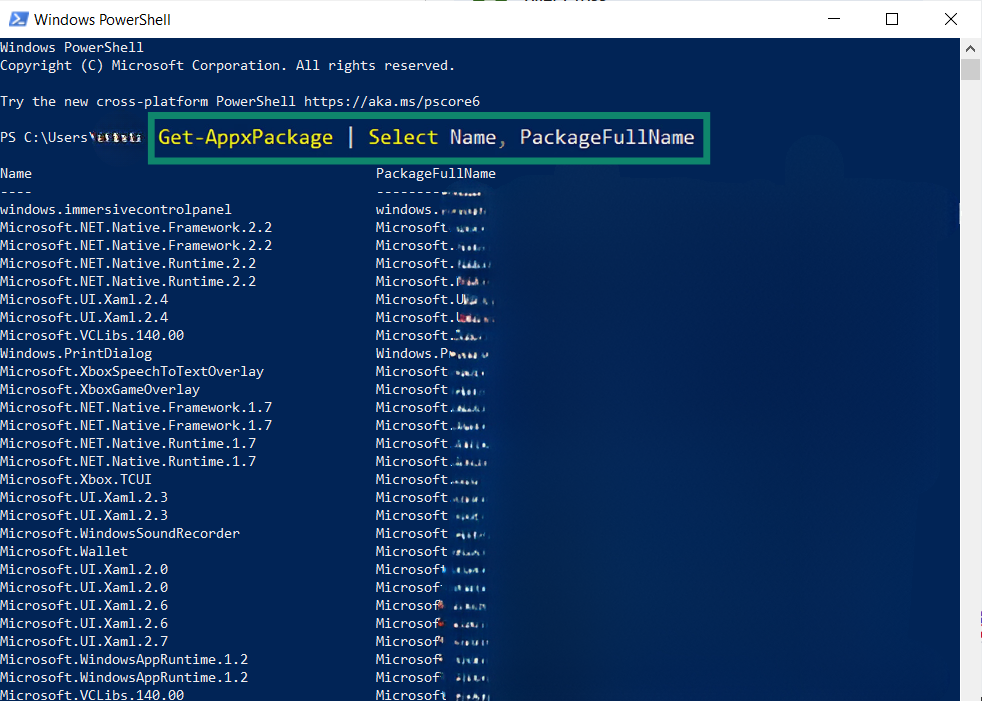
- Hartnäckige Apps kannst du über Start per Rechtsklick öffnen und Windows PowerShell (Admin) auswählen. Führe folgenden Befehl aus: Get-AppxPackage | Select Name, PackageFullName. Zum Entfernen einer App: Get-AppxPackage *packagename* | Remove-AppxPackage. Wichtig: Entferne keine Systempakete, wenn du dir nicht sicher bist, welche Funktion sie haben.
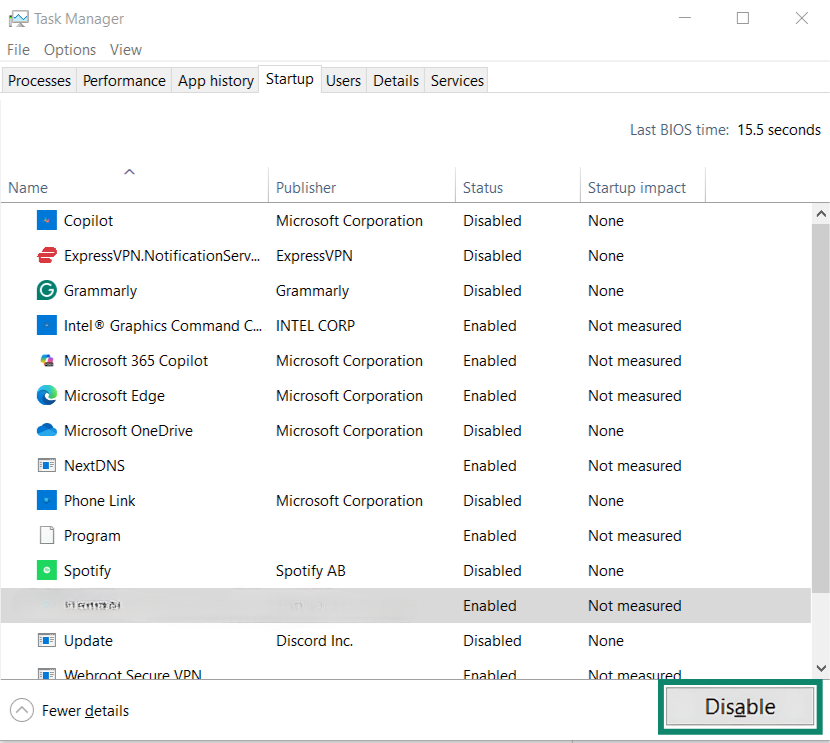
- Um unnötige Autostart-Programme zu deaktivieren, drücke Ctrl + Shift + Esc, öffne den Task Manager (Task-Manager) und gehe zum Tab Startup (Autostart). Klicke mit der rechten Maustaste auf unnötige Programme und wähle Disable (Deaktivieren).
- Optional kannst du ein Drittanbieter-Tool wie PC Decrapifier verwenden, das mehrere Apps gleichzeitig entfernt und versteckte Bloatware hervorhebt. Sichere vorher deine Daten.
- Starte den PC neu, um die Änderungen zu übernehmen, und prüfe anschließend, ob sich Leistung oder Startzeit verbessert haben.
Bloatware auf macOS entfernen
So kannst du Bloatware unter macOS entfernen:
- Klicke auf Finder und wähle in der Seitenleiste Applications (Programme) aus. Dort siehst du alle installierten Apps.
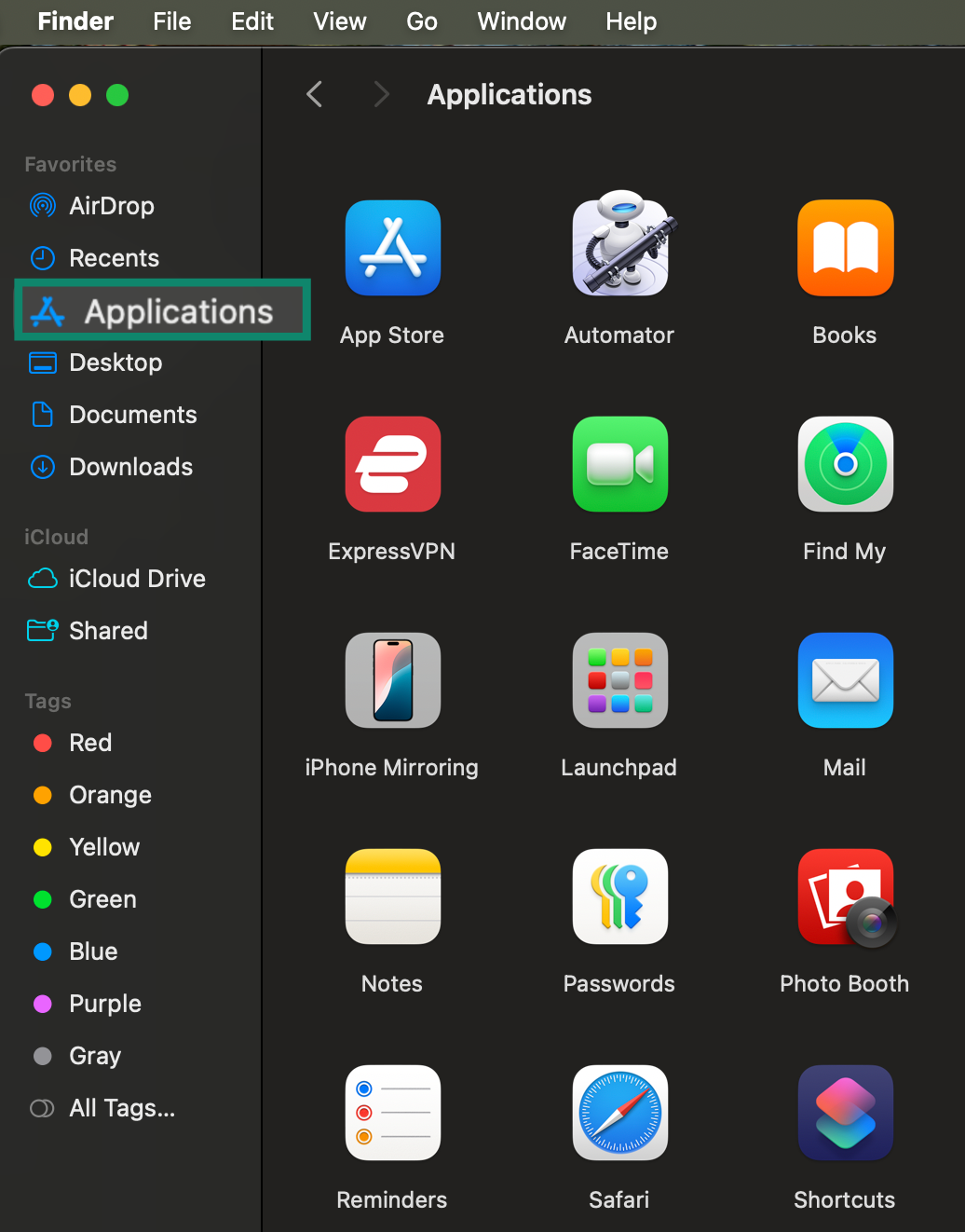
- Suche nach unbekannten oder ungenutzten Programmen, insbesondere Testversionen oder Hersteller-Software. Recherchiere im Zweifel vor dem Löschen.
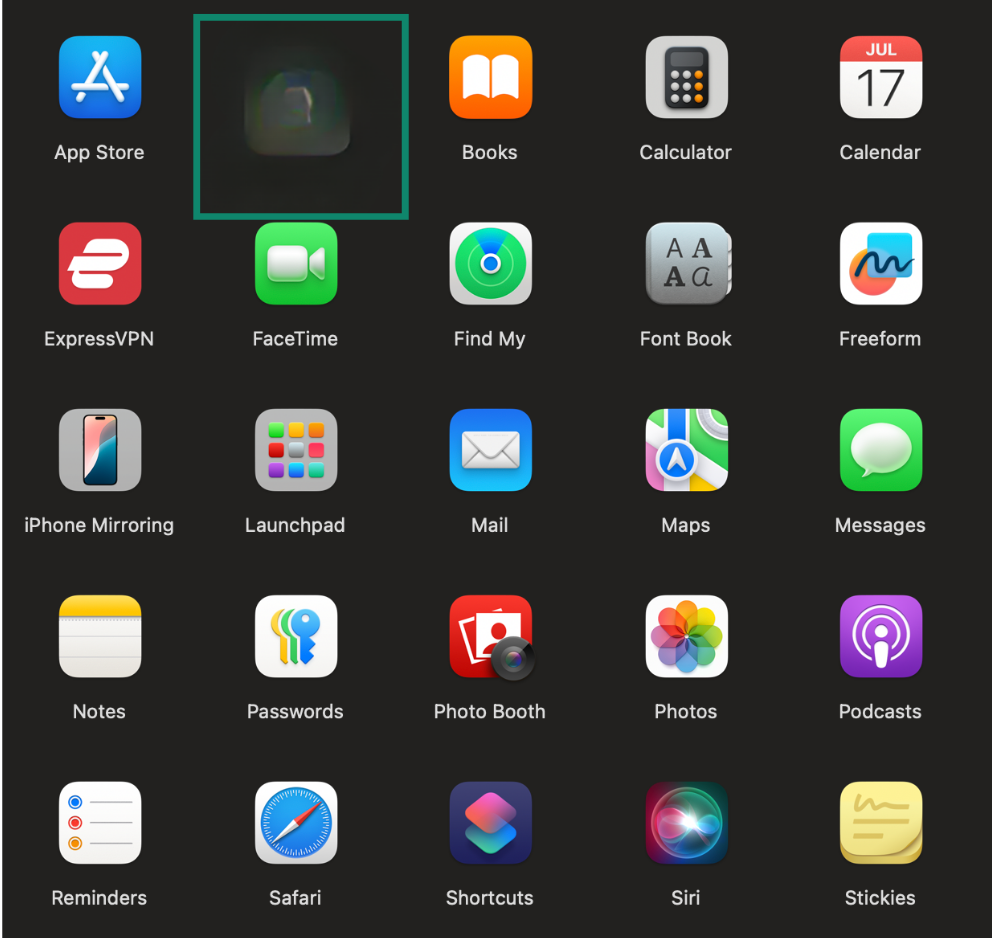
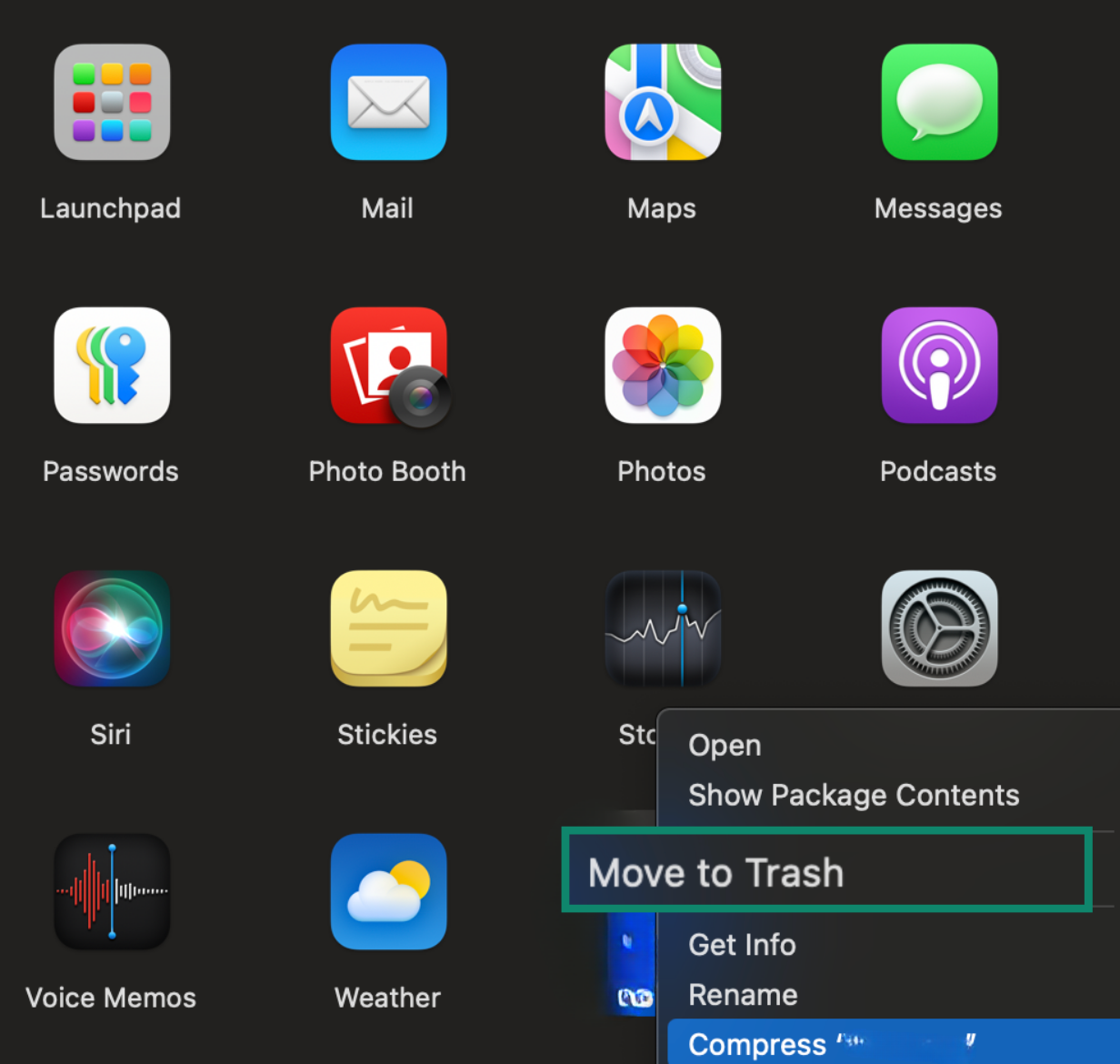
- Ziehe unerwünschte Apps in den Trash (Papierkorb) oder klicke mit der rechten Maustaste und wähle Move to Trash (In den Papierkorb legen). Manche Apps erfordern dein Admin-Passwort.
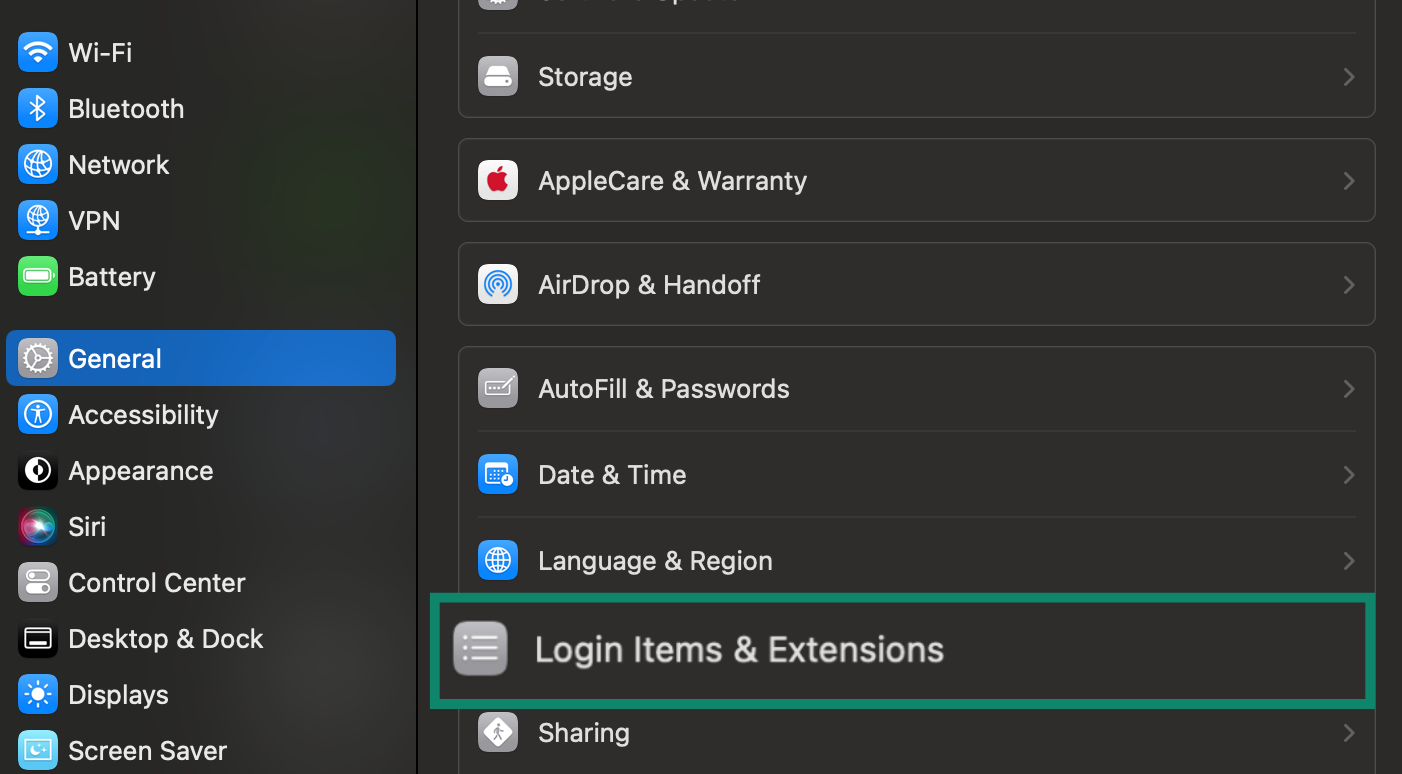
- Um Autostart-Apps zu deaktivieren, öffne System Settings (Systemeinstellungen), gehe zu General (Allgemein) und wähle Login Items & Extensions (Anmeldeobjekte & Erweiterungen). Entferne Programme, die nicht automatisch starten sollen.
- Starte deinen Mac neu, damit alle Änderungen wirksam werden.
Bloatware auf Android entfernen
Bloatware von deinem Android-Gerät zu entfernen, ist ein effektiver Weg, die Sicherheit und Leistung zu verbessern. So geht es:
- Wische vom Startbildschirm nach oben, um alle installierten Apps anzuzeigen.
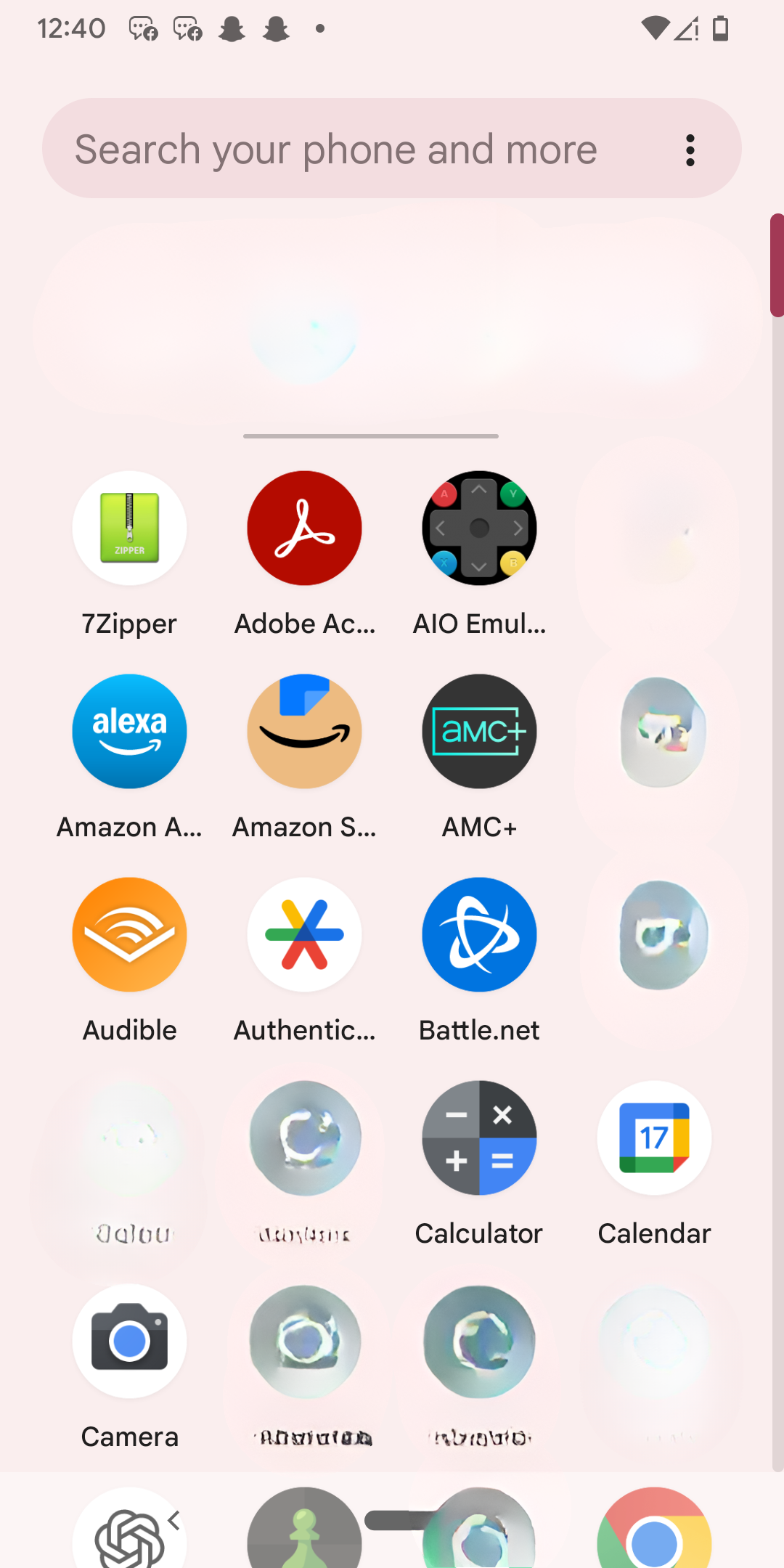
- Achte auf Hersteller-Apps, doppelte Programme oder Dienste, die du nicht selbst installiert hast.
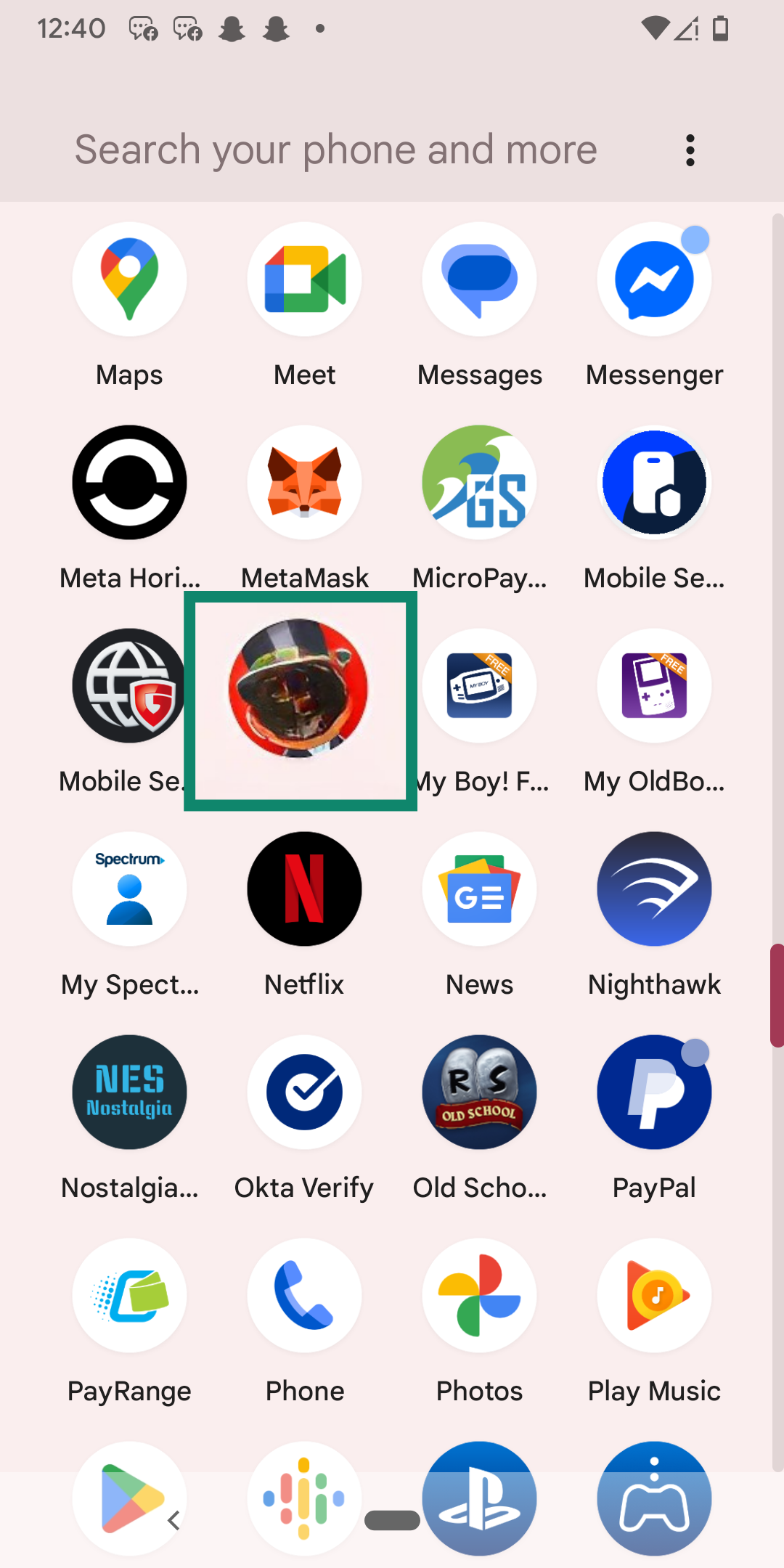
- Halte das Symbol der App gedrückt und wähle Uninstall (Deinstallieren). Wenn diese Option fehlt, handelt es sich wahrscheinlich um eine System-App.
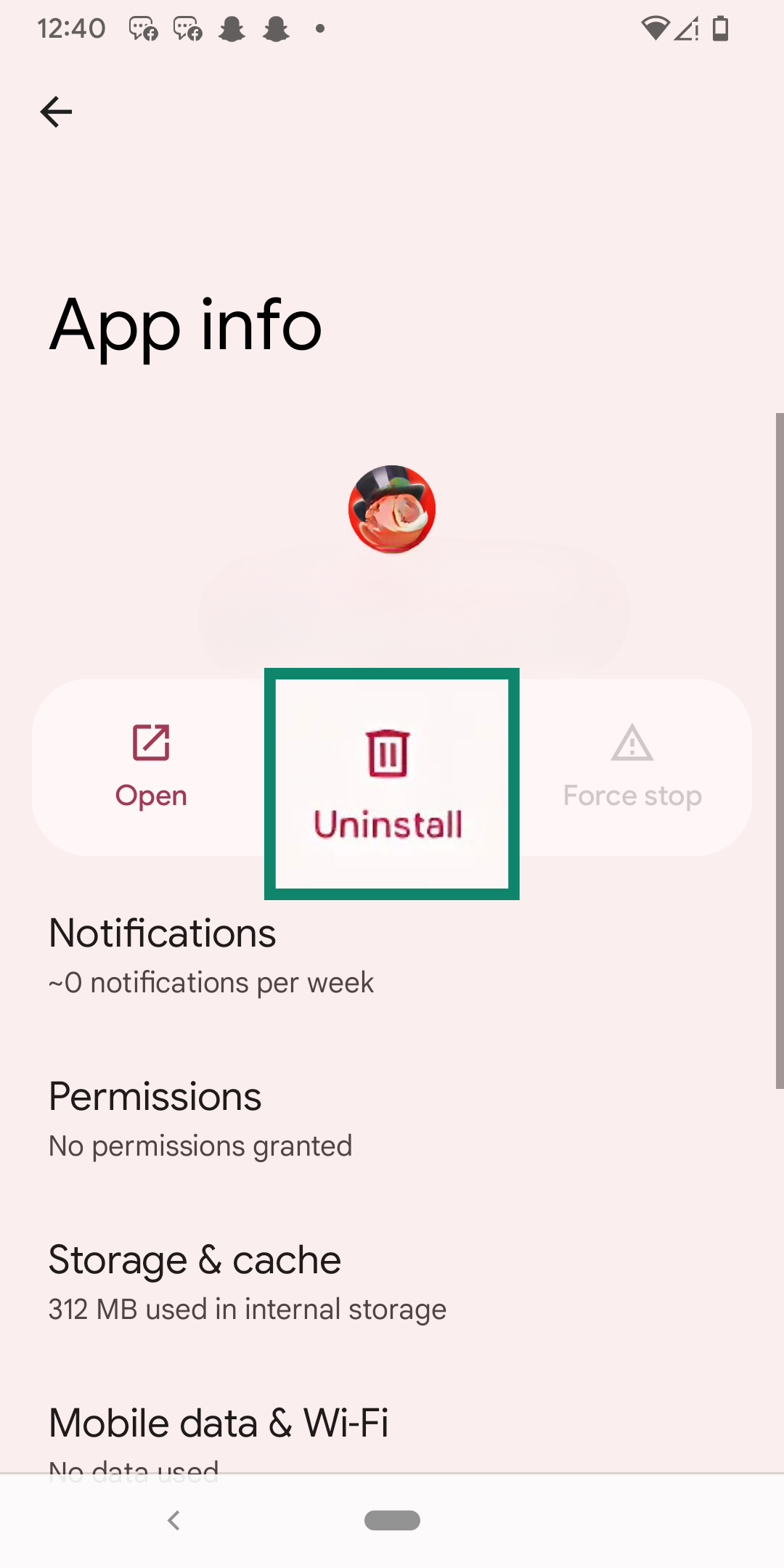
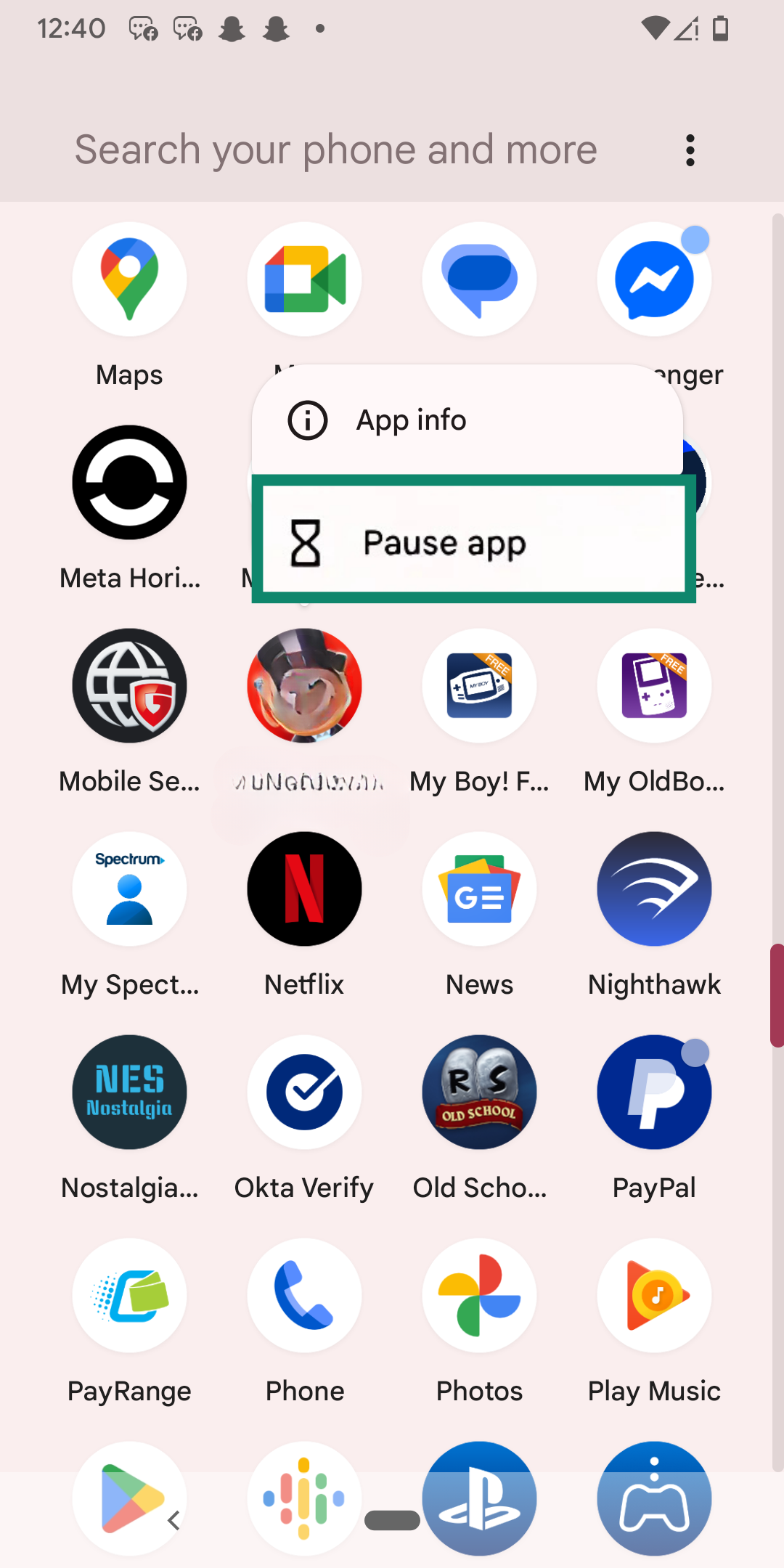
- Um System-Apps zu deaktivieren, halte die App gedrückt, wähle App info (App-Info) und tippe auf Disable (Deaktivieren) oder Pause app (App pausieren). Die App wird dadurch ausgeblendet und gestoppt, bleibt aber auf dem Gerät gespeichert.
- Für eine vollständige Entfernung kannst du Android Debug Bridge (ADB) verwenden. Aktiviere dazu USB debugging (USB-Debugging) auf deinem Smartphone und installiere ADB auf deinem Computer.
- Tools wie Universal Android Debloater (UAD) bieten eine Oberfläche für ADB-Befehle. Nutze solche Programme mit Vorsicht, da falsche Änderungen das Gerät unbrauchbar machen können.
- Starte dein Smartphone neu, um die Änderungen zu übernehmen.
Bloatware auf iOS entfernen oder deaktivieren
iOS ist generell etwas sicherer als Android, aber dafür kann es schwerer sein, Bloatware zu entfernen. Hier ist der einfachste Weg, um Bloatware von deinem iOS-Gerät zu entfernen:
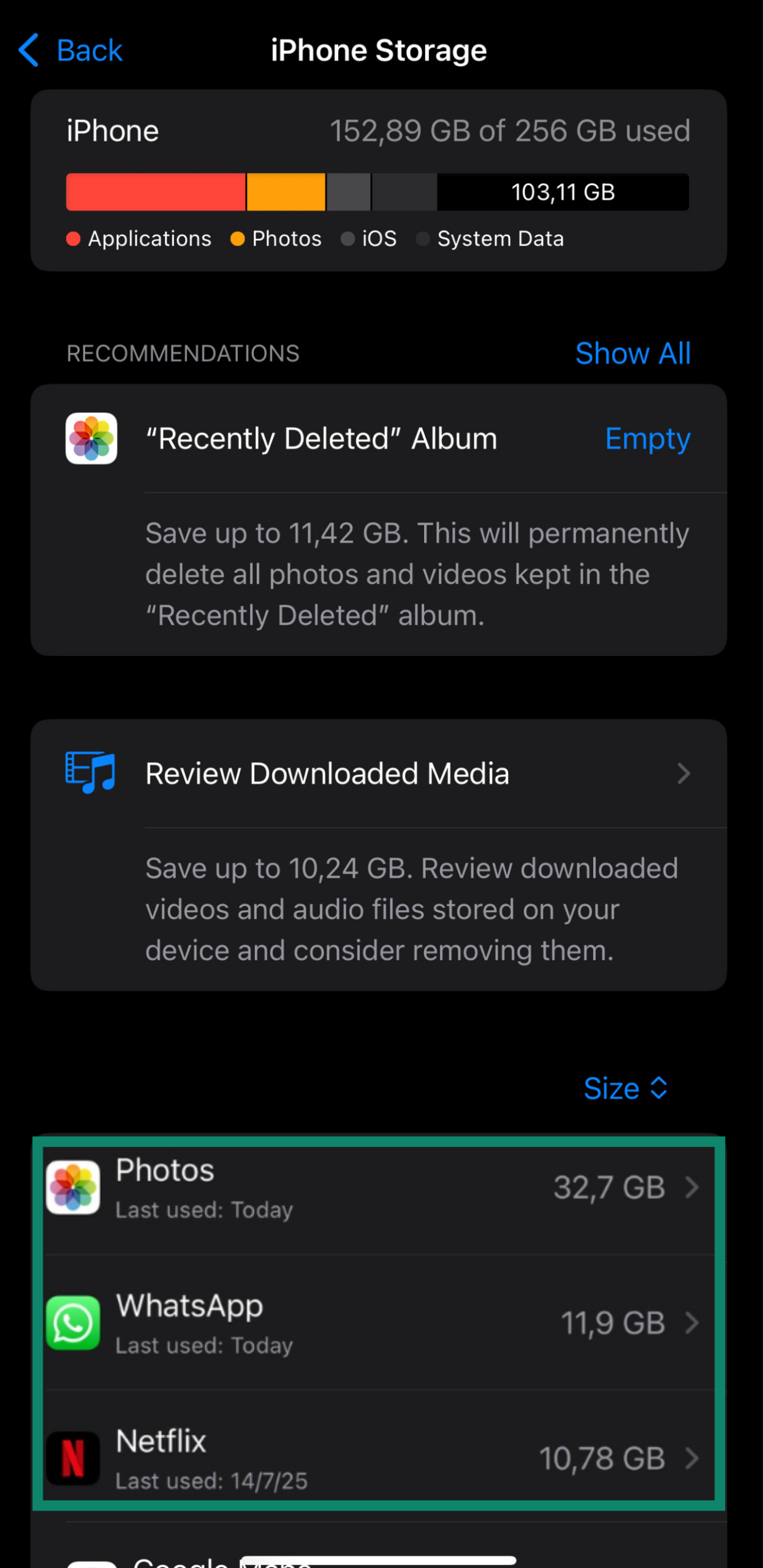
- Wische durch deine Startbildschirme oder öffne Settings (Einstellungen), gehe zu General (Allgemein) und anschließend zu iPhone Storage (iPhone-Speicher). Dort siehst du installierte Apps nach Größe sortiert.
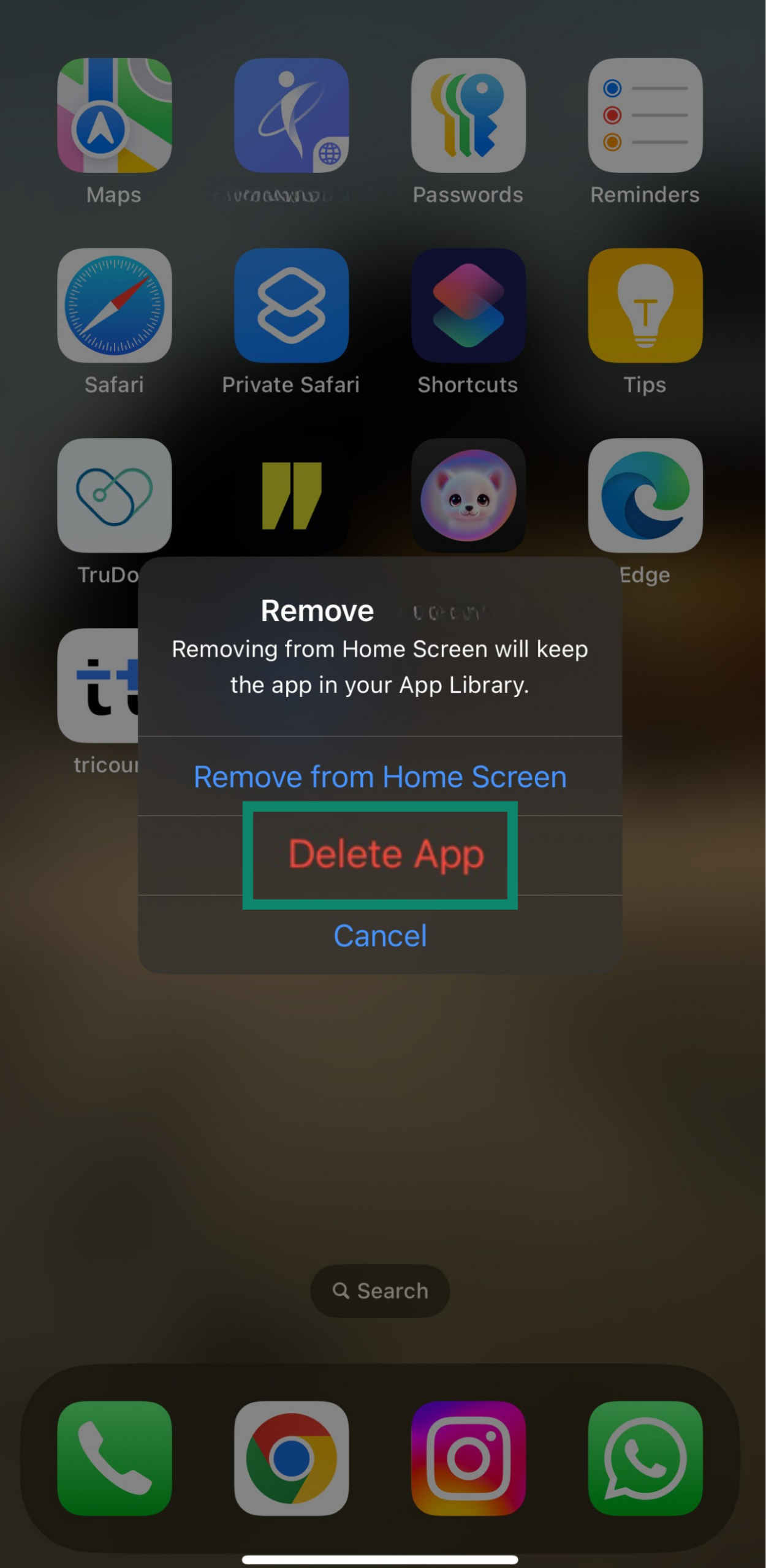
- Halte das Symbol einer App gedrückt, wähle Remove App (App entfernen) und danach Delete App (App löschen).
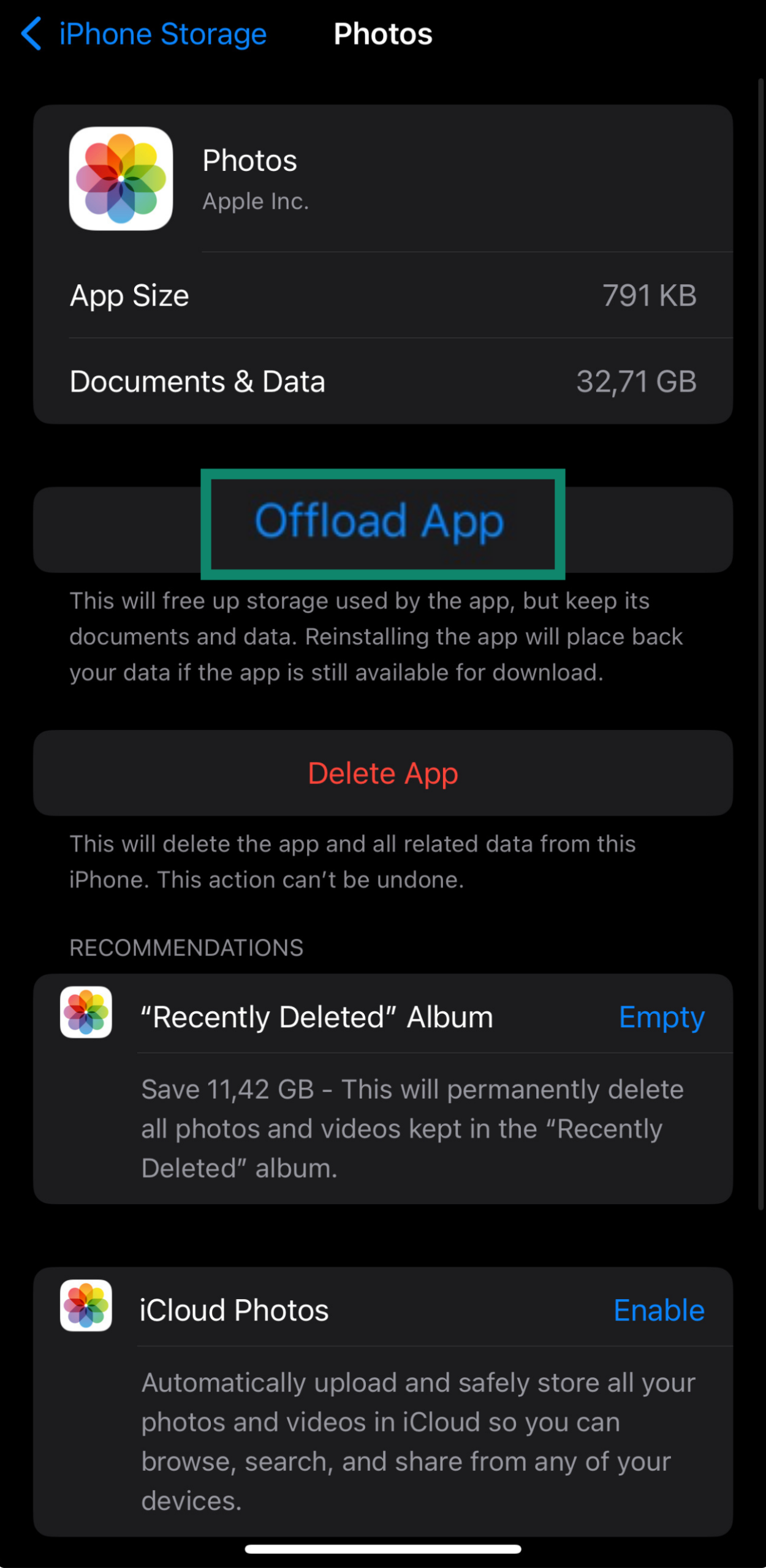
- Um selten genutzte Apps auszulagern, öffne iPhone Storage (iPhone-Speicher), tippe auf eine App und wähle Offload App (App auslagern). Die App wird entfernt, ihre Daten bleiben gespeichert.
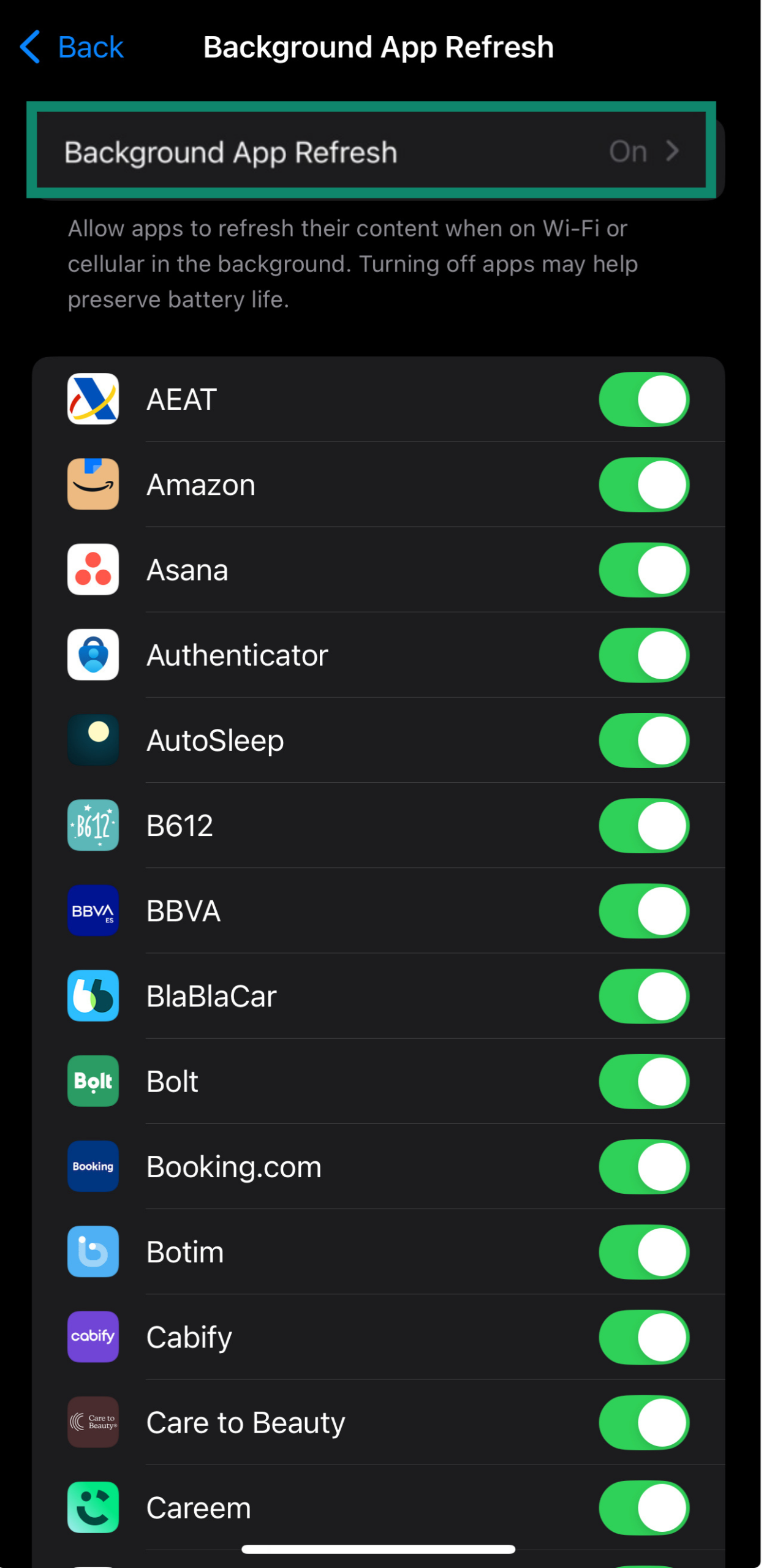
- Um Hintergrundaktivität zu reduzieren, gehe zu Settings (Einstellungen), dann General (Allgemein) und wähle Background App Refresh (Hintergrundaktualisierung). Dadurch verringerst du den Ressourcenverbrauch, entfernst die App jedoch nicht vollständig.
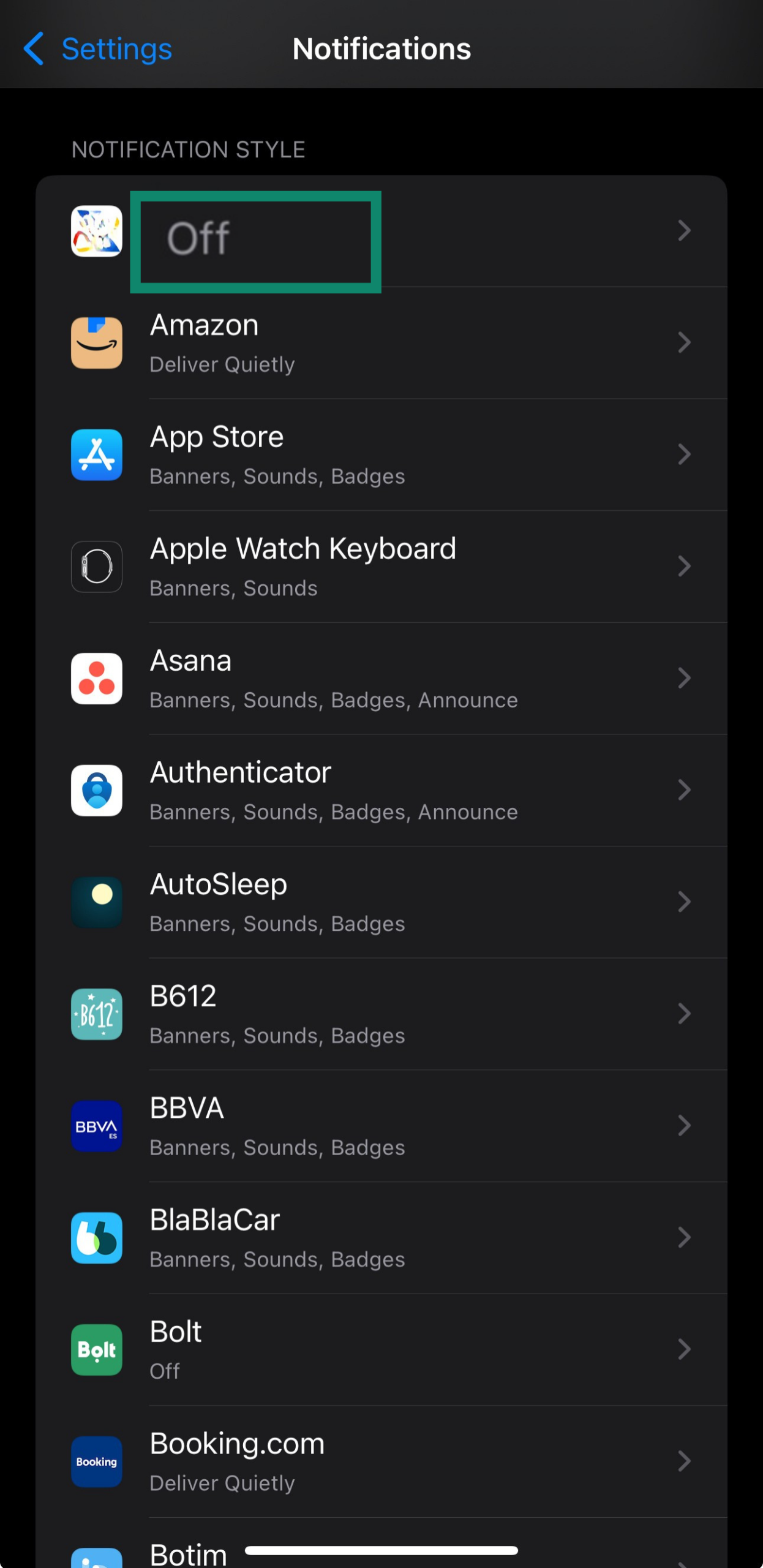
- Unter Settings (Einstellungen) > Notifications (Mitteilungen) kannst du Benachrichtigungen unerwünschter Apps deaktivieren.
- Beachte, dass viele vorinstallierte Apple-Apps wie Messages, Safari oder Photos nicht entfernt werden können. Einige Apps wie Stocks lassen sich in neueren iOS-Versionen löschen, aber nicht alle System-Apps.
- Starte dein iPhone neu, um alle Änderungen zu übernehmen.
So wählst du ein geeignetes Tool zur Entfernung von Bloatware
Es gibt zahlreiche Programme, die versprechen, dein Gerät zu bereinigen. Doch nicht alle sind zuverlässig oder sicher. Ein gutes Tool zum Entfernen von Bloatware sollte dir Kontrolle geben, ohne deine Privatsphäre oder die Systemleistung zu beeinträchtigen. Darauf solltest du achten:
- Transparenz: Seriöse Tools zeigen klar an, welche Programme entfernt werden und aus welchem Grund. Wenn ein Tool weder offenlegt, was es löscht, noch transparent mit Datenschutzrichtlinien umgeht, solltest du es nicht verwenden.
- Systemzugriff auf höherer Ebene: Zum Entfernen von Bloatware sind oft erweiterte Systemrechte erforderlich. Viele vorinstallierte Apps lassen sich nur mit erhöhten Berechtigungen oder tiefem Systemzugriff entfernen. Ein geeignetes Tool muss dafür ausgelegt sein.
- Backup-Funktion: Bevor Änderungen vorgenommen werden, sollte das Tool eine Sicherungsmöglichkeit anbieten. Falls versehentlich eine wichtige Komponente entfernt wird, kannst du dein System so wiederherstellen.
- Geringe Hintergrundaktivität: Ein Bereinigungstool sollte nicht selbst dauerhaft im Hintergrund laufen und Ressourcen verbrauchen. Achte darauf, dass es nur bei Bedarf aktiv ist.
- Erfahrungen anderer Nutzer prüfen: Bewertungen und Erfahrungsberichte helfen dir einzuschätzen, ob ein Tool zuverlässig arbeitet oder selbst problematisch ist. So lassen sich auch potenziell unsichere Programme schneller erkennen.
- Kompatibilität sicherstellen: Manche Tools funktionieren nur mit bestimmten Herstellern, Betriebssystemversionen oder gerooteten Geräten. Prüfe daher vorab, ob das Tool zu deinem Gerät passt.
So kannst du Bloatware vorbeugen
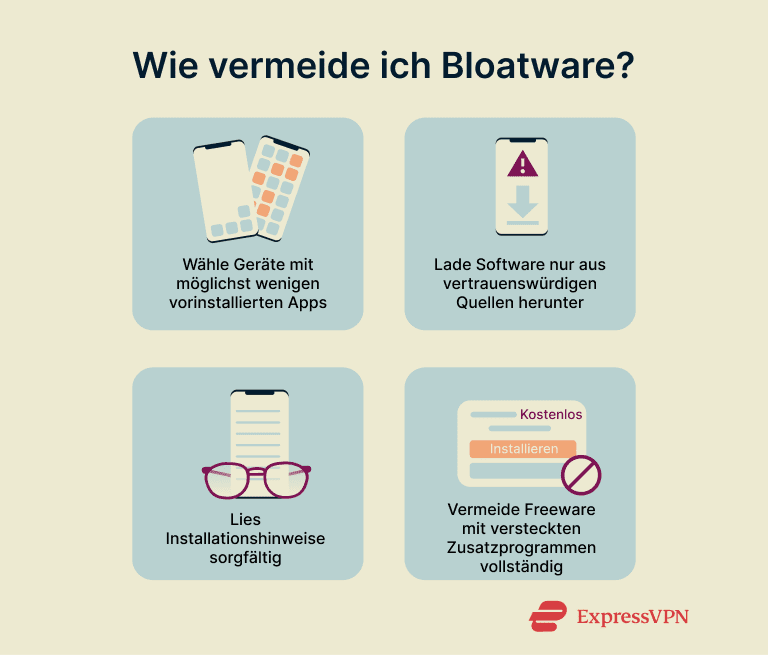
Geräte mit möglichst wenig vorinstallierter Software wählen
Eine der effektivsten Maßnahmen gegen Bloatware beginnt schon beim Gerätekauf. Wähle Geräte, die für eine möglichst saubere Softwareumgebung bekannt sind. Unlocked-Android-Geräte wie das Google Pixel enthalten in der Regel weniger vorinstallierte Zusatzprogramme. Auch einige Business-Laptops, etwa die Microsoft Surface-Reihe, setzen auf schlankere Software.
Vermeide nach Möglichkeit stark angepasste Modelle von Mobilfunkanbietern. Geräte, die direkt beim Hersteller gekauft werden, gelten oft als „clean" oder „pure" Varianten.
Software nur aus vertrauenswürdigen Quellen herunterladen
Probleme mit aggressiver Bloatware entstehen häufig durch Downloads aus inoffiziellen oder unseriösen Quellen. Vorinstallierte Apps sind zwar oft unnötig, aber meist nicht direkt schädlich. Unbekannte Apps aus unsicheren Quellen können dagegen deutlich problematischer sein.
Solche Quellen bündeln legitime Programme häufig mit Adware, Spyware oder zusätzlichen Systemänderungen. Selbst bekannte Software kann riskant werden, wenn sie von Drittanbietern manipuliert weiterverbreitet wird.
Lade Apps daher möglichst direkt vom offiziellen Entwickler oder über offizielle App-Stores herunter. Drittanbieter-Seiten oder APK-Hosting-Portale solltest du nur nutzen, wenn du dir absolut sicher bist.
Installationshinweise sorgfältig lesen
Viele Nutzer klicken bei Installationen einfach auf „Weiter" oder „Akzeptieren", ohne die einzelnen Schritte zu prüfen. Genau hier versteckt sich jedoch oft zusätzliche Bloatware.
Zusatzprogramme werden häufig standardmäßig mitinstalliert, sofern du sie nicht manuell abwählst. Achte deshalb bei Installationsprozessen auf Optionen für benutzerdefinierte Einstellungen und entferne Häkchen bei zusätzlichen Angeboten. Selbst bekannte Programme arbeiten gelegentlich mit Werbe- oder Analysepartnern zusammen. Optional angebotene Zusatzinstallationen sind dabei häufig bereits vorausgewählt.
Lies außerdem die Datenschutzrichtlinien der jeweiligen App. So erkennst du frühzeitig, ob ein Anbieter problematische Datenerhebungen plant.
Vorsicht bei „kostenloser" Software mit Zusatzangeboten
Kostenlose Programme finanzieren sich oft durch zusätzliche Softwarepakete, Systemänderungen oder Werbung. Diese Zusatzangebote helfen dem Entwickler, Einnahmen zu erzielen, können aber deine Privatsphäre beeinträchtigen.
Solche Erweiterungen verändern teilweise Browsereinstellungen, zeigen Werbung an, sammeln Daten oder laufen dauerhaft im Hintergrund. Nutze kostenlose Software nur dann, wenn sie von einem transparenten und vertrauenswürdigen Anbieter stammt.
Kann man ein Gerät ohne Bloatware kaufen?
Es ist möglich, aber eher selten. Die meisten gängigen Geräte enthalten zumindest eine gewisse Form vorinstallierter Software, sei es vom Hersteller, vom Mobilfunkanbieter oder von Drittanbietern. Einige Marken bieten jedoch vergleichsweise „saubere" Modelle an. Diese werden meist direkt beim Hersteller gekauft oder gehören zur Business-Klasse.
PCs und Android-Geräte mit wenig Bloatware
Ganz ohne vorinstallierte Software kommt man in der Praxis kaum aus. Dennoch gibt es Geräte, die deutlich weniger Bloatware enthalten.
Bei PCs bieten neuere Windows-Versionen integrierte Funktionen zur Entfernung unnötiger Apps. Geräte wie Microsoft Surface oder Lenovo ThinkPad laufen bei entsprechender Konfiguration meist mit minimaler Zusatzsoftware. Alternativ kannst du auch ein Windows-Gerät ohne vorinstalliertes Betriebssystem kaufen und Windows selbst direkt von der Microsoft-Website installieren.
Bei Android-Geräten gelten Googles Pixel-Smartphones als besonders „clean", da sie mit einer unveränderten Android-Version ohne zusätzliche Hersteller- oder Provider-Apps ausgeliefert werden. Auch Motorola und Nokia (Android One Modelle) setzen auf eine schlanke Softwarebasis. Generell solltest du stark angepasste Geräte von Mobilfunkanbietern meiden, wenn du möglichst wenig Bloatware möchtest.
Trotzdem gilt: Komplett bloatwarefreie Geräte sind selten. Häufig werden solche Modelle als Business-, Entwickler- oder entsperrte Varianten ohne Anbieter-Anpassungen vermarktet.
Tipps für den Kauf möglichst sauberer Geräte
Wenn du beim Kauf Bloatware vermeiden möchtest, solltest du folgende Punkte beachten:
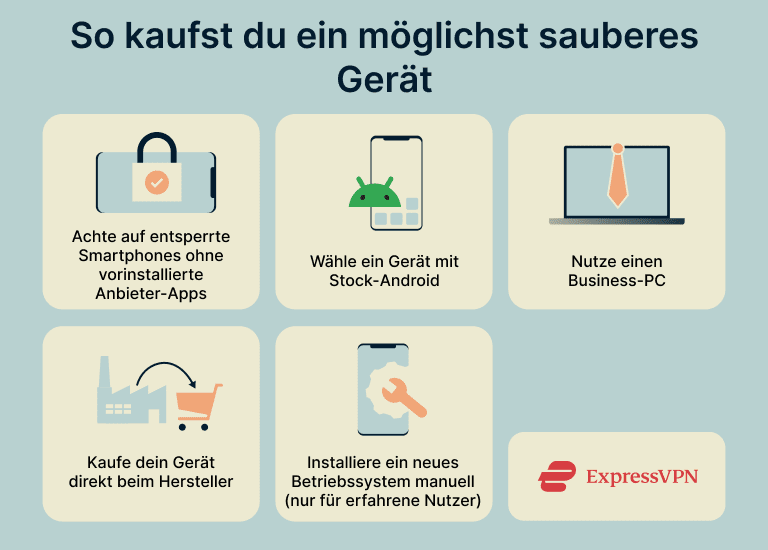
- Entsperrte Smartphones wählen: Entsperrte Geräte enthalten in der Regel weniger vorinstallierte Anbieter-Apps oder Tracking-Tools.
- Stock-Android bevorzugen: Geräte mit unverändertem Android enthalten meist nur die grundlegenden Google-Apps und keine zusätzlichen Drittanbieter-Anwendungen.
- Business-PCs in Betracht ziehen: Business-Geräte werden häufig mit weniger vorinstallierter Verbraucher-Software ausgeliefert. Sie sind allerdings oft teurer und nicht für jeden sinnvoll.
- Direkt beim Hersteller kaufen: Wenn du dein Gerät direkt beim Hersteller kaufst, reduzierst du das Risiko, dass Händler oder Mobilfunkanbieter zusätzliche Software vorinstallieren.
- Alternatives Betriebssystem installieren: Ein alternatives Betriebssystem wie LineageOS kann Bloatware vollständig entfernen. Je nach Gerätemodell bleiben jedoch einzelne Hersteller-Komponenten bestehen. Ein Custom-ROM kann außerdem bestimmte Funktionen einschränken. Diese Lösung eignet sich daher nur für erfahrene Nutzer. Alternativ kannst du auch eine unveränderte Android-Version installieren, sofern dein Gerät dies unterstützt.
FAQ: Häufige Fragen zu Bloatware
Was ist Bloatware auf Samsung-Geräten?
Bloatware auf Samsung-Geräten bezeichnet vorinstallierte Apps, die ohne ausdrückliche Anfrage des Nutzers mit dem Smartphone oder Tablet ausgeliefert werden. Dazu gehören Samsung-eigene Anwendungen, Dienste von Mobilfunkanbietern, vorinstallierte Spiele sowie Werbe- oder Partner-Apps von Drittanbietern.
Einige dieser Programme können für bestimmte Nutzer nützlich sein und aktiv verwendet werden. Viele bleiben jedoch ungenutzt, laufen dennoch im Hintergrund weiter, verbrauchen Speicherplatz, beanspruchen Systemressourcen und können die Akkulaufzeit verkürzen.
Ist Bloatware gefährlich?
Bloatware ist nicht grundsätzlich bösartig, kann jedoch Datenschutz- und Sicherheitsrisiken mit sich bringen. Manche Apps fordern weitreichende Berechtigungen wie Zugriff auf Standort, Kontakte oder Mikrofon, obwohl diese für ihre Hauptfunktion nicht erforderlich sind. Andere sammeln Nutzerdaten oder übertragen Analysedaten an Drittanbieter. Ein weiteres Problem besteht darin, dass vorinstallierte Apps nicht immer regelmäßig aktualisiert werden. Fehlende Updates können Sicherheitslücken offenlassen.
Auf einigen günstigeren Geräten weniger bekannter Hersteller wurden sogar Fälle entdeckt, in denen vorinstallierte Apps Spyware oder aggressive Adware enthielten.
Warum installieren Hersteller Bloatware?
Hersteller integrieren Bloatware in erster Linie aus wirtschaftlichen Gründen und zur Förderung eigener Ökosysteme. Unternehmen schließen häufig Partnerschaften mit App-Entwicklern, Mobilfunkanbietern oder Werbenetzwerken, um bestimmte Anwendungen vorinstalliert auszuliefern.
So werden beispielsweise eigene Cloud-Dienste, App-Stores oder Zusatzfunktionen beworben, um Nutzer langfristig an das jeweilige System zu binden. Mobilfunkanbieter fügen zusätzlich eigene Apps für Abrechnung, Mailbox, Support oder Vertragsverwaltung hinzu. Wenn du möglichst wenig Bloatware möchtest, empfiehlt es sich, Geräte direkt beim Hersteller zu kaufen oder Modelle zu wählen, die als „clean" oder „stock" gelten.
Kann man Bloatware dauerhaft löschen?
Eine vollständige und dauerhafte Entfernung von Bloatware ist möglich, erfordert jedoch oft fortgeschrittene Maßnahmen. Auf den meisten Android-Geräten lassen sich vorinstallierte Apps lediglich deaktivieren. Dadurch werden sie ausgeblendet und gestoppt, bleiben jedoch weiterhin im System gespeichert.
Für eine vollständige Deinstallation ist häufig Root-Zugriff oder der Einsatz spezieller Drittanbieter-Tools notwendig, die tiefen Systemzugriff ermöglichen. Alternativ kann ein neues Betriebssystem, etwa ein Custom-ROM, installiert werden. Beide Methoden sind technisch anspruchsvoll, bergen Risiken und können Garantieansprüche oder Sicherheitsmechanismen des Geräts beeinträchtigen.
Woran erkenne ich, ob eine App Bloatware ist?
Eine App wird meist als Bloatware betrachtet, wenn sie vorinstalliert ist oder im Rahmen eines Softwarepakets mitinstalliert wurde, ohne dass du sie aktiv ausgewählt hast. Typisch sind Programme, die sich nicht ohne Weiteres deinstallieren lassen, keinen klaren Mehrwert bieten oder unnötig viele Berechtigungen anfordern.
Auch Apps, die du nie selbst installiert hast, dauerhaft im Hintergrund laufen oder sich nicht über die normalen Systemeinstellungen entfernen lassen, gelten häufig als Bloatware. Wenn eine Anwendung keinen erkennbaren Nutzen bietet und gleichzeitig Ressourcen verbraucht, ist sie mit hoher Wahrscheinlichkeit unnötige Zusatzsoftware.
Machen Sie den ersten Schritt, um sich online zu schützen. Testen Sie ExpressVPN risikofrei.
Hol dir ExpressVPN