接続済みなのにインターネット接続なし:原因と解決方法


「接続済みなのにインターネット接続なし」というメッセージが表示されると、困ってしまいます。ネットワークには接続されているのに、なぜウェブサイトが読み込めないのでしょうか。多くの場合、このエラーの原因はすぐには分からず、解決方法を見つけにくいのが実情です。
こうしたよくあるトラブルに対処するため、本記事では「接続済みなのにインターネット接続なし」が発生する原因を解説し、問題が自分のデバイス側にあるのか、インターネットサービスプロバイダー(ISP)側にあるのかを見分ける方法、そしてインターネット接続を正常に戻すための具体的な対処法を紹介します。
「接続済みなのにインターネット接続なし」の問題を理解する
「接続済みなのにインターネット接続なし」という表示は、原因を特定する診断結果ではなく、あくまでステータスメッセージです。特定の状態を示しているだけで、実際の原因はさまざまな要因が考えられます。問題が1台のデバイスだけに発生する場合もあれば、ネットワーク全体に影響が及ぶケースもあります。
このエラーが示していること
「接続済みなのにインターネット接続なし」という表示は、ローカルネットワークへの接続は正常でも、外部のインターネットとの通信に問題があることを示しています。結果として、次のような症状が発生します。
- Wi-Fiの電波は強いのに、ページが読み込まれない。
- あるデバイスではインターネットが使えるのに、別のデバイスでは接続できない。
- 同じネットワークに接続したすべてのデバイスで同じエラーが表示される。
- 公共Wi-Fiでネットワークのログインページが表示されない。
- ネットワークは接続済みと表示されているのに、アプリやサービスがタイムアウトする。
実際には、この問題はデバイス、ネットワークゲートウェイ、そしてプロバイダーのネットワークの間のどこかで通信が途切れていることを示しています。多くの場合、ネットワークゲートウェイとはルーターを指しますが、モバイル回線、モデム、または物理ケーブルが原因となるケースもあります。
このメッセージは、接続のどこかに問題があることを示すサインと考えるとよいでしょう。一時的な通信障害、設定ミス、あるいは通信を担うハードウェアの不具合など、原因はいくつか考えられます。正確な原因を突き止めて解決するためには、さらに詳しく状況を確認する必要があります。
なぜこの問題が起きるのでしょうか?
このエラーが表示される原因はさまざまです。ハードウェアの不具合、過度に厳しいファイアウォール設定、ISP(インターネットサービスプロバイダー)の障害などが、よくある原因として挙げられます。
公共Wi-Fiに接続した直後にこのエラーが表示された場合は、キャプティブポータルの認証ページでログインする必要がある可能性があります。Wi-Fi設定の近くにサインインを求める通知が表示されることがあり、その画面を開いてログインするだけで問題が解決することもあります。
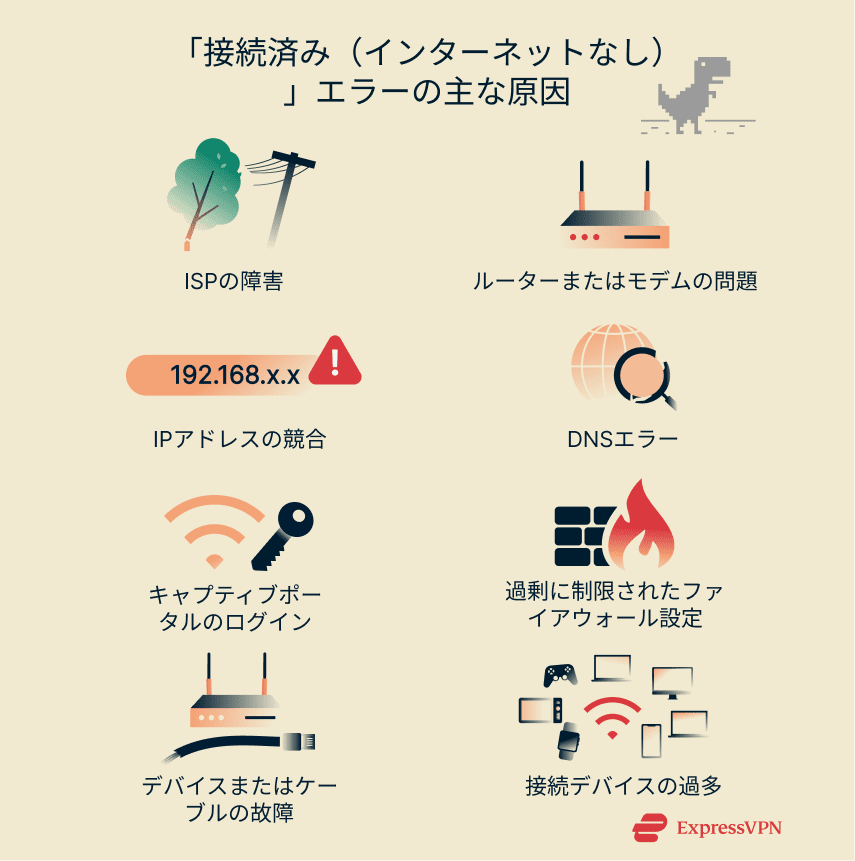
設定の不具合もよくある原因の一つです。IPアドレスの競合、誤ったDNS(Domain Name System)設定、または古いドライバーなどが原因で、ルーターやモバイル回線に接続していてもインターネットにアクセスできなくなることがあります。
さらに、同じネットワークに接続するデバイスが多すぎる場合や、通信インフラの障害、ISP側の技術的トラブルなど、外部要因が原因となることもあります。
いずれにしても、インターネット接続を復旧させるには、まず原因を特定することが重要です。
インターネット接続トラブルの対処方法
接続トラブルは複雑に見えることもありますが、必ずしも難しい問題とは限りません。公共ネットワークを利用している場合は、まずネットワーク利用に必要なログインページを完了しているか確認しましょう。そのほかにも、チェックすべきポイントがいくつかあります。
デバイスを再起動する
インターネット接続の問題は、デバイスを再起動するだけで解決することもあります。ルーターやモデムの電源を切り、10秒ほど待ってから再度電源を入れると接続がリセットされ、ISPとの通信が新しく確立されます。
同様に、パソコンやスマートフォンを再起動することでも改善する場合があります。デバイスに保存されたキャッシュ設定が、正常な接続を妨げている可能性があるためです。
ケーブルや配線の破損を確認する
緩んだケーブルや破損したケーブルも、接続トラブルの原因になります。モデムやルーターに接続されているすべてのケーブルが損傷していないか、しっかり差し込まれているか確認しましょう。
ケーブルが強く折れ曲がっていないか、先端がほつれていないか、プラグが差し込み口で緩んでいないか確認してください。こうした問題は信号を遮断し、ネットワーク内のデバイスがインターネットに接続できなくなる原因になります。また、ルーターのランプがオレンジ色や赤色に点灯している場合は、何らかのトラブルを示している可能性があります。ただし、ランプの意味は使用している機種によって異なります。
接続しているデバイスの数を減らす
ネットワークが混雑すると、通信速度が低下するだけでなく、接続済みのデバイスでインターネットにアクセスできないと表示されることがあります。デバイスの数が多すぎる場合だけでなく、他のデバイスが大量のデータ通信を行っていることも原因になり得ます。ネットワークの帯域幅には限りがあります。複数のデバイスが同時に動画視聴やダウンロード、オンラインゲームを行っていると、帯域が不足してしまいます。その結果、通信速度が全体的に低下し、インターネット接続時にエラーが表示されることがあります。
使用していないデバイスの接続を切る、またはダウンロードを一時停止すると、ネットワークの負荷が軽減され、スマートフォンやパソコンが再びインターネットに接続できるようになる場合があります。接続しているデバイスの数を減らしたことで問題が解消するなら、ネットワークの混雑が原因だった可能性が高いでしょう。
ネットワークアダプターのドライバーを更新する
パソコンはネットワークドライバーを通じてルーターと通信します。これらのドライバーが古い、または破損している場合、ネットワーク自体が正常でもインターネットに接続できないことがあります。ネットワークドライバーを常に最新の状態に保つことは、セキュリティの観点でも重要であり、デバイスがインターネット通信をより効率的に処理できるようになります。また、特定の接続エラーの解消につながることもあります。
Windowsでネットワークドライバーを手動更新する方法
※本記事ではWindows 11を例に説明しています。バージョンによって操作手順が多少異なる場合があります。
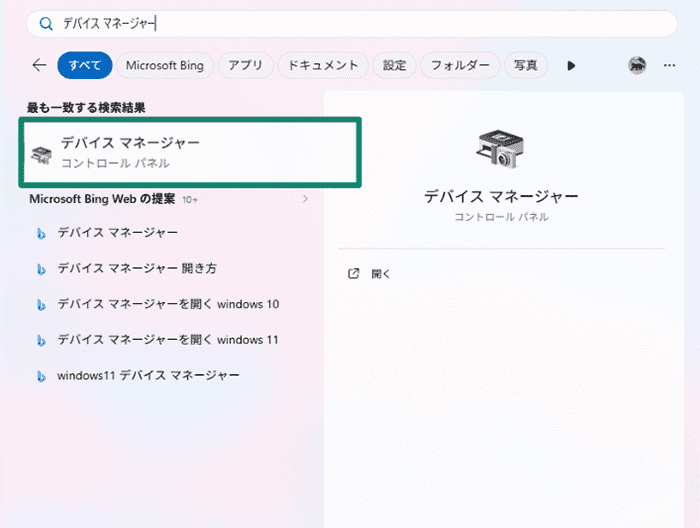
- スタートメニュー を右クリックして一覧からデバイスマネージャー を選択するか、PCの検索機能を使って デバイスマネージャー を開きます。
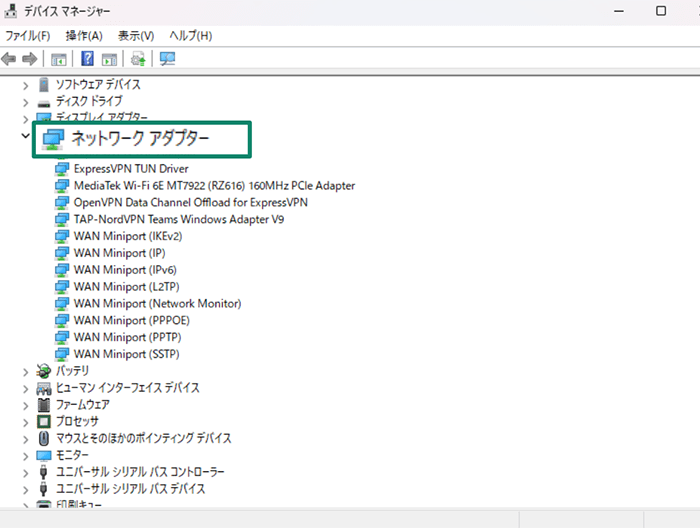
- ネットワークアダプター を展開し、インストールされているネットワークデバイスの一覧を表示します。
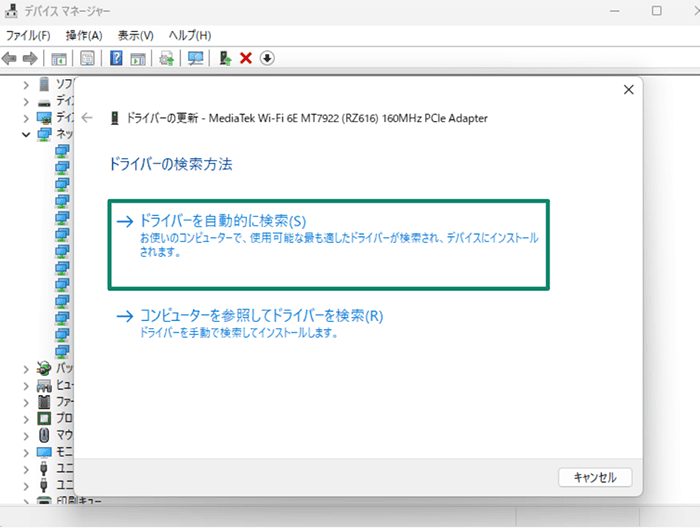
- 使用中のネットワークアダプターを右クリックし、ドライバーの更新 を選択します。次にドライバーを自動的に検索 をクリックしてください。更新が見つかった場合、Windowsが自動的にダウンロードしてインストールします。画面の指示に従って更新を完了させます。
Macでネットワークドライバーを更新する方法
※本記事ではmacOS 15.7.3を例に説明しています。バージョンによって操作手順が多少異なる場合があります。
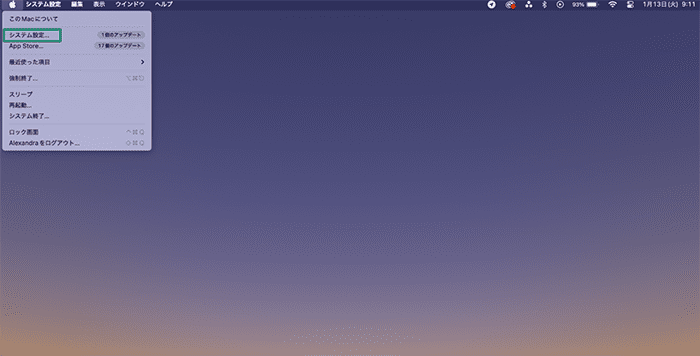
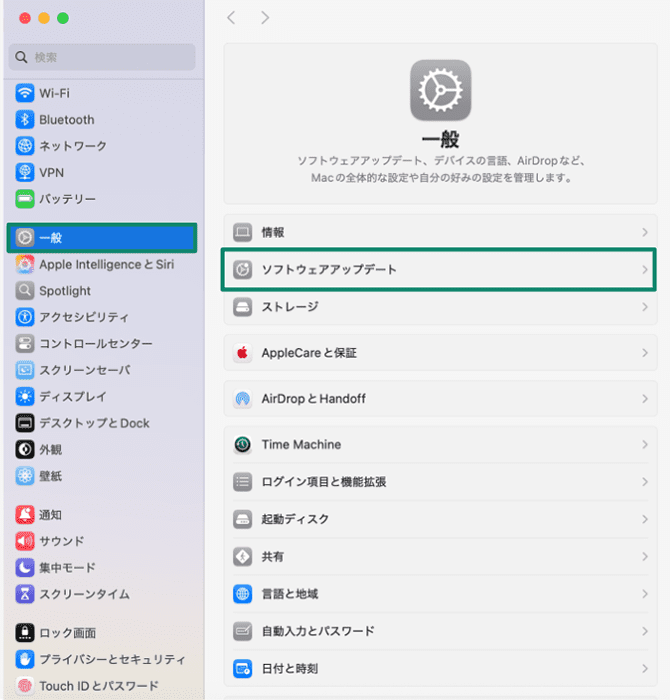
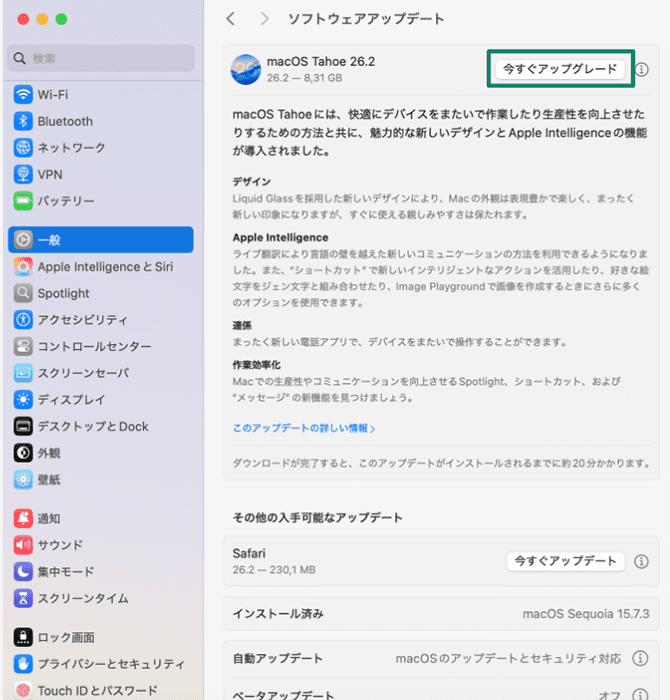
Macでは、ほとんどのドライバーがシステムアップデートに含まれており、自動的にインストールされます。Wi-FiやBluetoothなどの内蔵機能を最新の状態に保つには、次の手順を確認してください。
- Appleメニューを開き、システム設定 を選択します。
- 一般 タブを開き、 ソフトウェアアップデート をクリックします。
- 更新が利用可能な場合は、今すぐアップグレード をクリックします。必要に応じて、インストールを完了するためにデバイスを再起動してください。
プリンターやオーディオインターフェースなどの外部デバイスでは、メーカーの公式サイトからドライバーを直接ダウンロードする必要がある場合があります。
ISPの通信障害を理解する
接続トラブルの中には、ユーザー側ではどうにもできない原因で発生するものもあります。利用しているインターネット接続の種類によっては、問題がISPや通信会社側にある可能性もあります。DSL、ケーブル回線、光回線などはそれぞれ信頼性も異なります。また、定期メンテナンスや技術的な障害、通信インフラの損傷などが原因で、自宅のネットワーク機器が正常でもインターネット接続が一時的に利用できなくなることがあります。
ISPの障害を確認する方法
まずは、利用しているプロバイダーで通信障害が発生していないか確認しましょう。通知設定を有効にしている場合、ネットワーク障害が発生するとSMSやメールで自動通知が届くことがあります。スマートフォンやメールの受信箱も確認してみてください。
多くのISPは、発生中の障害情報を公式サイトやSNSで公開しています。さらに、Downdetectorなどの第三者サービスを利用すれば、通信障害の報告状況をリアルタイムで確認することも可能です。
ISPに問い合わせる
オンラインツールで障害の有無が確認できない場合は、ISPに直接問い合わせてみましょう。カスタマーサポートが接続状況を確認し、広範囲の障害なのか、あなたの回線だけの問題なのかを判断してくれます。
問い合わせ時に用意しておく情報
プロバイダーに問い合わせる際は、次の情報を準備しておくとスムーズです。
- 住所を含む契約者情報
- 現在発生しているトラブルの具体的な内容
- 表示されたエラーメッセージ
- これまでに試した対処方法
高度なトラブルシューティング方法
ルーターの再起動や接続確認といった基本的な対処で解決しない場合、より高度なトラブルシューティングが必要になることがあります。IP設定の誤り、DNSキャッシュに保存された古い情報、その他の設定競合などが原因で、接続済みなのにインターネットにアクセスできないというエラーが表示されることがあります。
このような場合は、設定値の調整、IPアドレスの更新、DNSキャッシュのクリア、またはネットワーク設定のリセットによって接続が回復する可能性があります。
IP設定の問題を修正する
IP設定が正しくない場合、接続状態が正常に見えてもインターネットにアクセスできないことがあります。通常、ルーターはIPアドレスを自動的に割り当てますが、手動設定になっている場合やアドレス競合が発生すると、通信トラブルの原因になります。
まず、デバイスのIPアドレスが自動割り当て(DHCP:Dynamic Host Configuration Protocol)になっているか、手動設定になっているかを確認します。手動設定の場合は、そのIPアドレスがルーターで許可されている範囲内にあるか確認してください。範囲外のアドレスが設定されていると、接続トラブルの原因になります。確認するには、ブラウザーのアドレスバーにルーターのデフォルトゲートウェイを入力します。多くの場合は「192.168.0.1」または「192.168.1.1」ですが、正確なアドレスはルーター本体に記載されていることが多いです。
IPアドレスを更新する
通常、ネットワーク内でのIPアドレスの割り当ては自動的に行われますが、エラーが発生すると複数のデバイスが同じIPアドレスを使用してしまったり、インターネット接続に問題が生じることがあります。
現在のIPアドレスを解放して新しいIPアドレスを取得すると、ルーターが正常なアドレスを再割り当てします。接続トラブルの原因によっては、IPアドレスの更新だけで問題が解決することもあります。
Windowsでは、コマンド プロンプト を使用してIPアドレスを更新できます。「ipconfig /release」と入力して現在のIPアドレスを解放し、続けて「ipconfig /renew」を入力すると、ルーターから新しいIPアドレスが取得されます。
macOSでは、ネットワーク 設定を開き、現在接続しているWi-Fiを選択してDHCPリースを更新 を実行します。これによりIPアドレスの割り当てが更新され、接続を妨げていた可能性のある競合が解消されます。
DNSキャッシュをクリアする
DNSサーバーは、ウェブサイトのドメイン名を数値のIPアドレスへ変換する役割を持っています。パソコンは閲覧を高速化するため、この情報をDNSキャッシュとしてローカルに保存します。しかし、この保存データが古くなると、接続自体は正常でも特定のサイトが読み込めなくなり、エラーメッセージが表示されることがあります。
DNSキャッシュをクリアすると保存されている情報が削除され、システムがサーバーから最新の情報を再取得します。これにより、インターネット接続が回復する場合があります。
Windowsでの手順
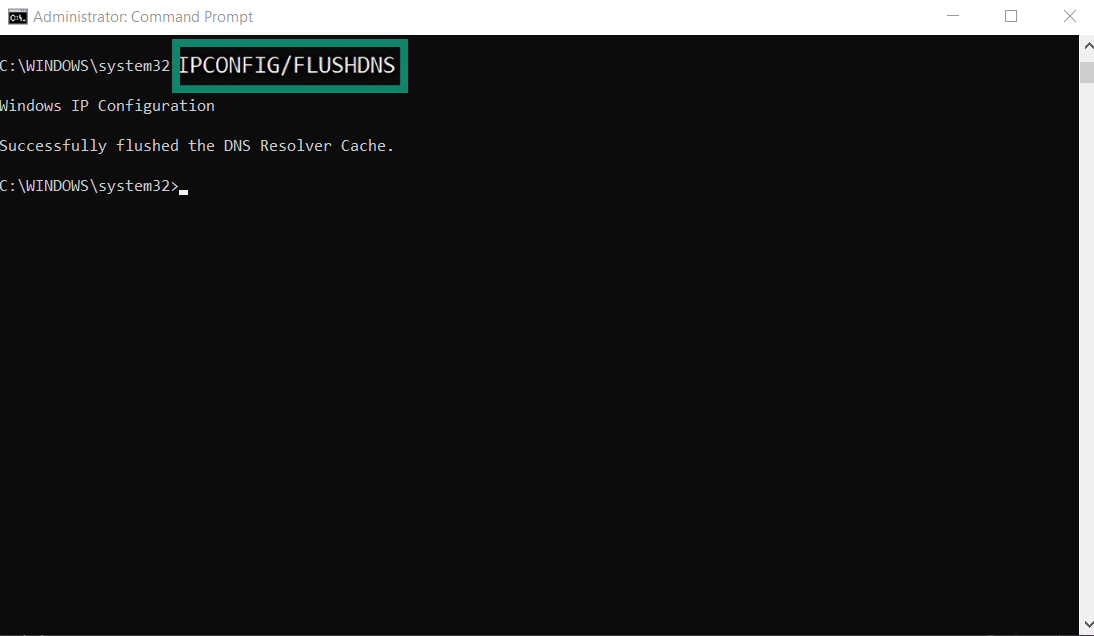
Windows + Rキーを押して [ 実行 ] ボックス を開き、「cmd」と入力して Enterキー を押します。すると コマンド プロンプト が起動します。表示されたウィンドウで「ipconfig /flushdns」と入力し、Enterキー を押してください。DNSリゾルバーキャッシュが削除されたことを示すメッセージが表示されます。
Macでの手順
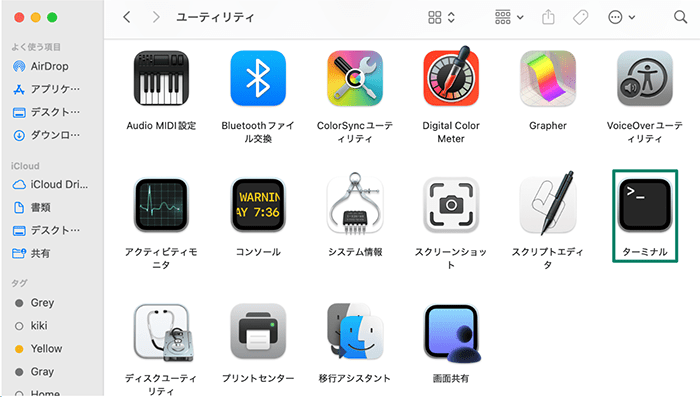
アプリケーション > ユーティリティ フォルダーから ターミナル を開きます。
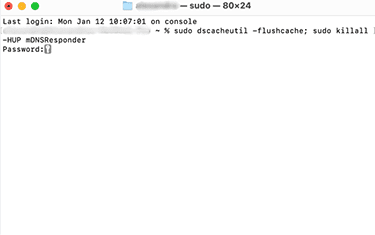
「sudo dscacheutil -flushcache; sudo killall -HUP mDNSResponder」と入力してEnterキーを押します。表示された場合は、管理者パスワードを入力してください。処理が完了するとDNSキャッシュがクリアされます。なお、エラーが発生しない限り、完了メッセージなどは表示されません。
ネットワーク設定をリセットする
最後の手段として、ネットワーク設定のリセットを試す方法もあります。場合によっては、これによってインターネットに接続できない問題が解決することがあります。ただし、この操作にはいくつかの影響があります。保存していたWi-Fiネットワークのパスワードを再入力する必要があり、VPNを利用している場合は再設定が必要になります。また、保存されていたファイアウォール設定が削除され、ペアリングしていたBluetoothデバイスが解除される可能性があります。
Windowsでの手順
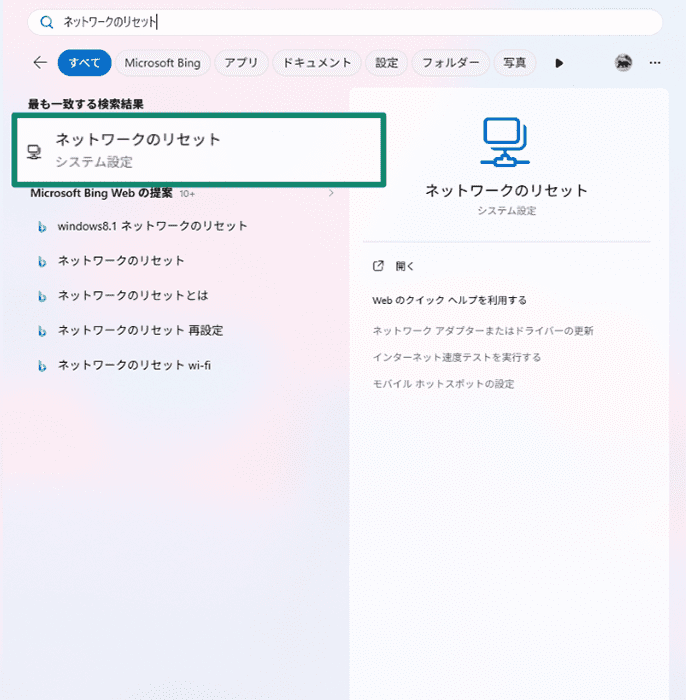
- スタートメニュー を開き、検索機能でネットワークのリセット を検索してクリックします。
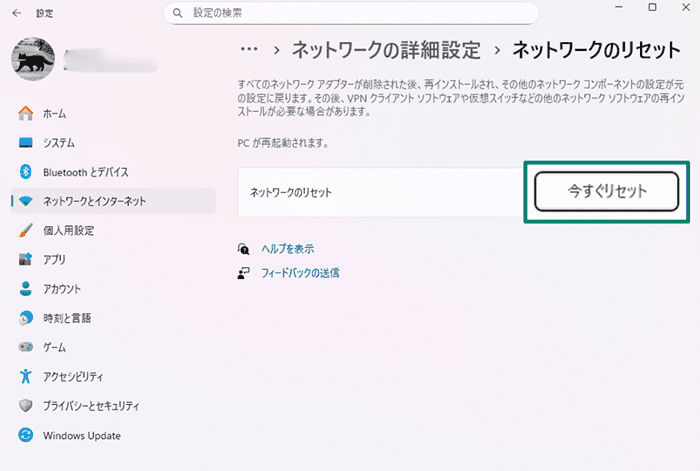
- 今すぐリセット をクリックします。処理が完了すると、パソコンは自動的に再起動します。
リセットが完了したら、利用しているネットワークを再度選択してパスワードを入力し、インターネットに接続できるか確認してください。
Macでの手順
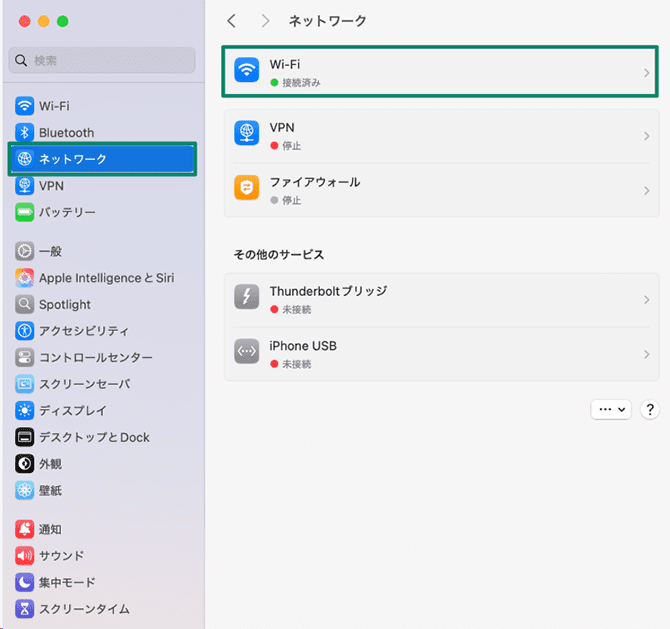
- Appleメニューを開き、システム設定 をクリックします。次に ネットワーク タブを開き、Wi-Fiを選択します。
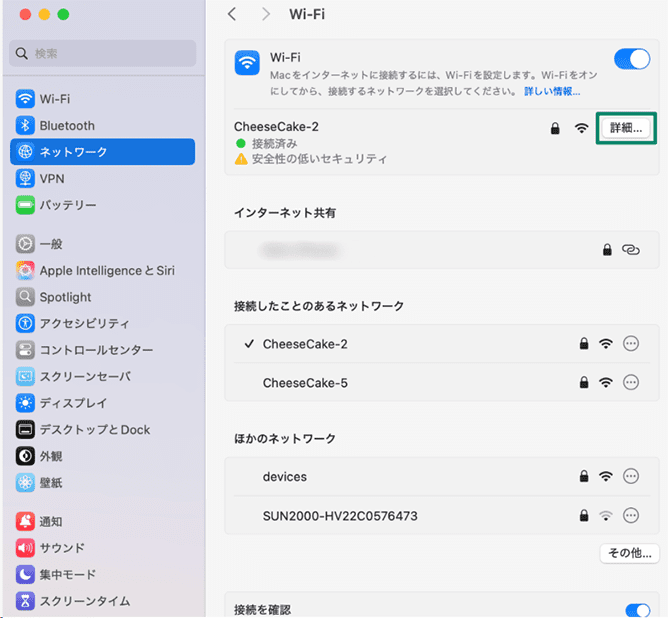
- Wi-Fi画面で、現在接続しているネットワークの横にある 詳細 をクリックします。
- このネットワーク設定を削除 をクリックします。
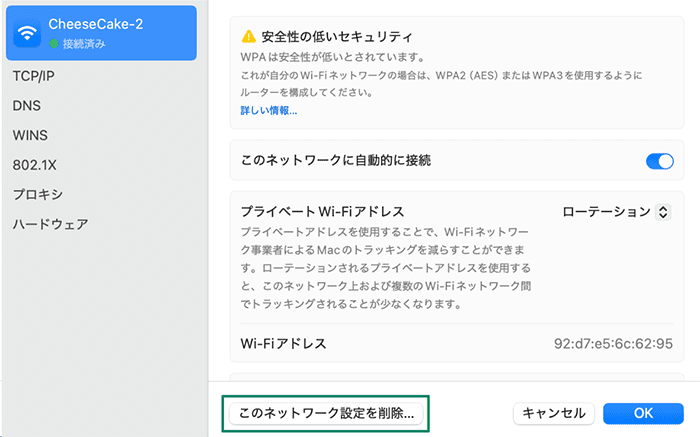
処理が完了したら、パスワードを入力してネットワークへ再接続し、インターネットにアクセスできるか確認してください。
デバイス別トラブルシューティング
接続エラーの表示方法は、使用しているOSによって異なります。また、デバイスの種類によっても適切な対処方法は変わります。
スマートフォンを使用している場合
※以下の例では、Android 15を搭載したXiaomi 15 UltraとiOS 26.2を使用しています。デバイスやOSのバージョンによって操作手順が多少異なる場合があります。
Androidデバイスでインターネットに接続できない場合、DNS設定が原因の可能性があります。具体的な操作はスマートフォンの機種やAndroidのバージョンによって異なりますが、まずはWi-Fiネットワークの詳細設定を開きます。画面上部のクイック設定を下にスワイプし、Wi-Fiボタンを長押しします。次にその他の設定 をタップし、現在接続しているネットワークの横にある矢印アイコン を選択します。その後、下にスクロールしてIP設定 をタップし、静的 に変更します。表示されたDNS欄に「8.8.8.8」と「8.8.4.4」を入力してください。
同様の問題はiOSユーザーでも発生することがあります。解決するには、Settings(設定)アプリを開き、Wi-Fiを選択します。表示された画面で、接続しているネットワークの横にある「i」アイコンをタップしてください。DNSを構成 で 手動 を選択し、サーバーアドレスとして「8.8.8.8」と「8.8.4.4」を追加します。これによりDNS解決が更新され、DNS設定が原因だった場合はインターネット接続が回復する可能性があります。
AndroidでもiPhoneでも、問題がインターネット接続そのものではなく、接続を管理しているアプリにある場合もあります。ファイアウォール、ウイルス対策ソフト、またはVPNが通信をブロックし、接続済みなのにインターネットにアクセスできないように見えることがあります。
Chromebookを使用している場合
Chromebookは、キャプティブポータル認証を使用するネットワークに接続する際に問題が発生することがあります。キャプティブポータル認証は、ホテル、空港、大学などの公共Wi-Fiでよく使われており、ネットワーク全体のパスワードを設定する代わりに簡易的な認証ページを表示する仕組みです。これらのページでは、基本情報の入力や広告の閲覧を求められることがあります。
デバイスの種類に関係なく、ネットワークのキャプティブポータル認証ページを完了するまでは「接続済み(インターネットなし)」という警告が表示されることがあります。ChromeOSではこの認証ページが正しく読み込まれない場合があるため、Chromebookユーザーでは特に問題になりやすい傾向があります。
この問題は、キャプティブポータル認証ページが表示されるまでネットワークの接続を一度切断し、再接続することで解決する場合があります。より確実な方法としては、ブラウザを開き検索バーにneverssl.comと入力する方法があります。これによりネットワークのログインページが表示されるはずです。
ルーターのトラブルシューティング
接続しているデバイスの通信トラブルは、ルーターやモデムが原因で発生することもあります。古い機器、破損したケーブル、または設定ミスなどが主な原因です。まずはインジケーターランプを確認して、機器が正常に動作しているかをチェックしましょう。通常と異なる点灯パターンは接続トラブルを示している場合があります。ランプの意味については、各機器のマニュアルを参照してください。
問題が解決しない場合は、ルーターを工場出荷状態にリセットして初期設定に戻す方法があります。その後、ファームウェアを更新し、ログイン情報を変更することで、ルーターの安定性とセキュリティを維持できます。
ほとんどの場合その可能性は非常に低いですが、ネットワークの異常な動作はルーターがハッキングされている兆候である場合もあります。この場合、インターネット接続が不安定になったり、設定が知らないうちに変更されることがあります。
FAQ:「接続済み(インターネットなし)」エラーに関するよくある質問
なぜWi-Fiはあるデバイスでは使えるのに、別のデバイスでは使えないのですか?
Wi-Fiが一部のデバイスでは使えるのに他のデバイスでは使えない場合、問題は特定のデバイス側にある可能性が高いです。一般的な対処方法としては、IPアドレスの更新、Domain Name System(DNS)設定の調整、ネットワークドライバーの更新、または接続できないデバイスでネットワークのリセットを実行する方法があります。
ISPがダウンしている場合はどうすればよいですか?
インターネットサービスプロバイダー(ISP)側で障害が発生している場合、基本的には復旧するまで待つしかありません。プロバイダーの公式サイトやSNS、またはDowndetectorのようなサービスを確認すると、障害が発生しているかどうかを確認できます。問題が報告されていない場合は、ISPに直接連絡して状況を報告し、詳細を確認してください。
Wi-Fiの電波が弱い場合はどう対処すればよいですか?
Wi-Fiの電波が弱い場合は、ルーターを家の中央付近、またはデバイスに近い場所に移動することで改善することがあります。Ethernetケーブルで直接接続すれば、無線接続に問題があるかどうかを切り分けることができます。電波干渉が原因の場合は、5GHz帯へ切り替えるか、Wi-Fiエクステンダー(中継器)を使用すると、より安定した接続が得られる場合があります。
ネットワークアダプターが故障している場合の主な兆候は何ですか?
ネットワークアダプターが故障している、または古くなっている場合、接続が頻繁に切断される、利用可能なネットワークを検出できない、再起動すると一時的に解消するエラーが発生する、といった症状が現れることがあります。また、ドライバーを更新すると接続が改善または復旧する場合、アダプターのソフトウェアが原因だった可能性があります。
ネット上で身を守るための第一歩を踏み出しましょう。リスクなしでExpressVPNをお試しください。
ExpressVPN を入手