Hvordan sletter man Facebook-kontoen? Trinnvis veiledning


Tenker du på å forlate Facebook for godt? Enten du er bekymret for personvernet ditt eller bare ønsker færre distraksjoner, er det en stor beslutning å stenge kontoen.
Denne veiledningen viser deg hvordan du sletter eller deaktiverer Facebook-kontoen din for godt, både på datamaskin og mobil. Vi forklarer også hva som skjer med dataene dine og hvordan du kan laste ned en kopi av informasjonen din før du sier farvel.
Slette eller deaktivere: Hva er forskjellen?
Kort fortalt er deaktivering av kontoen din midlertidig. Bruk denne funksjonen hvis du vil ta en pause fra Facebook, men ser for deg at du kanskje vil komme tilbake til plattformen en gang i fremtiden. Sletting av konto er permanent, og kan ikke gjøres om.
Når du deaktiverer kontoen din, vil ingen kunne se tidslinjen eller profilen din, og sider du administrerer vil også bli deaktivert med mindre du overfører kontrollen til noen andre. Meldinger du har sendt kan imidlertid fortsatt være synlige, navnet ditt kan fortsatt vises på vennelister, og innlegg og kommentarer du har skrevet kan fortsatt være synlige for administratorer av Facebook-grupper.
Facebook lagrer også informasjonen din i tilfelle du bestemmer deg for å aktivere kontoen på nytt i fremtiden. Du kan også fortsette å bruke Messenger selv om kontoen din er deaktivert.
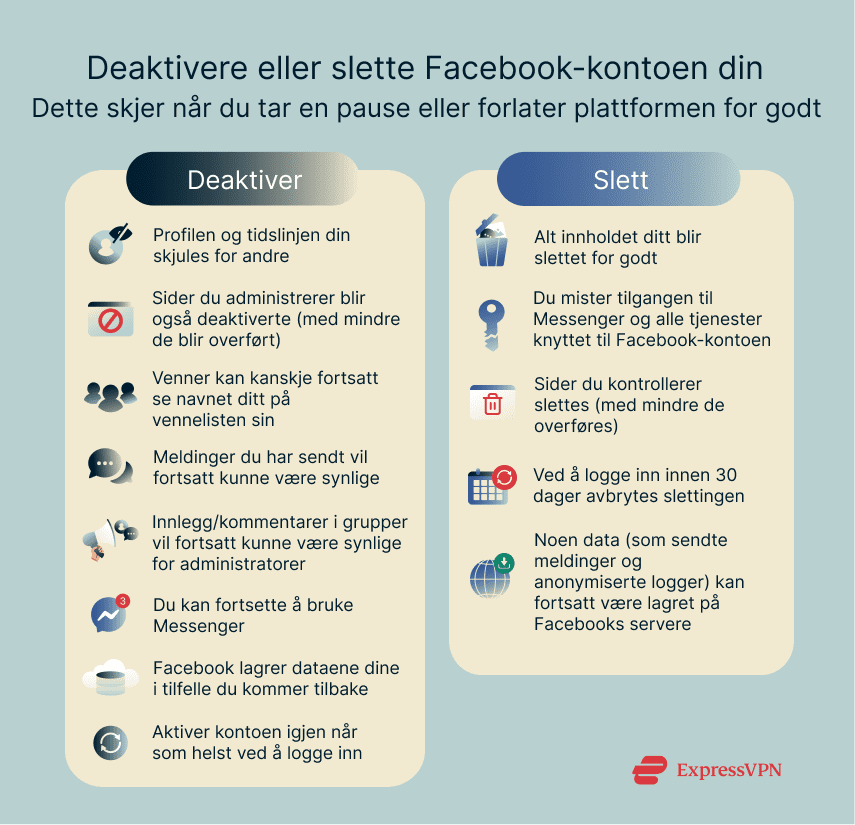 Når du sletter kontoen din, blir profilen din, bilder, innlegg, videoer osv. permanent slettet, og du vil ikke lenger ha tilgang til Facebook Messenger eller andre tjenester som bruker Facebook-kontoen din. Dette gjelder også Facebook-sider du administrerer, med mindre du på forhånd gir kontrollen til noen andre.
Vær oppmerksom på at Facebook ikke sletter kontoen din umiddelbart etter at du har sendt inn forespørselen. Sletting av kontoen starter ikke før etter 30 dager. Hvis du logger inn på Facebook før denne fristen er over, vil du få mulighet til å avbryte prosessen. Du bør også være klar over at noe av informasjonen din, som meldinger du har sendt til venner og visse anonymiserte systemoppføringer, vil forbli på Facebook.
Slik sletter du Facebook-kontoen din
Du kan slette Facebook-kontoen din på en datamaskin eller i Facebook-appen.
Slett Facebook på datamaskinen
Her er en detaljert veiledning som viser hvordan du sletter Facebook-kontoen din på datamaskinen.
Trinn 1: Gå til innstillinger
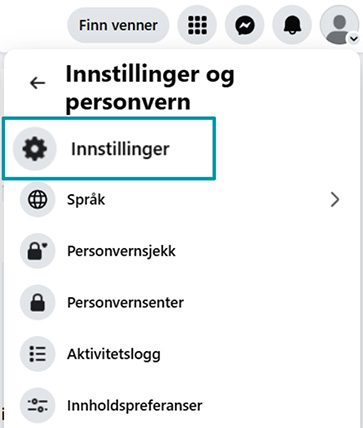
Klikk på profilbildet ditt øverst til høyre, og velg deretter Innstillinger og personvern > Innstillinger.
Trinn 2: Gå til «Eierskap og kontroll over konto»
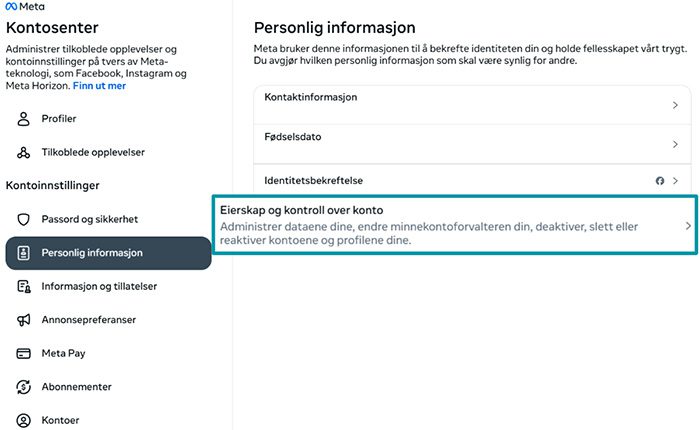
Klikk på Kontosenter til venstre, velg Personlig informasjon under Kontoinnstillinger og klikk deretter på Eierskap og kontroll over konto.
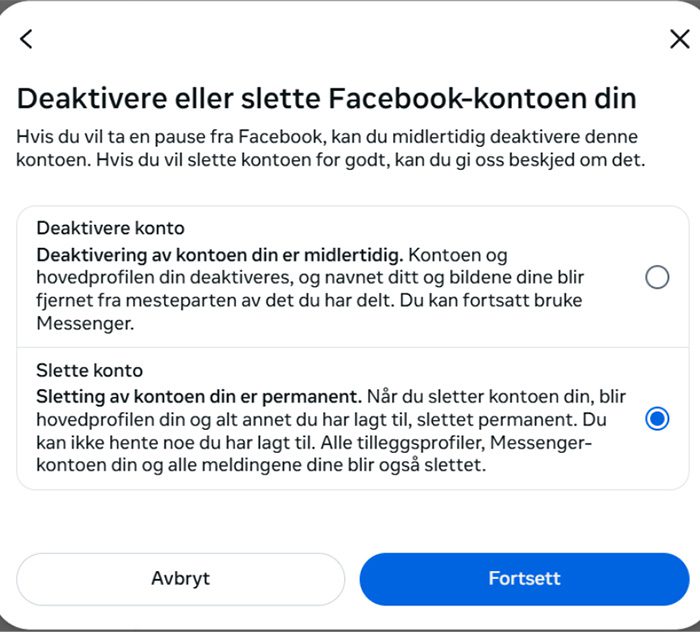
Trinn 3: Bekreft slettingen
Klikk på alternativet for å deaktivere eller slette kontoen din, velg Facebook-kontoen din, deretter Slette konto og klikk på Fortsett. Følg deretter instruksjonene på skjermen for å bekrefte slettingen.
Slett Facebook i mobilappen (iOS og Android)
Her er en detaljert veiledning som viser hvordan du sletter Facebook-kontoen din via Facebook-appen på mobil.
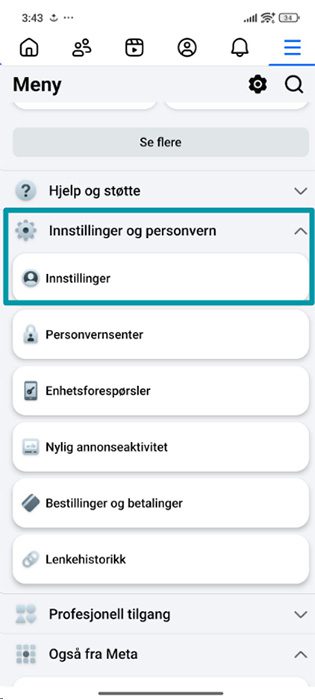
Trinn 1: Åpne appen og gå til «Innstillinger»
Åpne hamburgermenyen øverst til høyre i Facebook-appen, bla nedover og trykk på Innstillinger og personvern > Innstillinger.
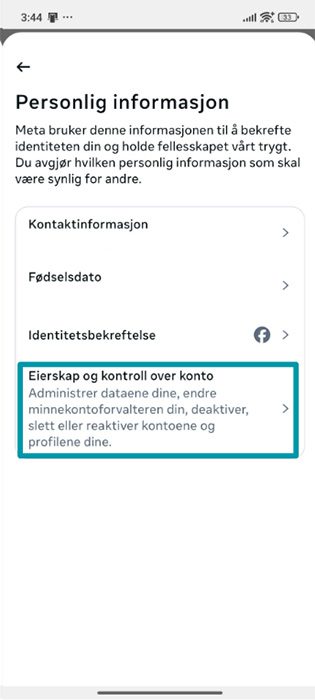
Trinn 2: Gå til «Eierskap og kontroll over konto»
Trykk på Kontosenter > Personlig informasjon under Kontoinstillinger > Eierskap og kontroll over konto.
Trinn 3: Slett Facebook-kontoen din
Trykk på alternativet for å deaktivere eller slette kontoen din, velg Facebook-kontoen din, deretter Slette konto og trykk på Fortsett. Følg deretter instruksjonene på skjermen for å bekrefte slettingen.
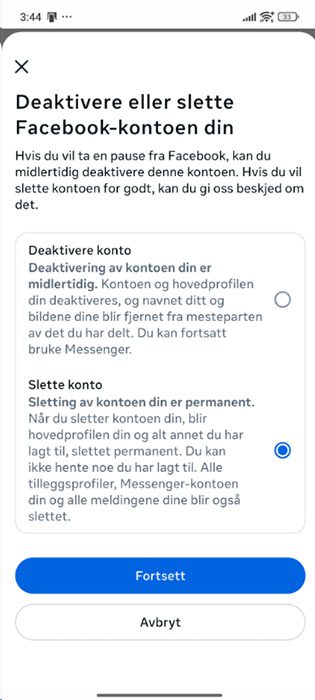 Merk: For å deaktivere Facebook-kontoen din, følger du akkurat de samme trinnene som når du skal slette Facebook-kontoen din. Men i det siste skjermbildet velger du Deaktivere konto i stedet for Slette konto.
Slik reaktiverer du kontoen din
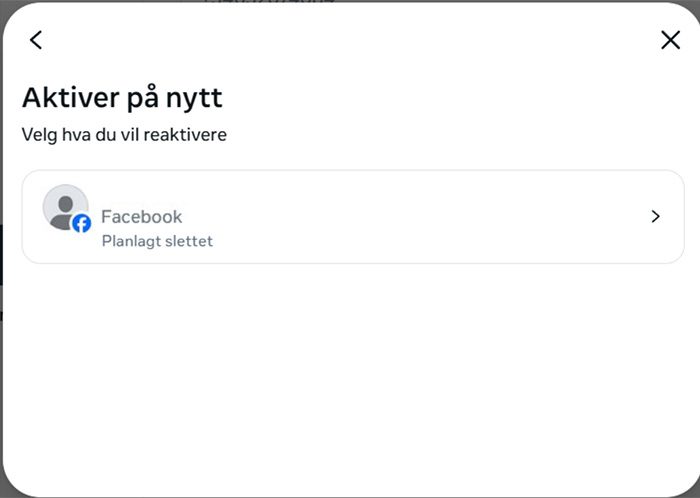
Den enkleste måten å reaktivere Facebook-kontoen din (eller hovedprofilen din på Facebook), er ganske enkelt å logge inn på Facebook med e-postadressen eller mobilnummeret og passordet ditt. Dette vil automatisk reaktivere kontoen din.
Hvis du har flere Facebook-profiler, kan du reaktivere dem ved å logge inn på hovedkontoen din, klikke på profilbildet ditt øverst til høyre og gå til Innstillinger og personvern > Innstillinger > Kontosenter > Personlig informasjon > Eierskap og kontroll over konto > Aktivere på nytt.
Avanserte alternativer for sletting
Nedenfor finner du veiledninger som viser hvordan du kan slette Facebook-kontoen din i spesielle situasjoner, for eksempel når du har glemt passordet ditt eller ønsker å lagre personlige data før du forlater plattformen.
Slett Facebook uten passord
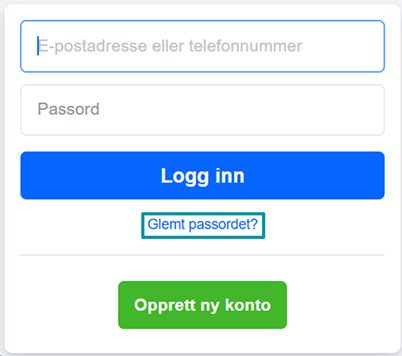
Hvis du har glemt Facebook-passordet ditt, må du tilbakestille det før du kan slette kontoen din. Som et sikkerhetstiltak tillater ikke Facebook sletting av konto uten verifisering av identiteten din.
For å tilbakestille passordet ditt, går du til Facebooks innloggingsside. Klikk på «Glemt passordet?» og følg instruksjonene på skjermen for å tilbakestille passordet ved hjelp av e-postadressen eller telefonnummeret ditt.
Slett Facebook, men behold bildene dine (og andre data)
Du kan laste ned en kopi av informasjonen din på Facebook før du sletter kontoen din. Slik kan du ta vare på meldingene, innleggene, bildene, vennene dine og mer.
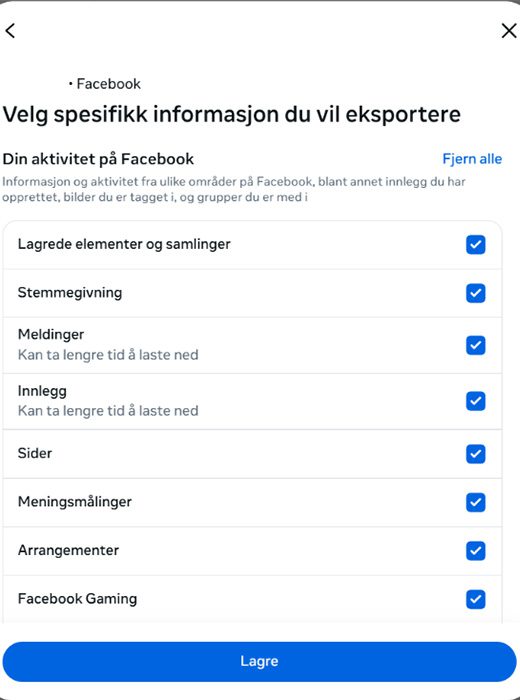 For å be laste ned Facebook-informasjonen din, klikker du på profilbildet ditt. Gå til Innstillinger > Kontosenter > Din informasjon og dine tillatelser > Eksporter informasjonen din > Opprett eksport. Velg deretter Facebook-profilen(e) din(e), velg hvor du vil eksportere dataene og deretter hvilken type informasjon du ønsker å laste ned.
Kan man slette Facebook uten å vente i 30 dager?
Det er dessverre ikke mulig å få Facebook til å slette kontoen din før ventetiden på 30 dager er over.
Hva skjer etter at du har slettet Facebook?
Facebook starter ikke sletteprosessen før 30 dager etter at du har sendt inn forespørselen, og i løpet av denne perioden kan du angre slettingen ved å logge inn på kontoen igjen. Det kan deretter ta ytterligere 90 dager før Facebook fullfører prosessen. I løpet av denne tidperioden vil ikke informasjonen din være tilgjengelig for andre.
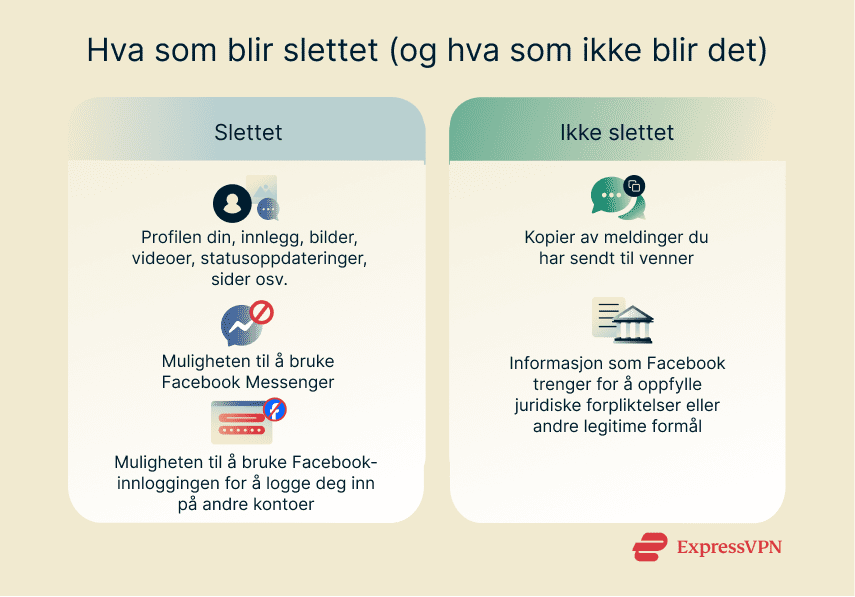 Merk at selv om innleggene dine, bilder, statusoppdateringer osv. vil bli slettet, sletter ikke Facebook informasjon som kopier av meldingene dine i venners innbokser. I tillegg beholder Facebook noe av informasjonen din. Ifølge Metas personvernerklæring kan de beholde informasjon som er nødvendig for å overholde juridiske forpliktelser eller av andre berettigede formål, som for eksempel å forhindre skade eller undersøke brudd på vilkår eller retningslinjer. Denne informasjonen kan beholdes i en ubestemt tidsperiode.
Feilsøking: Hvorfor kan jeg ikke slette Facebook-kontoen min?
Følgende seksjoner kan være til hjelp hvis du har problemer med å slette kontoen din, for eksempel fordi du ikke finner alternativet for sletting av konto eller på grunn av kontorestriksjoner.
Vanlige tekniske problemer
Hvis alternativet for å slette kontoen ikke vises eller ikke fungerer, kan du prøve følgende:
- Bruk en direktelenke: Denne lenken tar deg direkte til siden for deaktivering/sletting.
- Oppdater Facebook-appen eller nettleseren: Utdaterte versjoner kan mangle de nyeste innstillingene eller forårsake feil.
- Tøm nettleserens hurtigbuffer: Gamle hurtigbufrede data kan forstyrre innlastingen av Facebooks kontoinnstillinger.
- Sjekk internettforbindelsen din: En svak eller ustabil tilkobling kan hindre at forespørselen om sletting går gjennom.
Kontorestriksjoner eller vurderingsstatus
Du kan kanskje ikke slette Facebook-kontoen din hvis:
- Kontoen din er under vurdering: Dette kan skje hvis Facebook oppdager mistenkelig aktivitet eller et mulig sikkerhetsbrudd. Du må bekrefte identiteten din (ofte ved å oppgi en bekreftelseskode eller laste opp legitimasjon) før du får tilbake tilgangen og kan slette kontoen din.
- Kontoen din har blitt suspendert: Facebook kan suspendere kontoen din hvis det blir oppdaget brudd på fellesskapsreglene. Du kan anke suspenderingen ved å logge inn på Facebook innen 180 dager etter suspenderingen (valget om å anke vises automatisk).
- Kontoen din har blitt deaktivert: Hvis kontoen din har blitt permanent deaktivert, er valgmulighetene dine svært begrensede. Kontakt Facebooks brukerstøtte for hjelp.
Facebook og personvern
Facebook tjener penger på å samle inn brukerdata og vise målrettede annonser til brukerne.
Dette er trolig grunnen til at Facebook motsatte seg et tiltak hvor Apple ønsket å introdusere «personvernetiketter» i App Store, som tydelig ville fortelle brukerne hvilke typer informasjon apper samler inn før de lastes ned. Denne funksjonen ville avsløre hvor mye brukerdata selskapet faktisk samler inn, samtidig som brukerne enkelt kunne nekte Facebook tillatelse til å bruke dataene deres.
I tillegg har Meta (Facebooks morselskap) et mindre godt rykte når det gjelder å beskytte brukernes personvern.
Nedenfor gjennomgår vi Facebooks praksis for datainnsamling, hvordan informasjonen din brukes og praktiske steg du kan ta for å stoppe Facebooks sporing hvis du ikke planlegger å slette Facebook-kontoen din for godt.
Hva Facebook samler inn om deg
Ifølge Facebooks personvernerklæring samler de inn følgende informasjon:
- Grunnleggende kontoinformasjon: Navnet ditt, brukernavn, passord, e-postadresse og telefonnummer.
- Informasjon knyttet til innhold: Facebook samler inn opplysninger om innholdet du oppretter og deler når du bruker tjenestene deres.
- Informasjon om venner: Facebook innhenter informasjon om personene og gruppene du er tilknyttet.
- Betalingsinformasjon: Hvis du gjennomfører en transaksjon via en tjeneste eid av Facebook, vil betalingsinformasjonen din (f.eks. kortnummer og fakturaadresse) bli lagret av Facebook.
- Lenker og informasjonskapsler: Facebook kan observere hvordan du bruker lenker på tvers av tjenestene deres, og bruke informasjonskapsler for å lære om preferansene dine. De vil også overvåke enheten, operativsystemet og nettleseren du bruker for å få tilgang til tjenestene.
Slik bruker Facebook dataene dine
Etter å ha samlet inn informasjonen din kan Facebook bruke den på følgende måter:
- Annonsering: Facebook bruker innsamlede opplysninger om deg for å vise deg målrettet markedsføring og kampanjer.
- Deling med tredjeparter: Facebook samarbeider med en rekke tredjeparter, og det er mulig at noen av dataene dine blir delt med dem. Hvis du for eksempel spiller et spill som bruker Facebook-innlogging, kan spillutvikleren få tilgang til informasjon på Facebook-profilen din samt data om interaksjonene dine med venner i spillet.
- Tilpasse opplevelsen din: Basert på interaksjonene dine på Facebook, vil plattformen foreslå ulike arrangementer du kan delta på eller personer du kan knytte kontakt med. I tillegg kan Facebook dele informasjonen din med andre selskaper i Meta-familien, inkludert Instagram og WhatsApp, for å forbedre tjenestene og tilpasse opplevelsen din på tvers av plattformer.
Slik begrenser du Facebook-sporing
Den beste måten å begrense Facebook-sporing på er selvfølgelig å slette Facebook-kontoen din. Men hvis du ikke ønsker å gjøre det, kan du følge disse tipsene for å begrense Facebooks sporing:
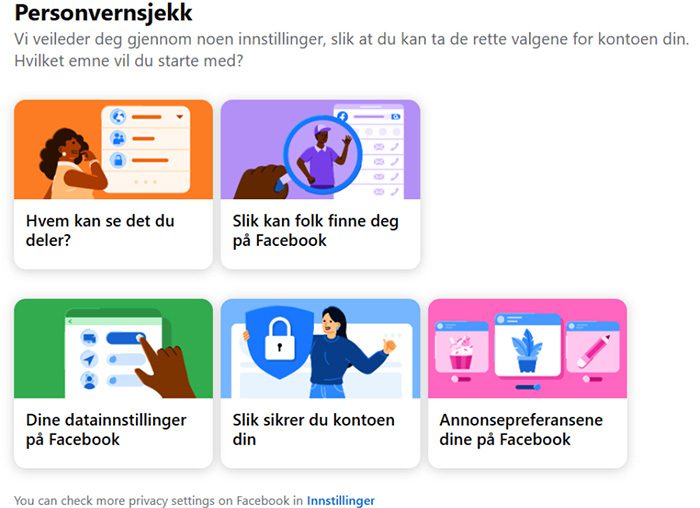
- Gå gjennom personverninnstillingene dine ved å bruke Facebooks verktøy for personvernkontroll. For å gjøre dette, klikker du på profilbildet ditt på Facebook. Gå deretter til Innstillinger og personvern > Personvernsjekk.
- Slett søkehistorikken din. For å gjøre dette, klikker du på profilbildet ditt på Facebook. Gå deretter til Innstillinger og personvern > Aktivitetslogg > Logget informasjon > Søk > Søkehistorikken din > Fjern søk.

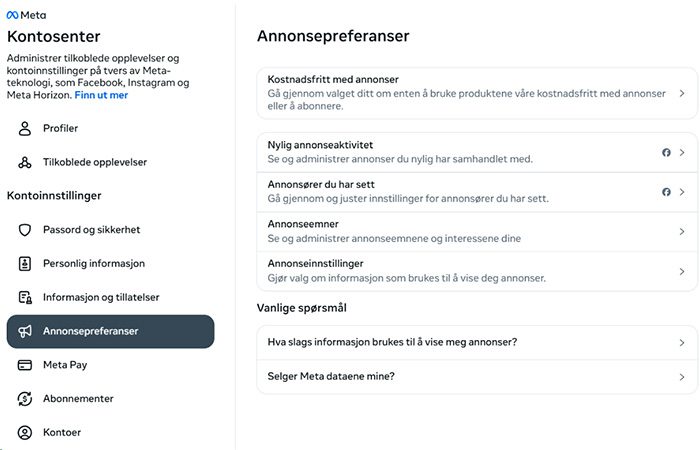
- Administrer annonsepreferansene dine. For å gjøre dette, klikker du på profilbildet ditt på Facebook. Gå deretter til Innstillinger og personvern > Innstillinger > Kontosenter > Annonsepreferanser.
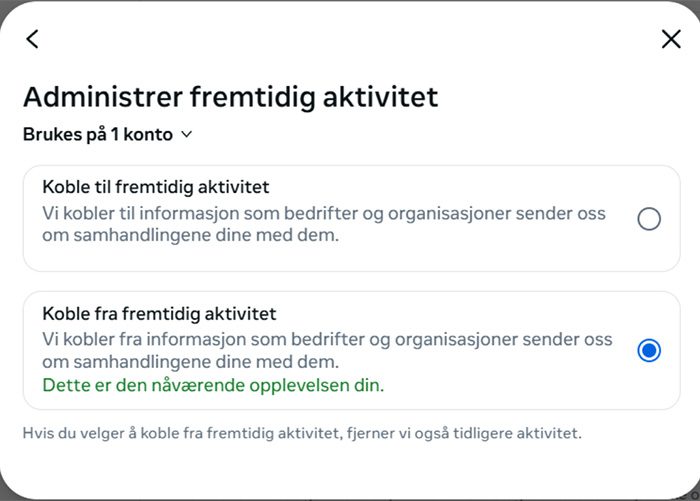
- Slå av sporing av aktivitet utenfor Facebook for å hindre at Facebook sporer aktiviteten din selv når du ikke bruker det. For å gjøre dette, klikker du på profilbildet ditt på Facebook. Gå deretter til Innstillinger og personvern > Innstillinger > Kontosenter > Din informasjon og dine tillatelser > Aktiviteten din utenfor Meta-teknologier > Administrer fremtidig aktivitet > Koble fra fremtidig aktivitet.
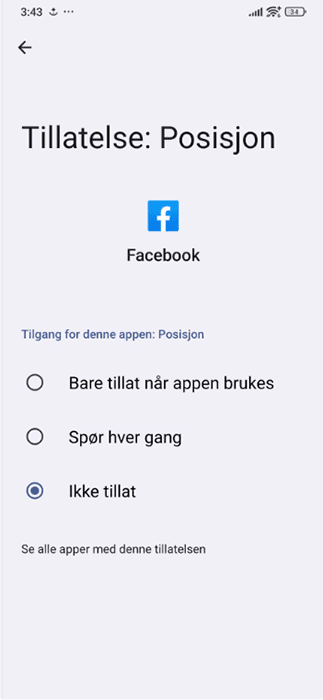
- Slå av posisjonssporing på mobil. På Android-enheter går du til Innstillinger > Apper > Facebook > Tillatelser > Sted og velger Ikke tillat. På iOS-enheter går du til Innstillinger > Personvern og sikkerhet > Stedstjenester. Trykk på Facebook-appen og velg Aldri.
- Koble fra apper som er tilknyttet Facebook-kontoen din. Selv om det å koble apper til Facebook gjør innlogging enklere, gir det også Facebook mulighet til å spore aktivitetene dine utenfor plattformen.
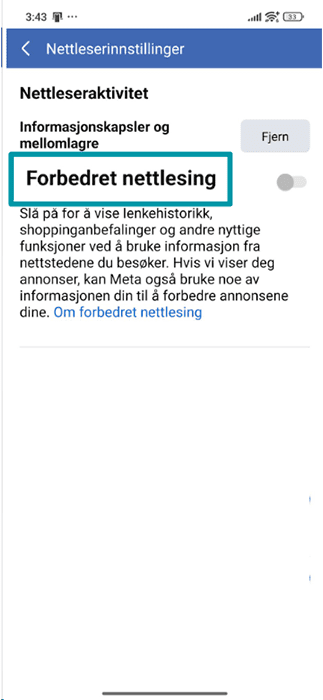
- Ikke aktiver Facebooks funksjon for Forbedret surfing på mobil. Hvis du har slått det på ved en feil, kan du deaktivere det slik: I Facebook-appen går du til Meny > Innstillinger og personvern > Innstillinger > Nettleser> Slå av Forbedret surfing.
- Bruk en personvernfokusert nettleser som Firefox, som blokkerer mange Facebook-sporere som er innebygd på andre nettsteder og begrenser hvordan Facebook kan overvåke aktiviteten din utenfor plattformen deres.
- Bruk ExpressVPNs Threat Manager-funksjon, som blokkerer Facebook-sporere og relaterte Meta-sporere fra å samle inn og dele dataene dine med tredjeparter.
FAQ: Vanlige spørsmål om sletting av Facebook-konto
Sletter Facebook inaktive kontoer?
Ja, Facebook kan deaktivere eller slette inaktive kontoer. Hvis du ikke har logget inn på kontoen din eller brukt en annen tjeneste med Facebook-kontoen din over en lengre periode, risikerer du at kontoen din blir fjernet. Sletting er mer sannsynlig for kontoer som aldri har vært særlig aktive i utgangspunktet.
Vil min deaktiverte konto bli slettet automatisk?
Det finnes ingen offisiell uttalelse om at en deaktivert konto noen gang blir slettet, og siden du ikke kan logge inn for å slette en deaktivert konto selv, kan dette ha potensielle personvernutfordringer.
Det beste du kan gjøre for å unngå denne situasjonen, er å logge inn på kontoen din fra tid til annen (slik at den ikke deaktiveres på grunn av inaktivitet) og følge Facebooks retningslinjer. Hvis kontoen din er suspendert, kan du sende inn en klage innen 180 dager.
Hvis kontoen din allerede er permanent deaktivert og du ønsker å slette informasjonen din, er det eneste alternativet å kontakte Facebooks kundestøtte.
Kan jeg bruke Messenger uten Facebook-konto?
Du må ha en Facebook-konto for å bruke Messenger. Hvis du ikke ønsker å ha en Facebook-konto, men ønsker å kunne bruke Messenger, er det beste alternativet å deaktivere Facebook-kontoen din.
Vil folk fortsatt kunne se kontoen min etter sletting?
Nei, når du sletter Facebook-kontoen din blir profilen din slettet, slik at ingen vil kunne søke etter deg på plattformen. Alle innleggene du har publisert vil også bli slettet. Noen data, som meldinger du har sendt til venner, vil imidlertid fortsatt være synlige i innboksene deres, siden de blir lagret på deres kontoer.
Bør du slette eller deaktivere Facebook-kontoen din?
Det kommer an på hva du ønsker. Deaktiver Facebook-kontoen din hvis du bare vil ta en pause fra plattformen og planlegger å komme tilbake senere. Slett Facebook-kontoen din kun hvis du er klar til å forlate plattformen for godt, da du ikke vil kunne gjenopprette den senere.
Ta første steg for å beskytte deg selv på nettet. Prøv ExpressVPN risikofritt.
Få ExpressVPN