iPhoneでシークレットモードを有効にする方法


オンラインプライバシーを守ることは、以前よりも難しくなっています。Webサイトや広告主、公共Wi-Fiネットワークがデータを収集する中で、iPhone プライベートブラウズやSafariのシークレットモードを利用する人が増えているのは自然な流れです。
これらの機能は、iPhoneを共有している場合や、もう一段階プライバシーを確保したいときに、端末に履歴を残さないという点で役立ちます。ただし、完全な匿名性を保証するものではありません。
本ガイドでは、プライベートモードとは iPhone で何を意味するのかを整理し、iPhone プライベートモード やり方や、より安全に使うためのポイントを解説します。
iPhoneのプライベートモードとは?
iPhoneのプライベートモード(iPhone Safari プライベートモード)は、Safariに搭載されたローカルプライバシー保護機能です。このモードを使うと、タブを閉じた後に閲覧履歴やCookie、キャッシュ、自動入力データが保存されません。つまり、iPhone プライベートな閲覧を行っても、端末に痕跡を残しにくくなります。
さらに、Safariのシークレットモードでは、既知のトラッカーがブロックされ、フィンガープリンティング対策も有効になります。フィンガープリンティングとは、画面サイズやブラウザの情報などを組み合わせて個人を特定する追跡手法で、Cookieを使わなくてもユーザーを識別できてしまう点が特徴です。
Safariは、端末の情報を簡略化して共有することで、トラッカーから見て「一般的な端末」に見せ、特定されにくくする仕組みを備えています。
iPhone シークレットモードは、端末を他人と共有している場合や、閲覧内容を保存したくないときに特に便利です。たとえば、個人的な健康情報を調べたり、後で自動入力されたくないアカウントにログインしたりする場面で役立ちます。
同じiPhoneを使う家族へのプレゼントを探す場合も、シークレットモード やり方 iPhoneを活用すれば安心です。Safariのシークレットモードを使えば、履歴や検索候補に痕跡を残さずに買い物ができます。利用後は、そのセッションが存在しなかったかのように消えます。さらに、サプライズを守るために、購入に使ったアプリを非表示にする(hide the app)ことも可能です。
この機能は、他のブラウザのシークレットモードと似ています。Chromeのシークレットモードを使ったことがある方なら、Safari シークレットモードにもすぐ馴染めるでしょう。次のセクションでは、Safariならではのプライバシー強化機能を詳しく見ていきます。
プライベートブラウジングは、Chromeのシークレットモードと同じなのでしょうか?
プライベートブラウジングは、Chromeのシークレットモードと同じなのでしょうか。SafariのプライベートブラウジングとChromeのシークレットモードは、タブを閉じた後にローカルデータを保存しないという点で、同じ基本目的を持っています。ただし、目指す方向は同じでも、プライバシーの扱い方には重要な違いがあります。
共通点は次のとおりです。
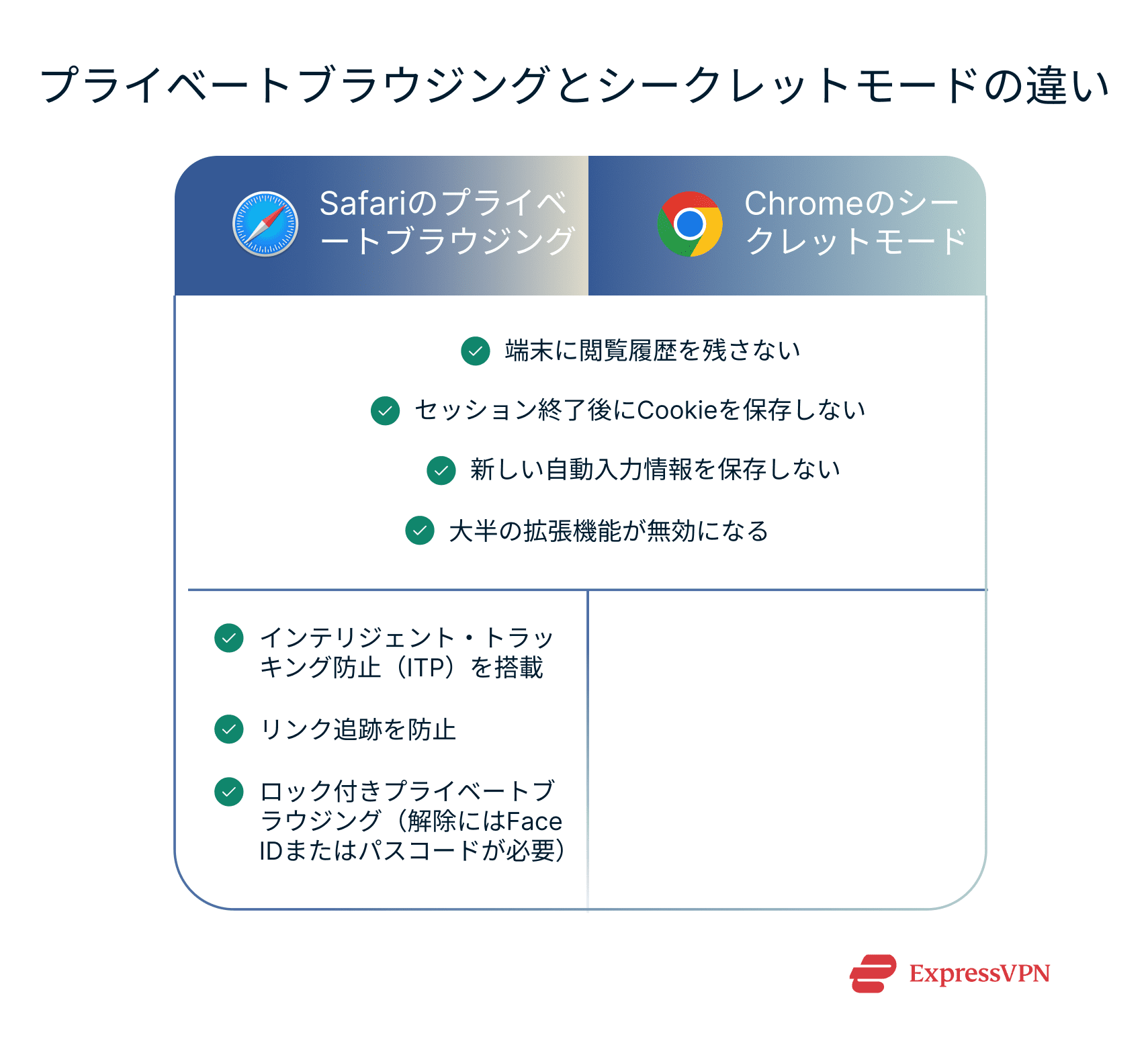
- 閲覧履歴を保存しない:どちらのモードでも、訪問したページはローカルの履歴に残りません。
- Cookieやサイトデータを保持しない:すべてのプライベートウィンドウを閉じると、そのセッションで使われたCookieやサイトデータは破棄され、次回に引き継がれることはありません。
- 自動入力データを保存しない:検索語句やフォーム入力、パスワードなどの新しい自動入力情報は保存されません。ただし、通常モードで過去に保存されたデータからの候補が表示される場合はあります。
- 拡張機能の利用が制限される:ほとんどの拡張機能は、両モードでデフォルト無効です。
一方、主な違いは以下のとおりです。
- トラッカーのブロック:Safariのプライベートブラウジングでは、インテリジェントトラッキング防止(ITP)が有効になり、既知のトラッカーをブロックし、機械学習によってサイト間追跡を制限します。これはSafari全体で常に有効です。
- リンクトラッキングの保護:Safariのプライベートブラウジング(メッセージやメールを含む)では、URLに付加された追跡用識別子が自動的に削除されます。リンクは通常どおり機能しますが、Chromeのシークレットモードにはこの仕組みがありません。
- ロックされたプライベートブラウジング:iOS 17以降では、Safariのプライベートブラウジングタブが自動的にロックされ、再度アクセスするにはFace ID、Touch ID、またはパスコードが必要になります。
- データ収集に関する注意点:Chromeのシークレットモードはローカル履歴を保存しませんが、Googleアカウントにログインしている場合、Googleサービスによる限定的な追跡が行われる可能性があります。実際、Googleは、シークレットモードの実際のプライバシーについて誤解を招いたとされる件で重大な訴訟を和解した後(settling a major lawsuit)、免責事項を更新しています。
プライベートブラウジングと通常のブラウジングの違い
Safariを通常モードで使っていると、便利な反面、個人情報につながりかねない多くのデータが保存されます。具体的には、閲覧履歴、訪問先サイトのCookie、キャッシュファイル、ログイン情報、フォームに入力した内容などです。
これらの情報があることで、ページへの再訪やフォーム入力は楽になりますが、同時に利用状況がはっきり分かる痕跡も残ります。
これに対し、プライベートブラウジングは、そのような痕跡を残さないことを目的としています。閲覧履歴や検索内容は保存されず、タブを閉じるとCookieやサイトデータは削除されます。自動入力や多くの拡張機能も無効になり、トラッカーのブロックやフィンガープリンティング対策など、Safariのプライバシー保護機能がすべて有効な状態で動作します。
簡単に言えば、通常のブラウジングは利便性重視、プライベートブラウジングはプライバシー重視です。ただし、端末上の情報を守る助けにはなりますが、オンライン上で完全に匿名になるわけではありません。
iPhone・iPadでプライベートブラウジングをオンにする方法
iOSでプライベートブラウジングモードを有効にする操作は、それほど難しくありません。手順はOSのバージョンによって多少異なりますが、どのiOSでも直感的に使えるよう設計されています。
Safariでプライベートモードを有効にする
Safariでプライベートブラウジングをオンにすると、通常のタブグループに切り替えるまで、その状態が維持されます。既定に設定することはできませんが、iOSは直前に使っていたモードを記憶するため、再度開いたときも同じモードから始められます。
iOS 18でのプライベートブラウジング
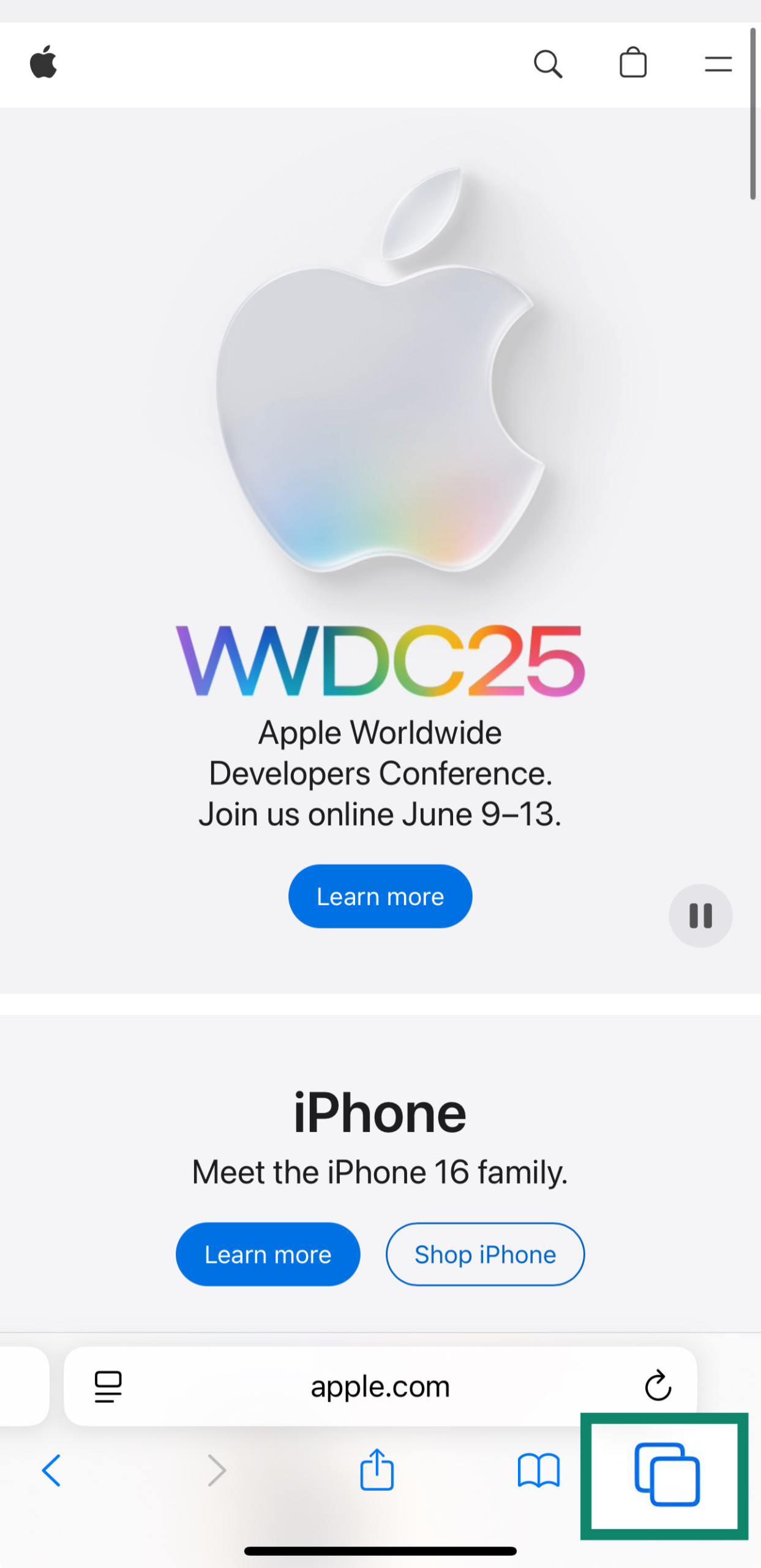
- Safariを起動し、画面右下にあるTabs(タブ)ボタン(2つの四角が重なったアイコン)をタップします。
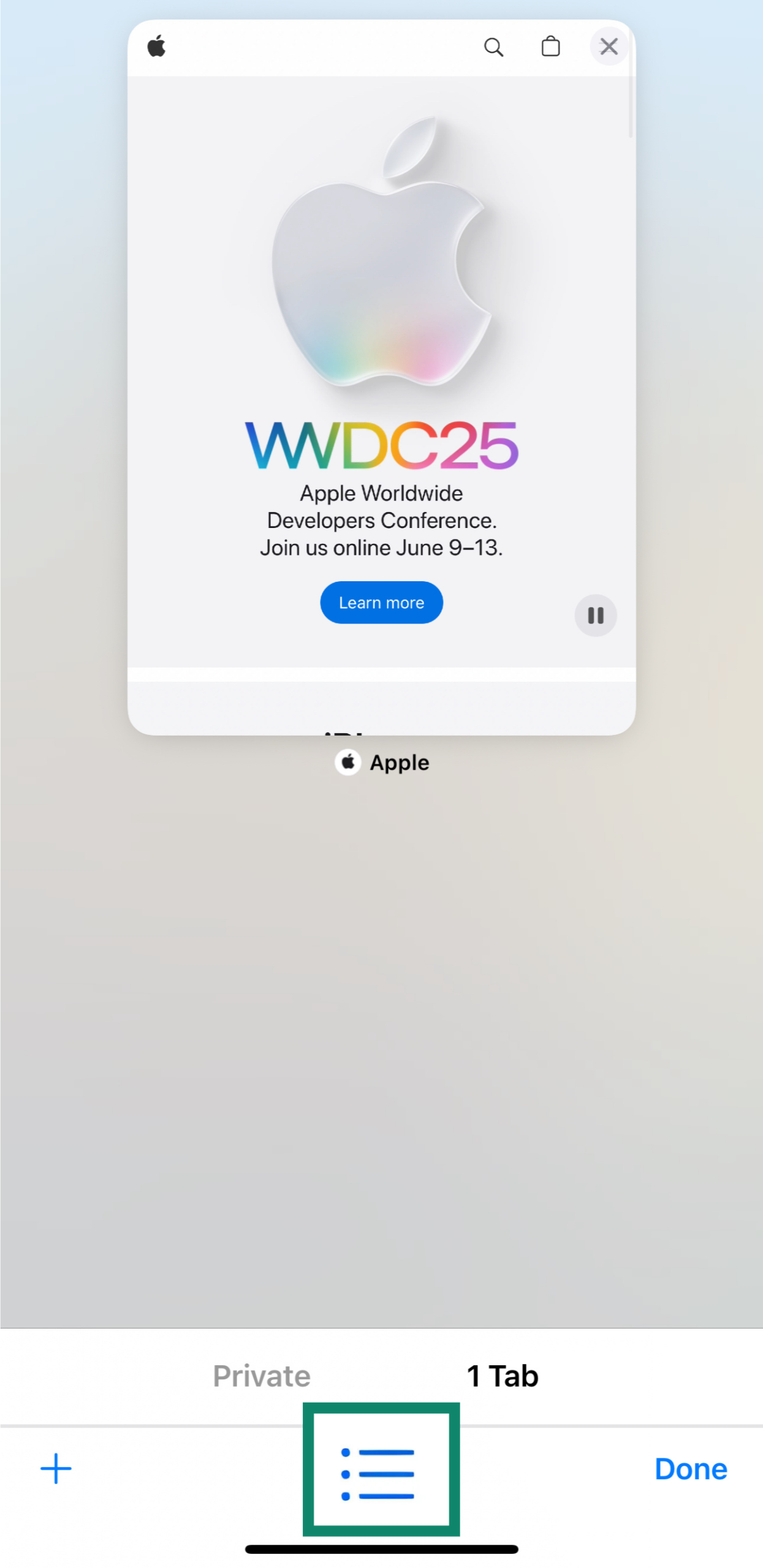
- 画面下中央に表示されているtab group(タブグループ)をタップします。
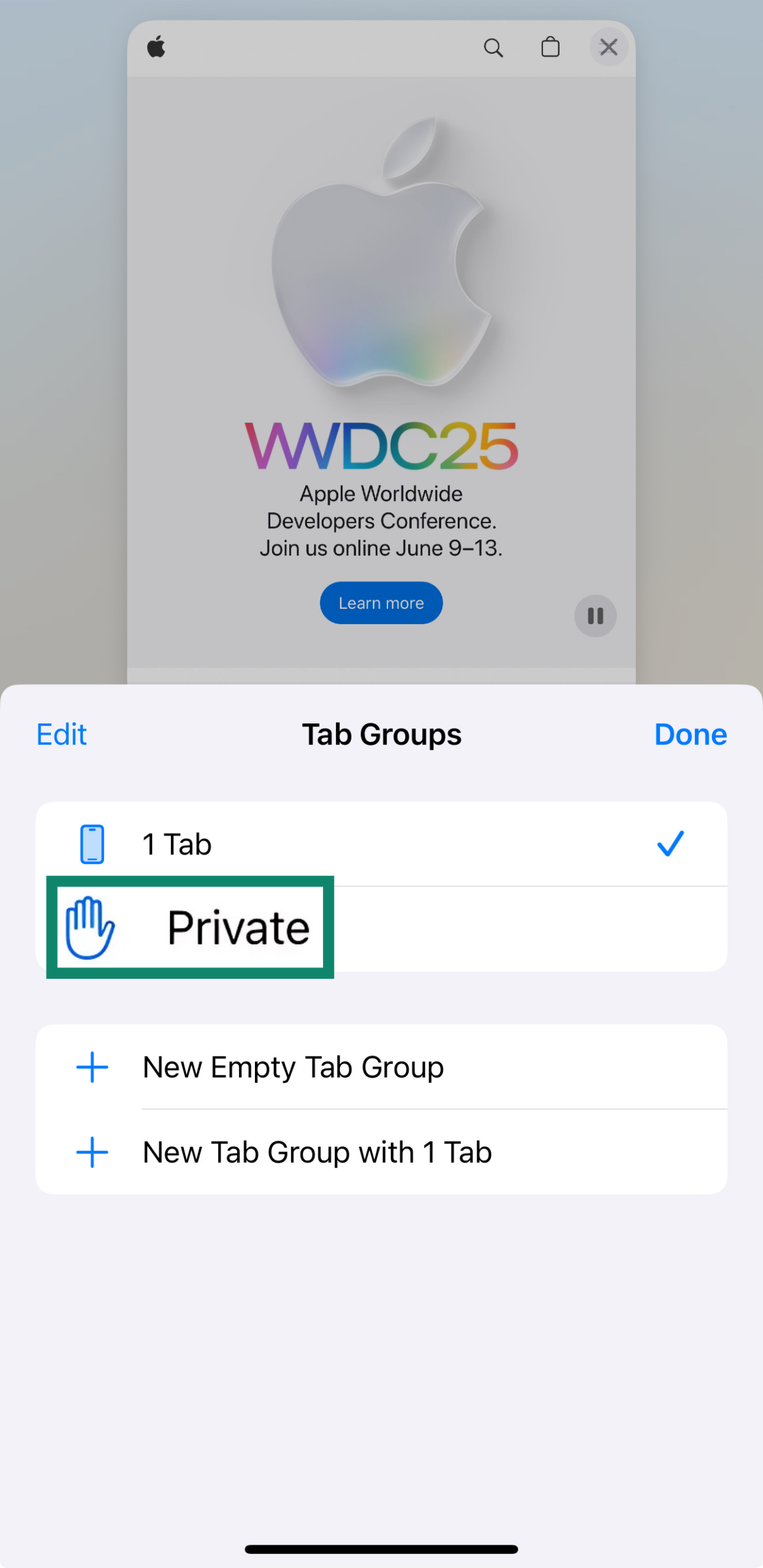
- 一覧からPrivate(プライベート)を選択します。
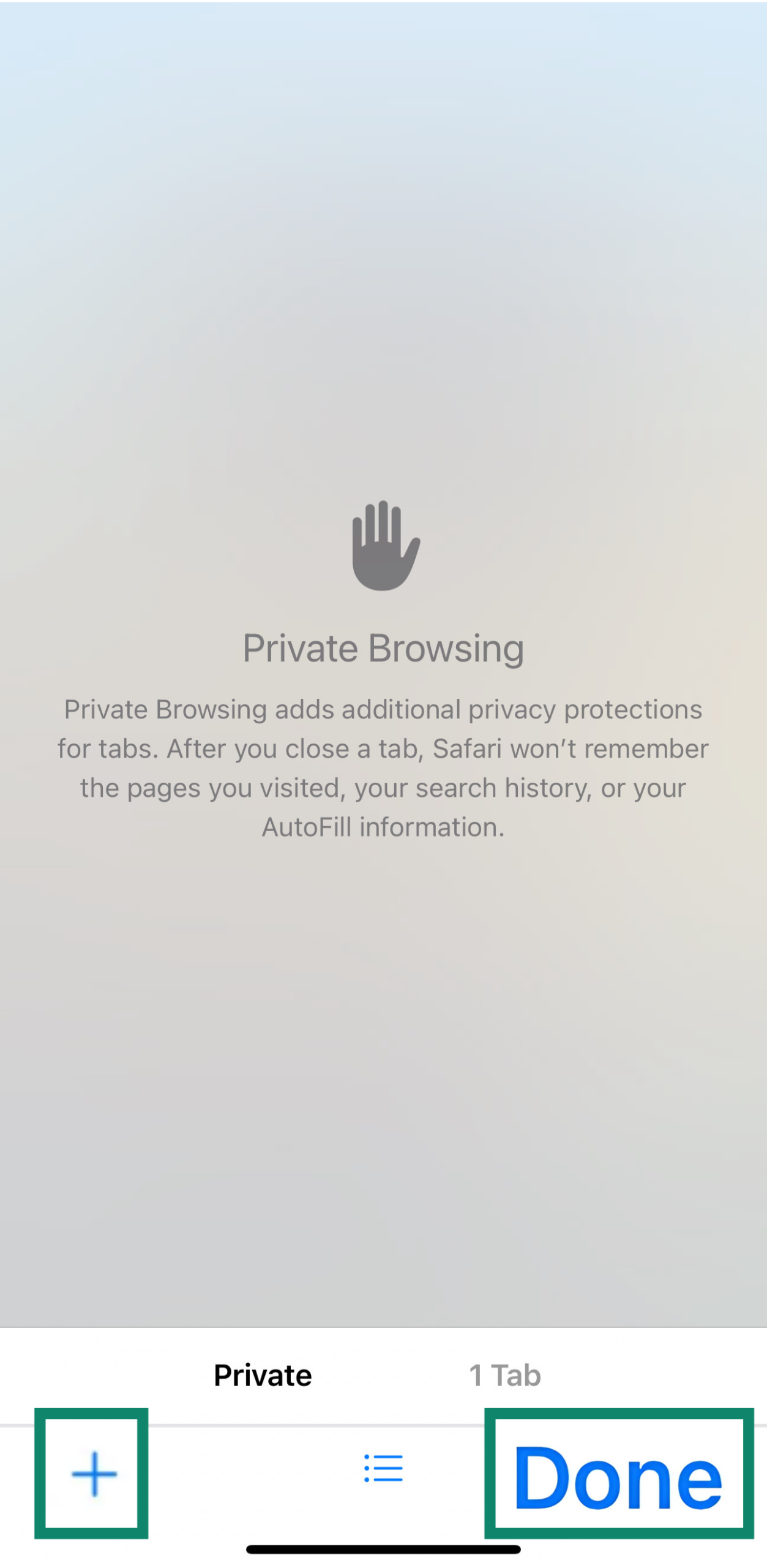
- +ボタンをタップして新しいプライベートブラウジングタブを開くか、Done(完了)をタップして既存のタブに戻ります。
これらの操作を行ってもプライベートブラウジングの選択肢が表示されない、または無効になっている場合は、このトラブルシューティングガイド(this troubleshooting guide)を参照すると、よくある問題の解決方法を確認できます。
iOS 17でのプライベートブラウジング
- iPhoneでSafari(Safari)アプリを起動します。
- Tabs(タブ)ボタンをタップします。
- Private tab group(ライベートタブグループ)までスワイプし、specific tab(開きたいタブ)を選択します。
iOS 16以前でのプライベートブラウジング
- PhoneでSafari(Safari)を開きます。
- Tabs(タブ)ボタンをタップします。
- [number] Tabs(タブ)またはStart Page(スタートページ)をタップして、Tab Groups(タブグループ)の一覧を表示します。
- Private(プライベート)を選択し、完了(Done)をタップします。
ショートカットを使ってすばやくアクセスする
Safariをプライベートブラウジングモードで直接起動するショートカットを作成できます。通常のSafariアイコンを使わず、このショートカットを利用することで、すぐにプライベートセッションを開始でき、閲覧履歴を端末に残しません。以下はiOS 18での手順ですが、他のiOSバージョンでもほぼ同じです。
- Shortcuts app(ショートカットアプリ)ショートカットアプリ(Shortcuts app)を開き、+をタップして新しいショートカットを作成します。
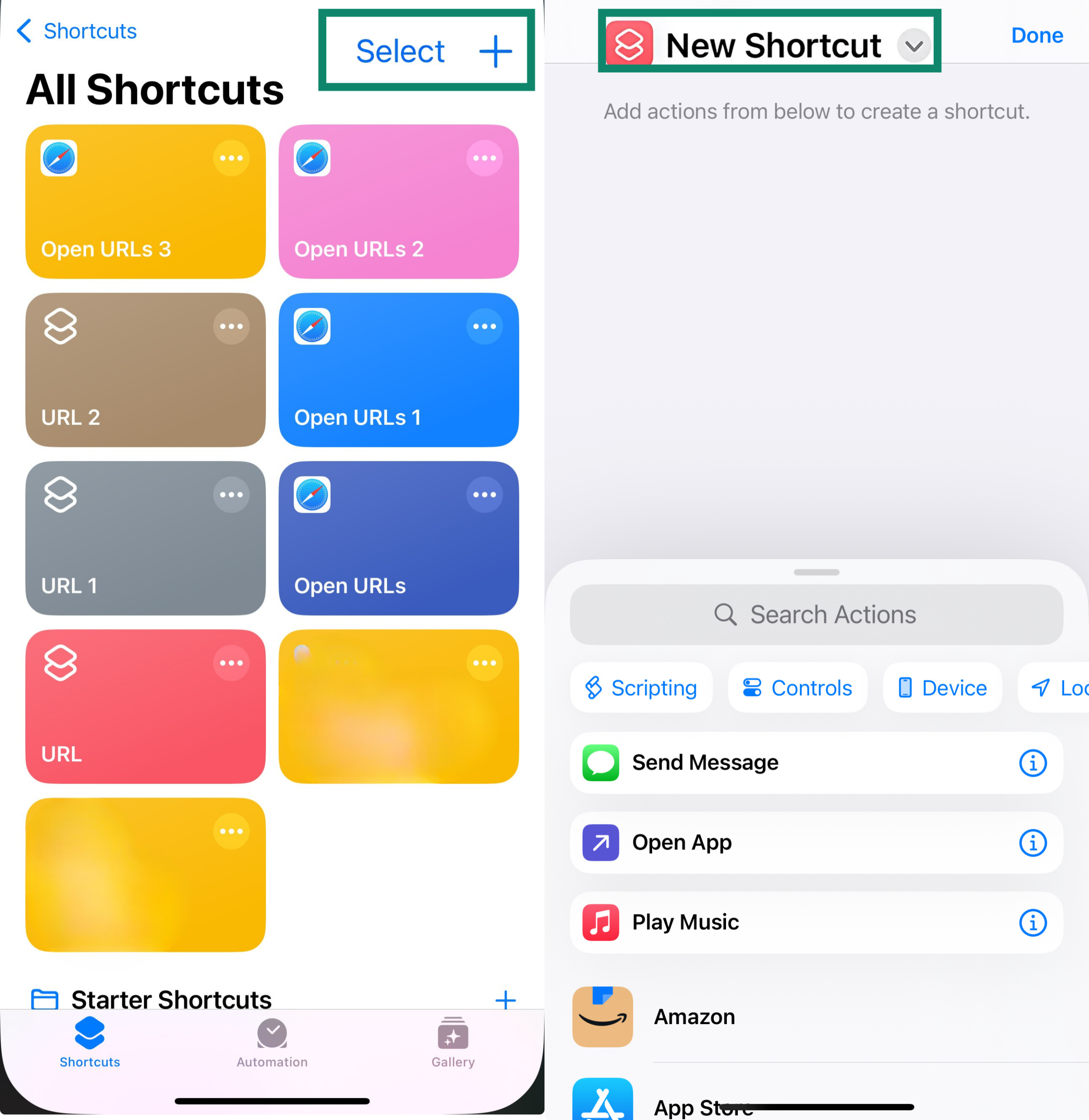
- Open URLs(URLを開く)アクションを追加します。
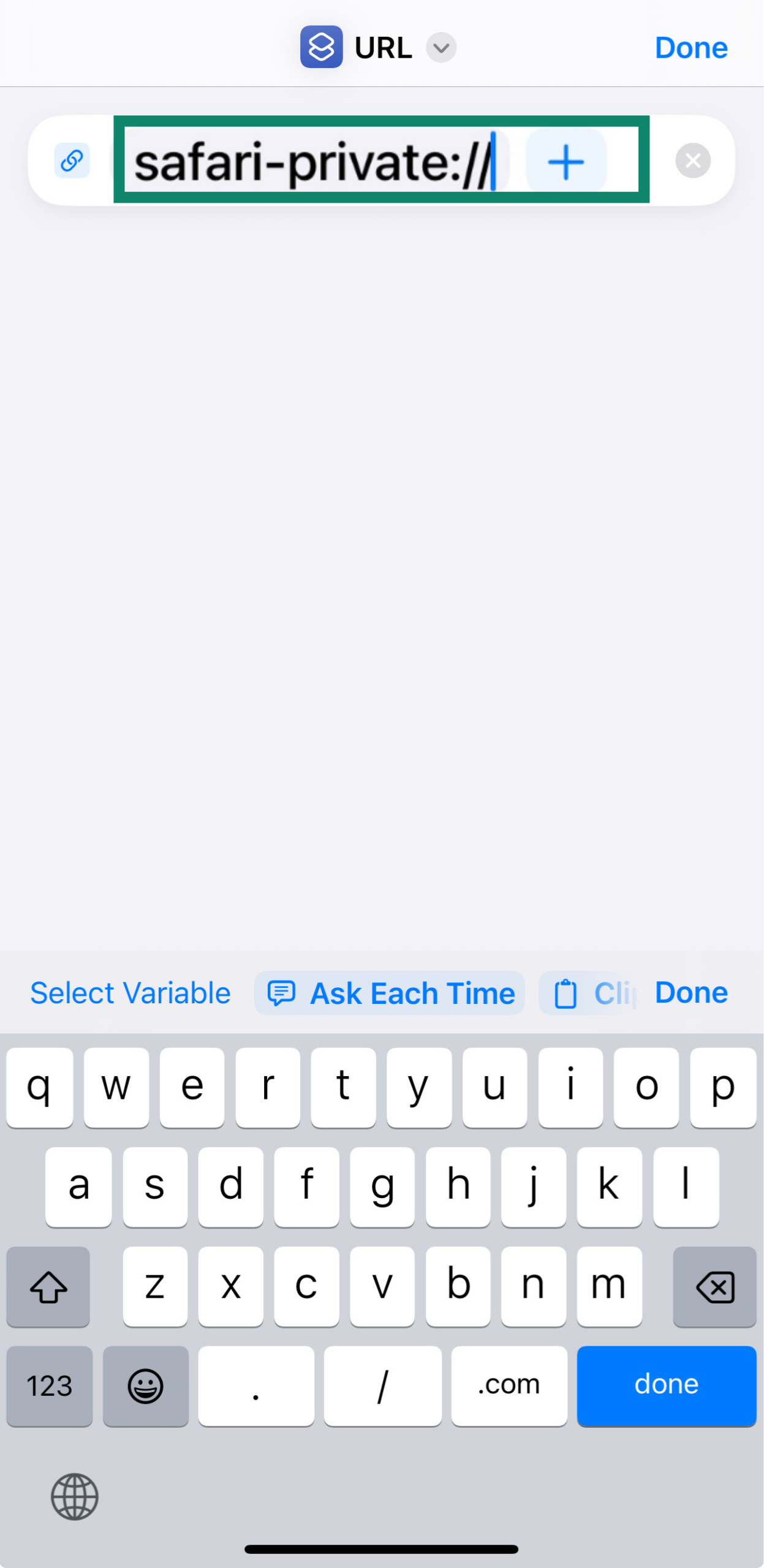
- URLに safari-private:// または任意のWebサイトを設定します。
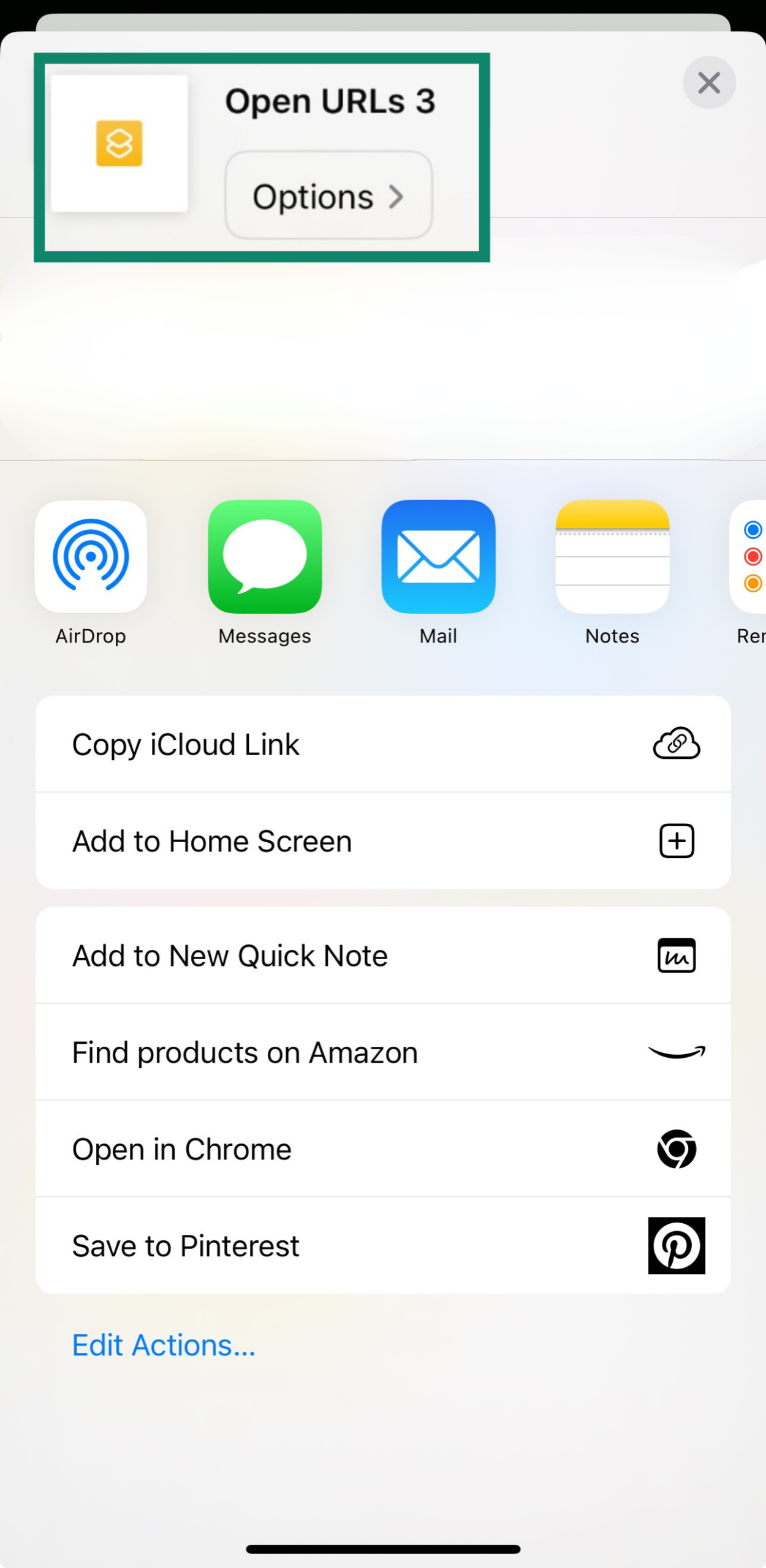
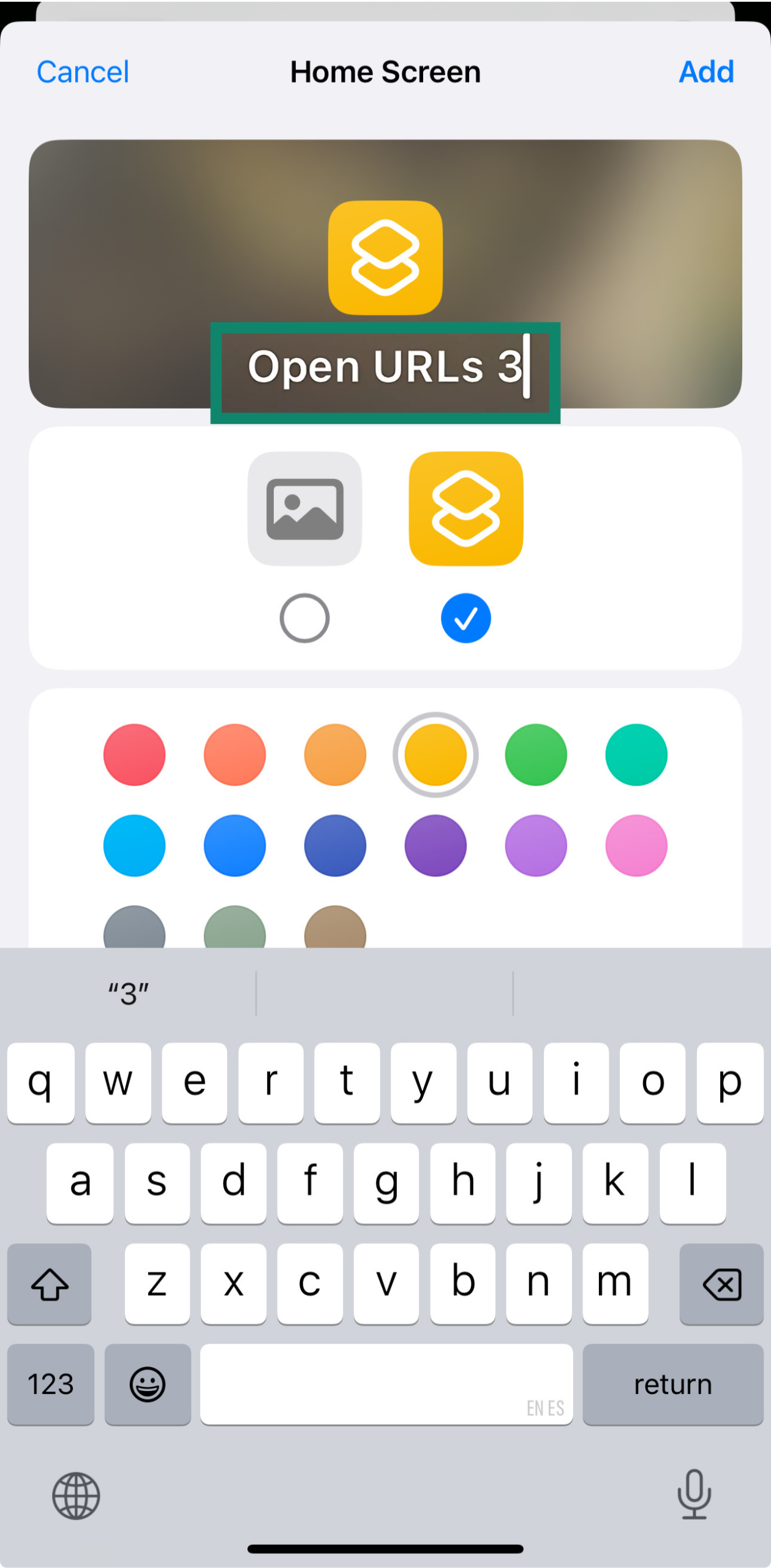
- 名前を付けて、Home Screen(ホーム画面)に追加します。
このショートカットを開くと、すぐにプライベートタブが表示されます。Safari自体にはプライベートモードで起動する標準機能はありませんが、この方法を使えば、同様の動作を実現できます。
Google Chromeでシークレットモードを開く
iPhoneでプライベートに閲覧したいものの、Chromeを使いたい場合は、次の手順でシークレットモードを起動できます。
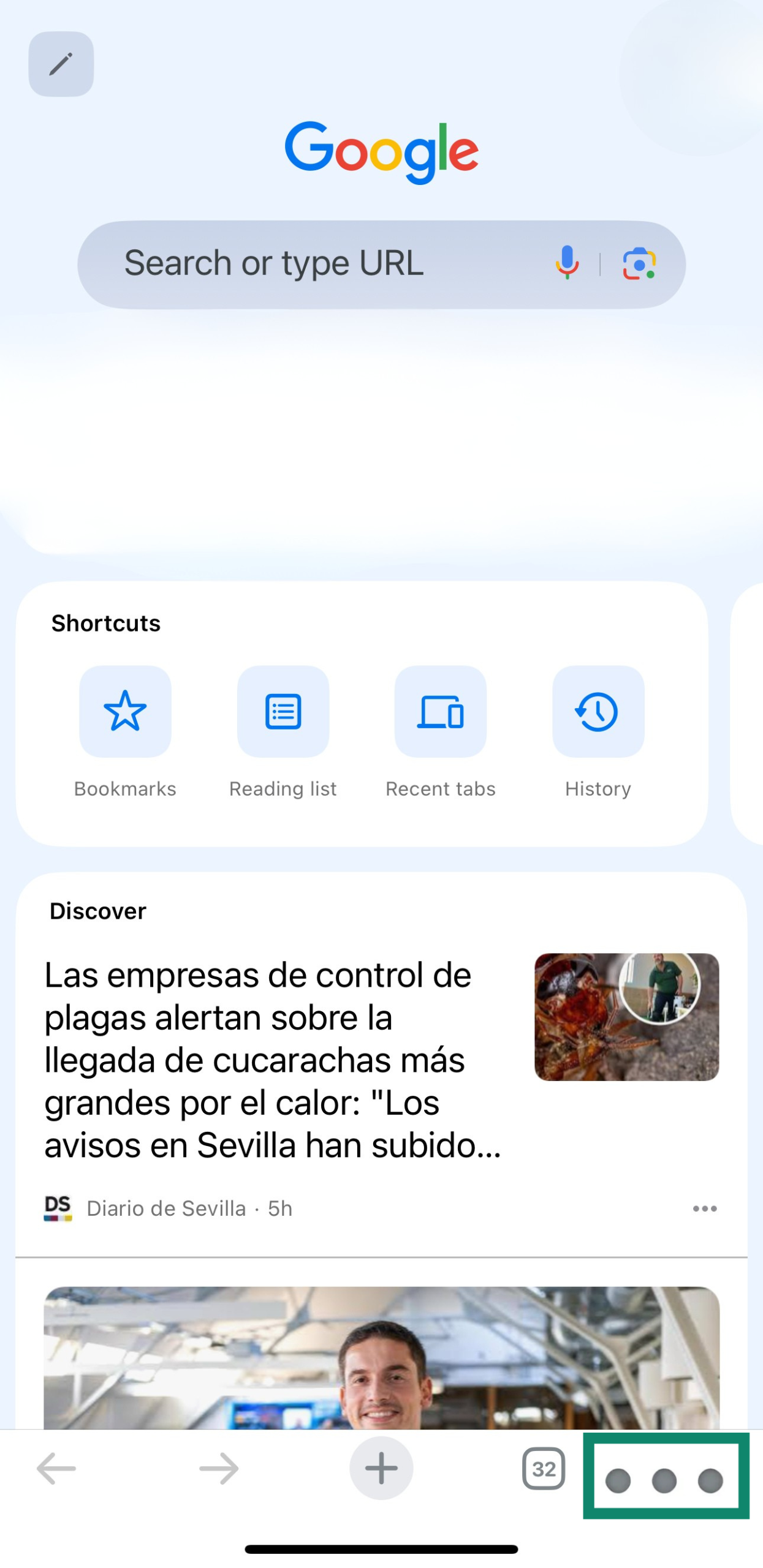
- Google Chrome app(Google Chromeアプリ)を開き、画面右上にある三three horizontal dots(点メニュー)をタップします。
- New Incognito Tab(新しいシークレットタブ)を選択します。
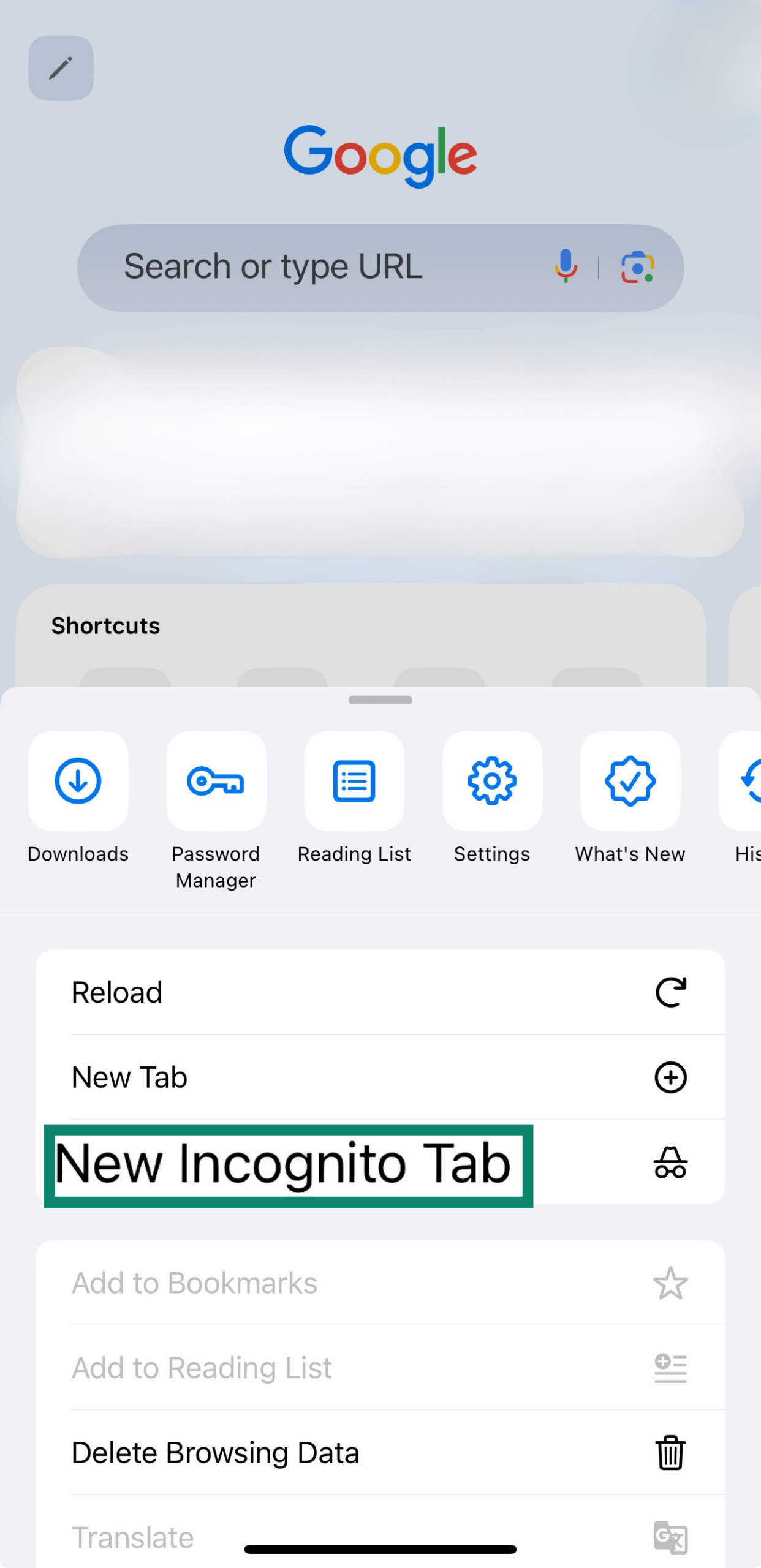
すると、暗い色調のChrome画面に切り替わり、帽子と眼鏡のアイコンが表示されます。これはシークレットモードが有効になっているサインです。ただし、iPhoneでのプライバシー保護という点では、Chromeのシークレットモードよりも、Safariのプライベートブラウジングの方がより強力である点は覚えておきましょう。
iPhone・iPadでプライベートブラウジングをオフにする方法
プライベートブラウジングをオフにする操作は、有効化と同様に簡単です。ただし、プライベートタブを終了すると、SafariやChromeは閲覧履歴や自動入力データなどの情報を再び端末に保存するようになります。
Safariのプライベートブラウジングを終了する
Safariでのプライベートブラウジング解除は、数ステップで完了します。
iOS 18でプライベートブラウジングをオフにする
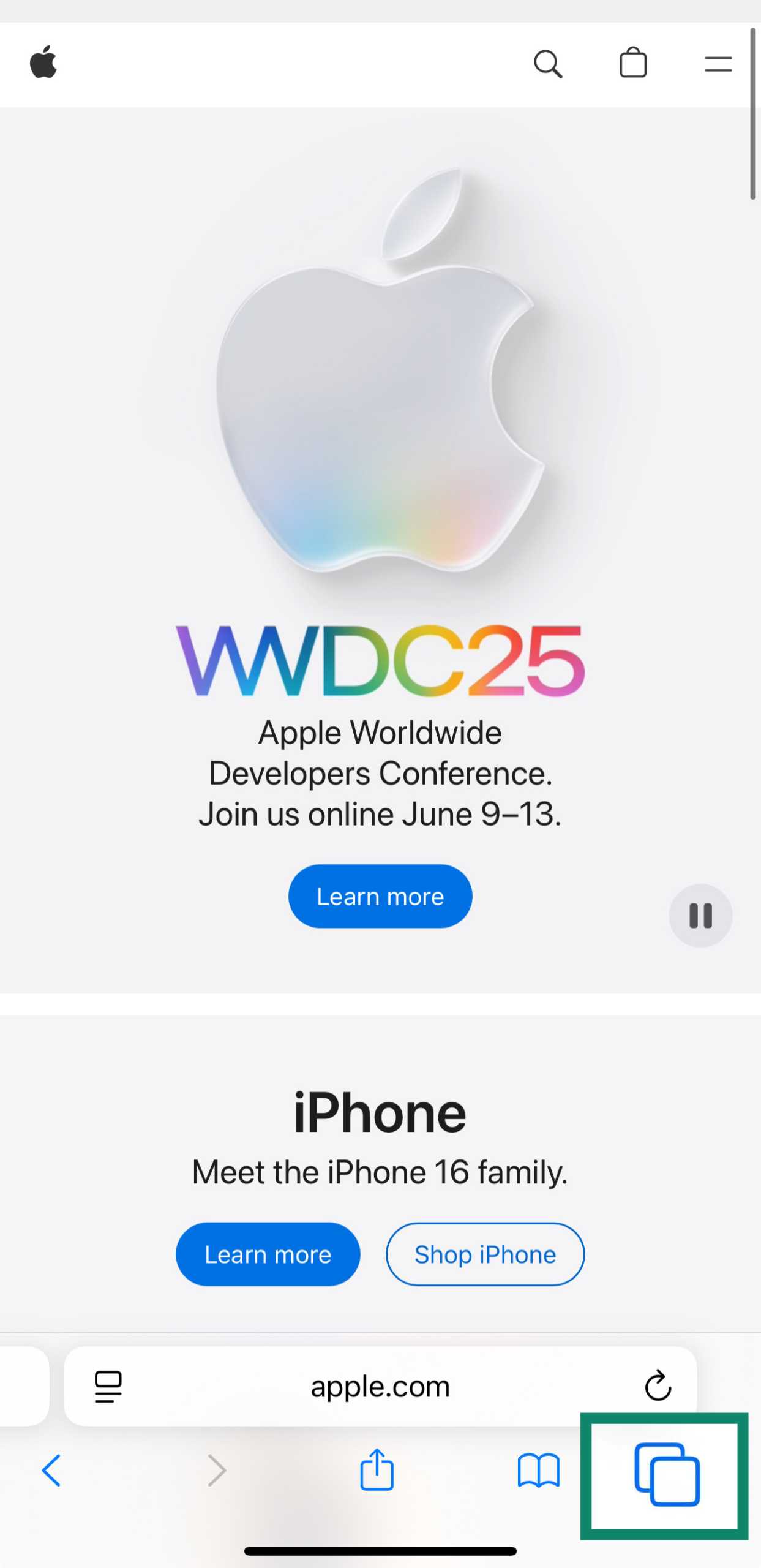
- Safari(Safari)を開き、tabs icon(タブアイコン)をタップします。
- 「1タブ(1 Tab)」や「スタートページ(Start Page)」などの通常のtab group(タブグループ)を選択します。
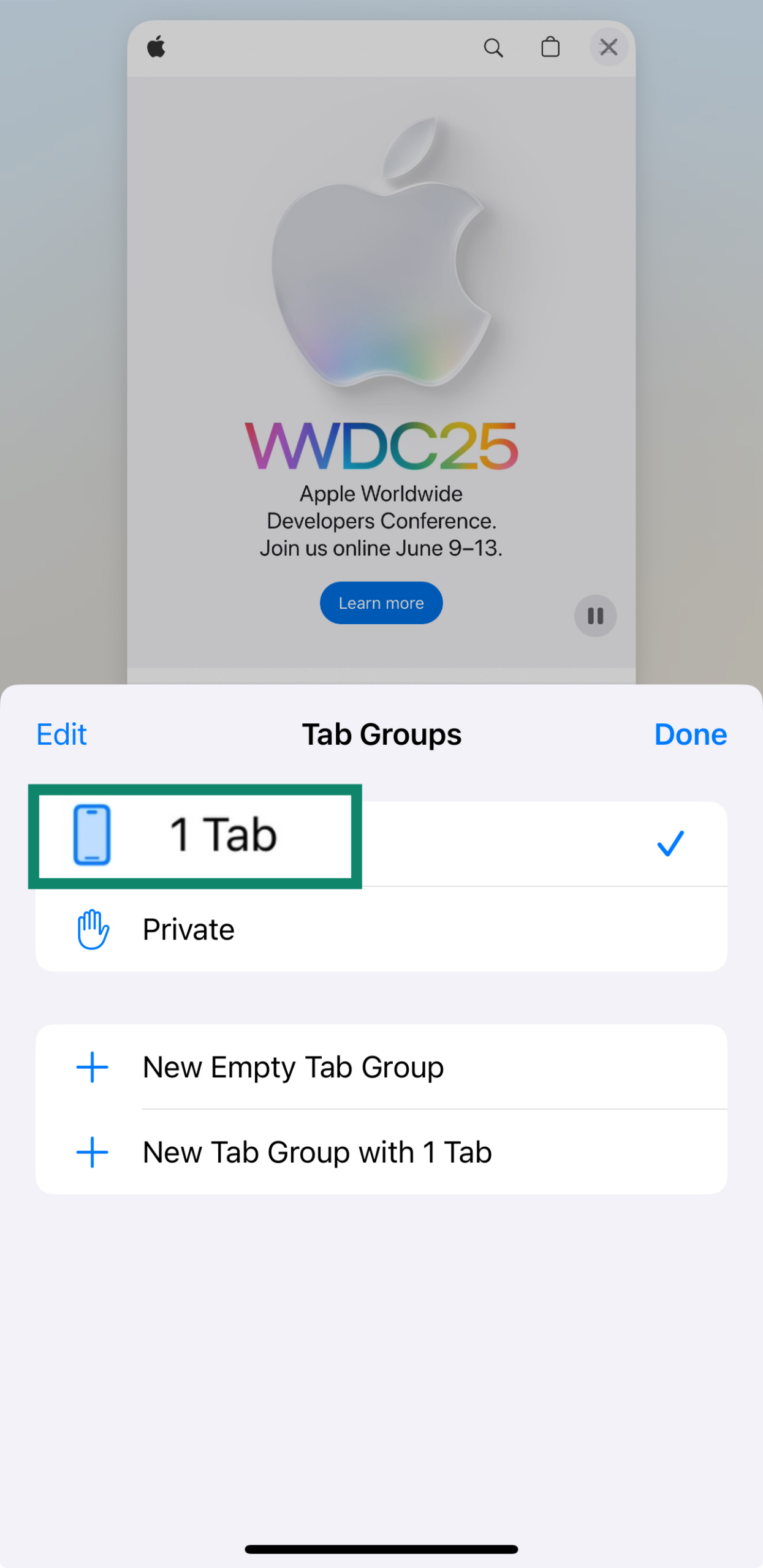
- Done(完了)をタップします。
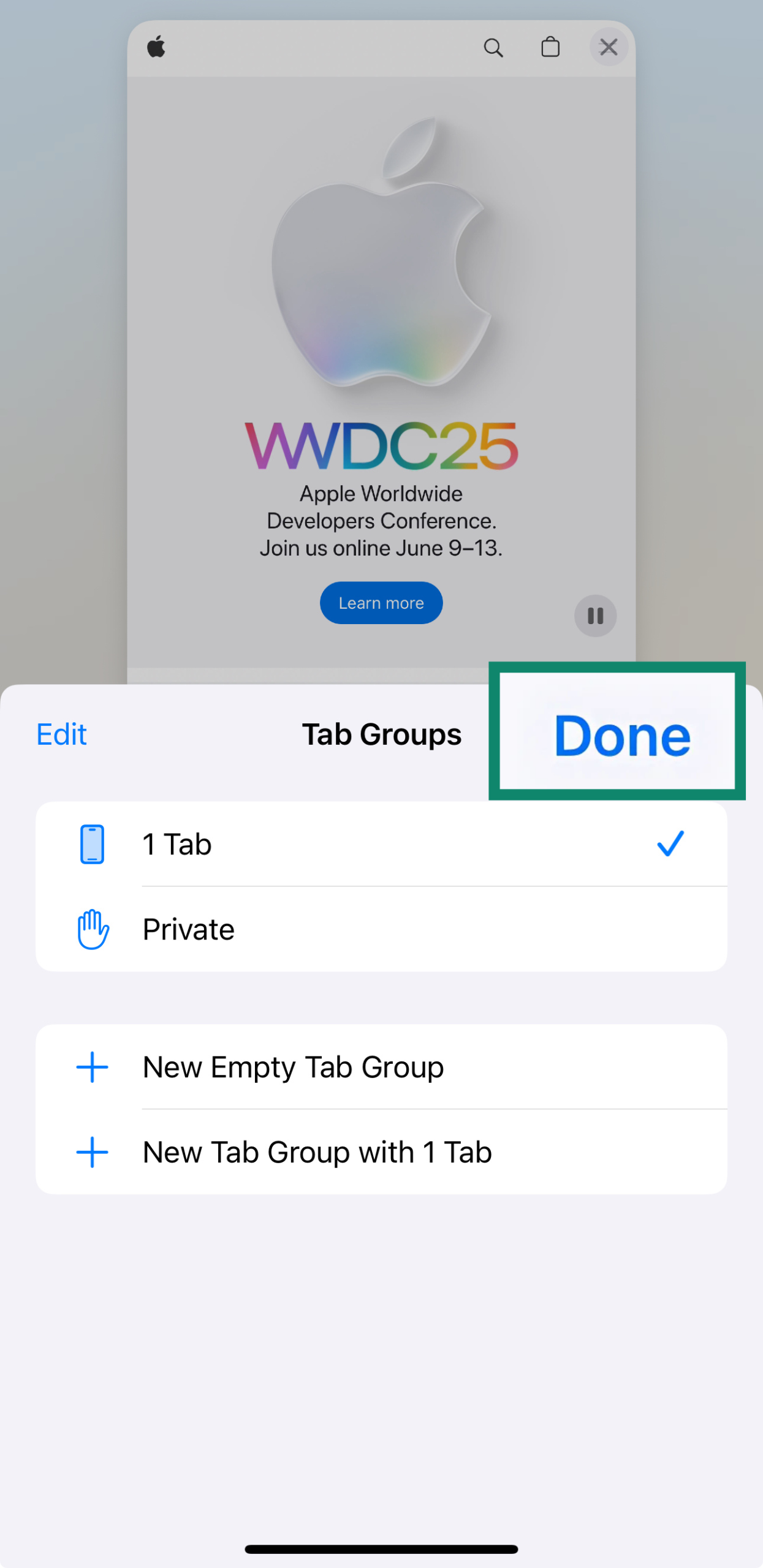
Safariの画面がダーク表示から通常のライト表示に戻れば、プライベートブラウジングはオフになっています。通常モードでは、検索履歴や自動入力情報、Cookieが端末に保存される点に注意してください。
iOS 17でプライベートブラウジングをオフにする
- iPhoneでSafari(Safari)を起動します。
- Tabs(タブ)ボタンをタップします。
- プライベートブラウジング中に、[number] Tabs tab group(タブグループ)までスワイプし、tab you want to open(表示したいタブ)を選択します。
iOS 16以前でプライベートブラウジングをオフにする
- iPhoneでSafari(Safari)を開きます。
- Tabs(タブ)ボタンをタップします。
- Private(プライベート)を選択して、Tab Groups(タブグループ)の一覧を表示します。
- [number] Tabs(タブ)をタップし、Done(完了)をタップします。
Chromeのシークレットモードを終了する
シークレットモードの終了方法は、iOSでプライベートブラウジングを終了する場合とほぼ同じです。
- 画面下部にあるtabs icon(タブアイコン)をタップします。
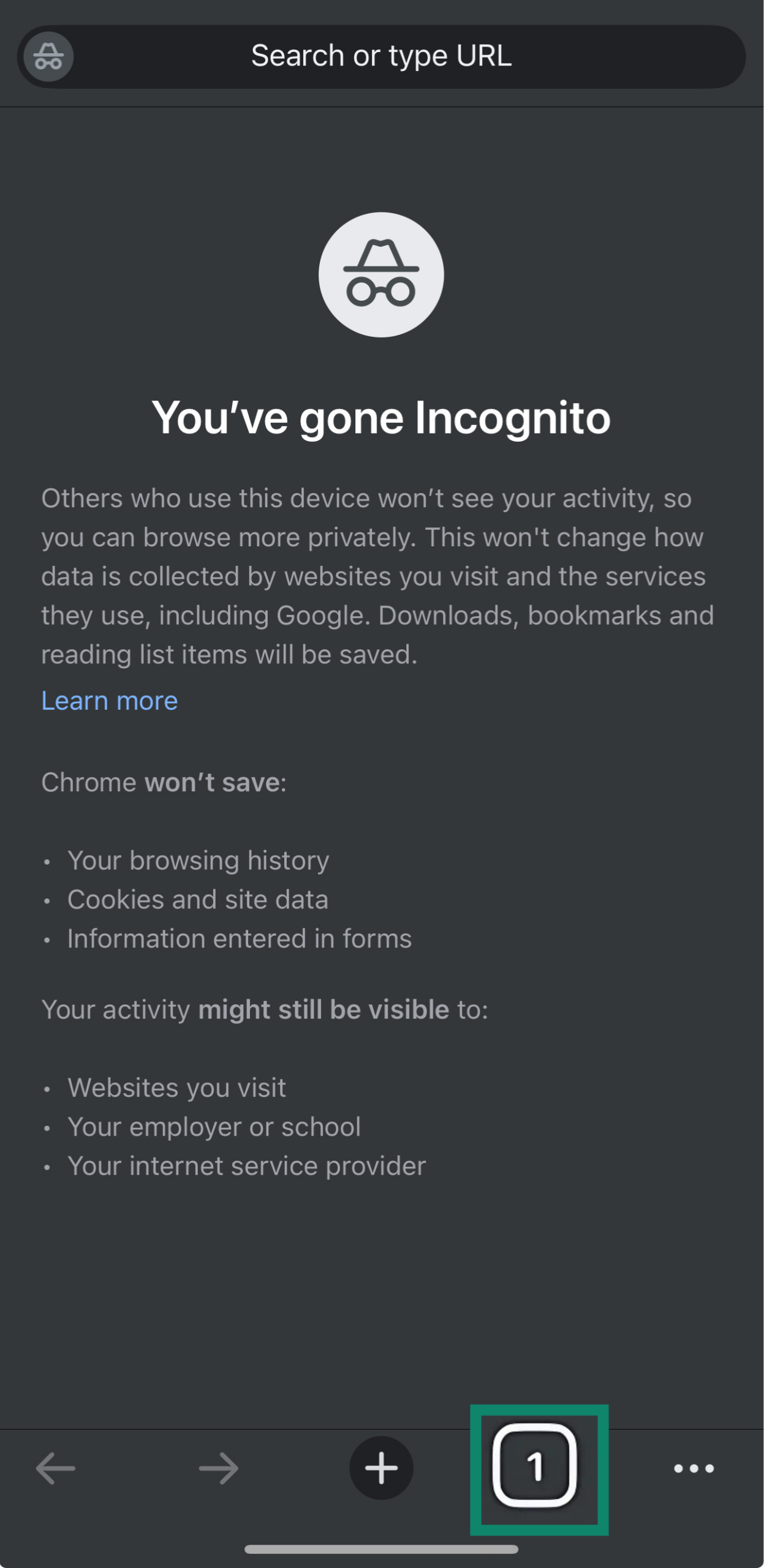
- regular tab(通常のタブ)をタップして、通常のタブ表示に切り替えます。
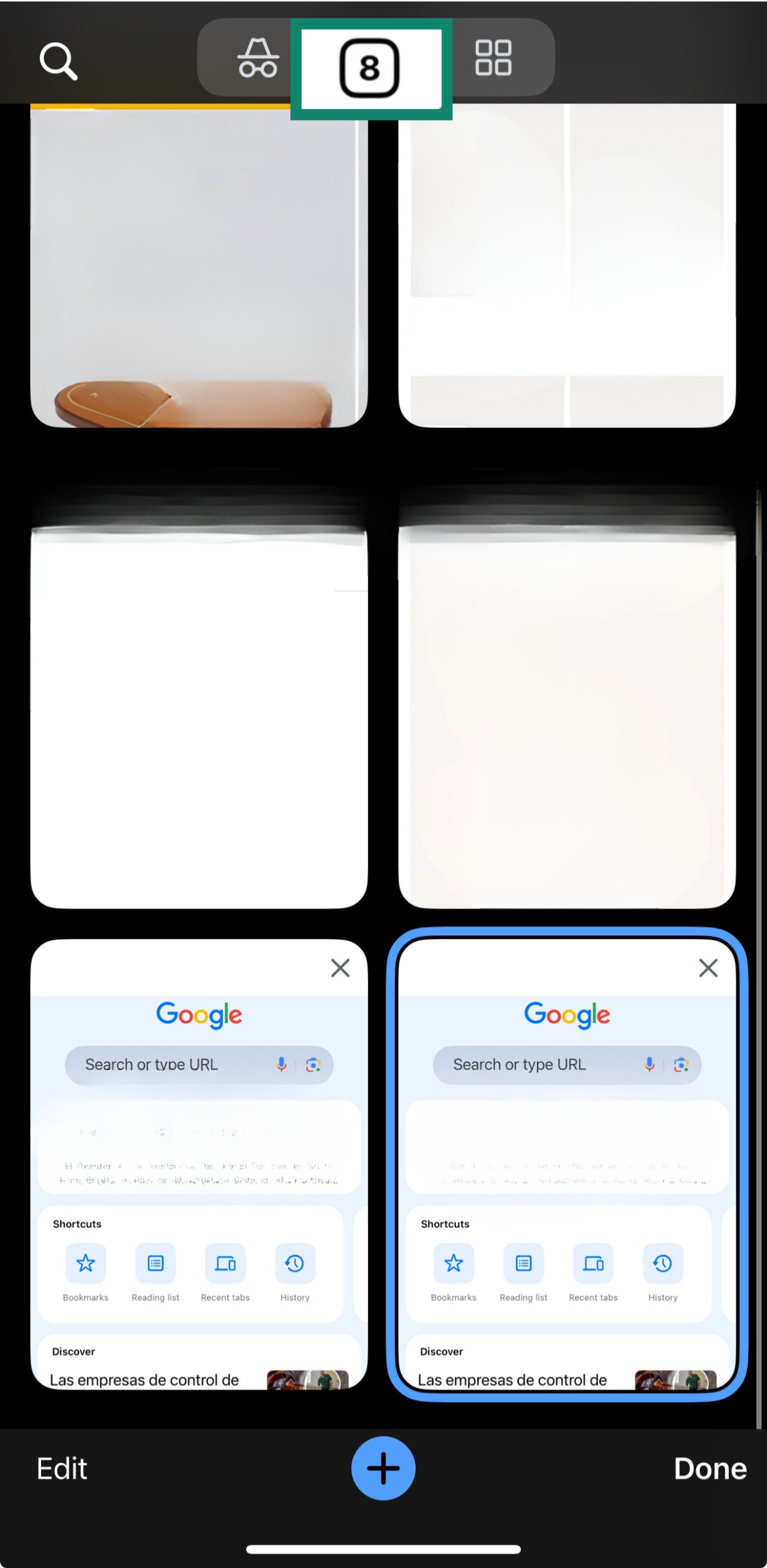
- すべてのシークレットタブを閉じることで、セッションを完全に終了することも可能です。
この画面を終了すると、Chromeは通常どおりデータを端末に保存するようになります。同じ手順を行えば、再びシークレットタブを開くこともできます。最後に、通常のタブではなくシークレットウィンドウを選択してください。
トラブルシューティング:Safariでプライベートタブを開けない場合
iOS 17の公開以降、Safariでプライベートブラウジングの項目がグレーアウトしたり、表示されなくなったりするケースが増えています。多くの場合、スクリーンタイムの制限が関係していますが、原因はそれだけではありません。
プライベートブラウジングの項目が表示されない、または無効になっている
iOS 18のSafariでプライベートタブを開けない場合は、スクリーンタイムやプロファイルの制限が原因であることがほとんどです。次のトラブルシューティング手順を試してみてください。
スクリーンタイムの制限を確認する
保護者による管理機能やコンテンツフィルタリングが原因で、プライベートブラウジングが表示されない場合があります。その場合は、制限なしのアクセスに戻すことでSafariが再読み込みされ、問題が解消されることがあります。切り替え手順は次のとおりです。
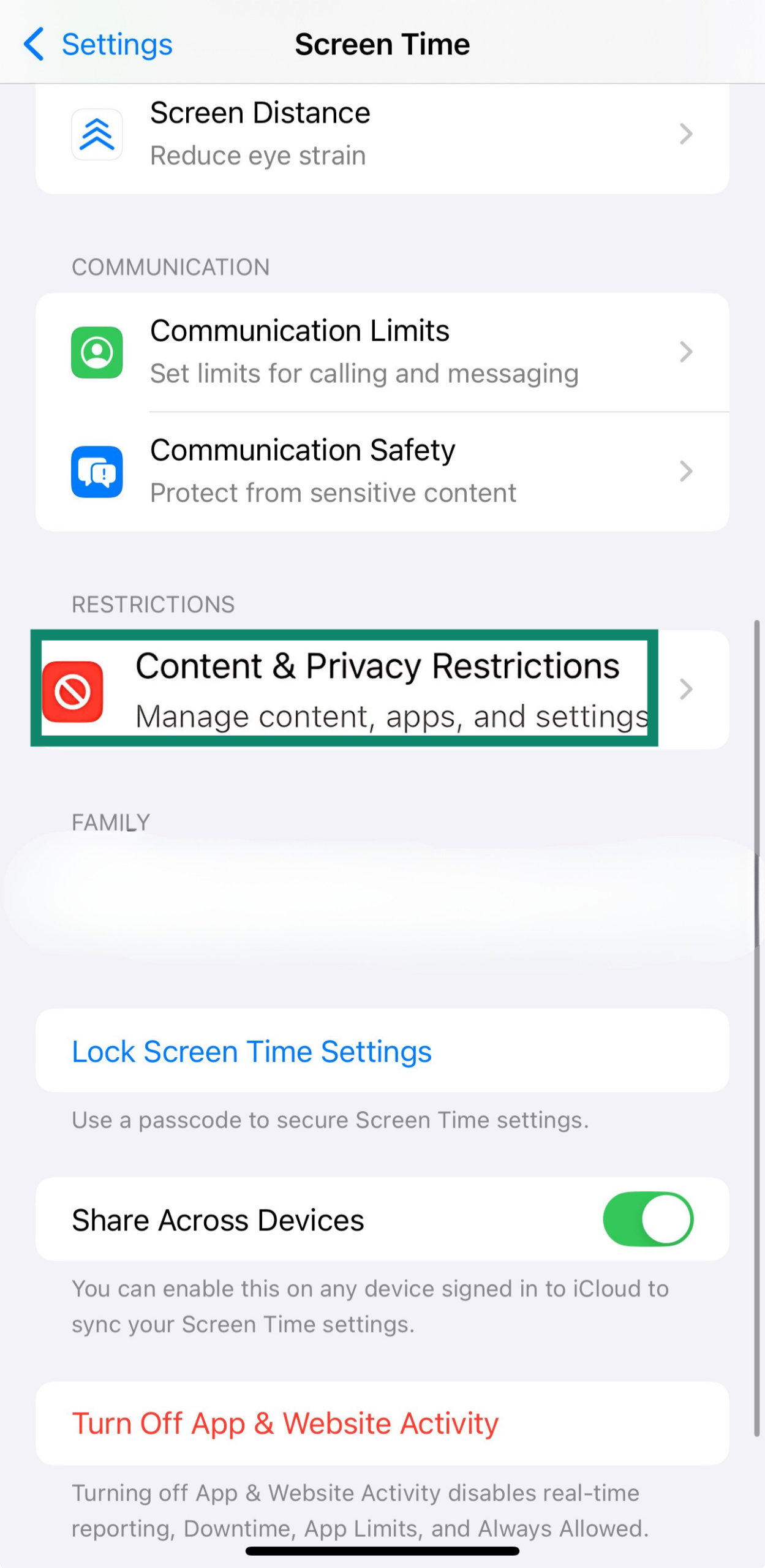
- Settings(設定)を開き、Screen Time(スクリーンタイム)をタップします。
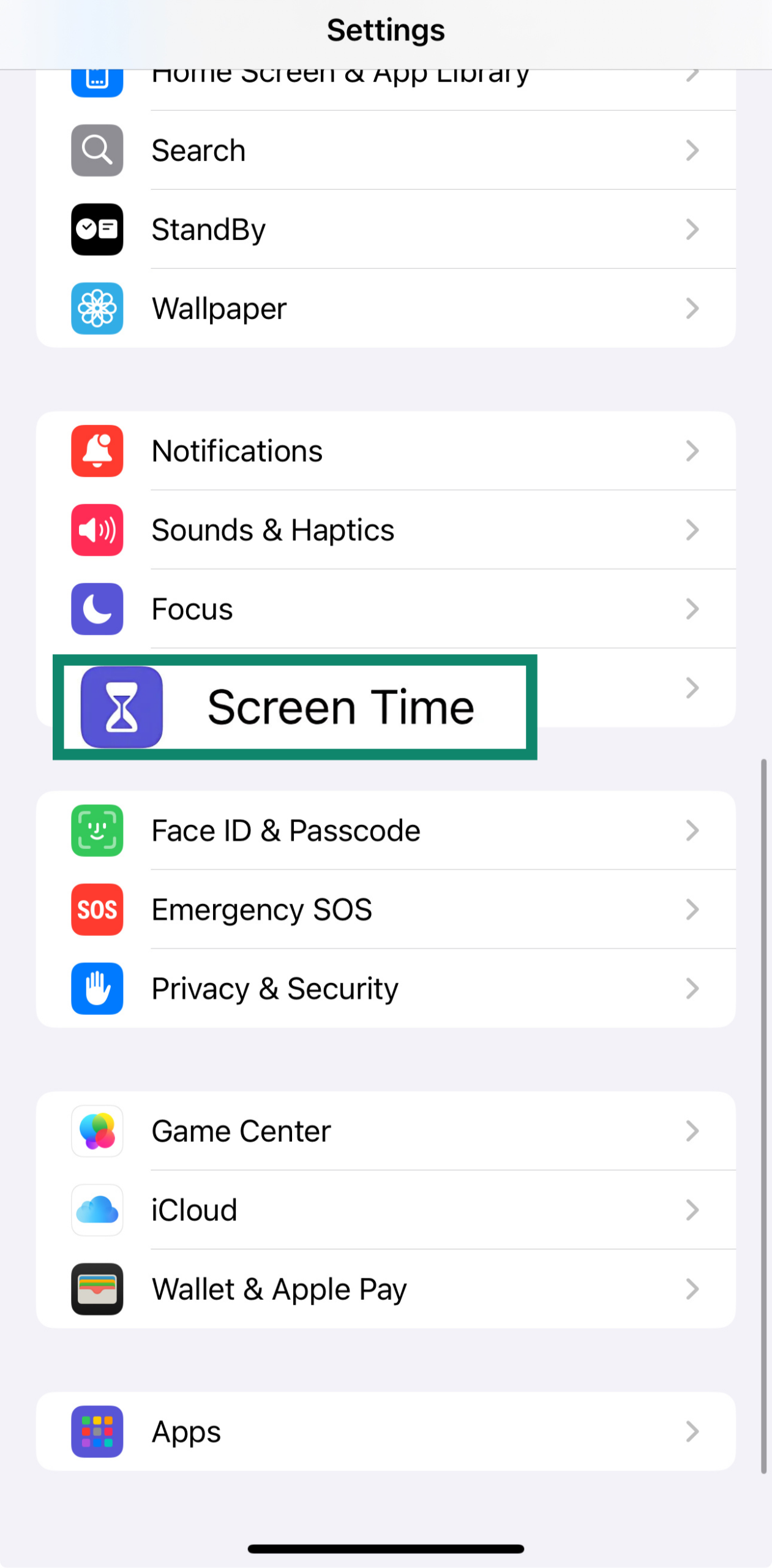
- Content & Privacy Restrictions(コンテンツとプライバシーの制限)を選択し、続いてContent Restrictions(コンテンツの制限)をタップします。
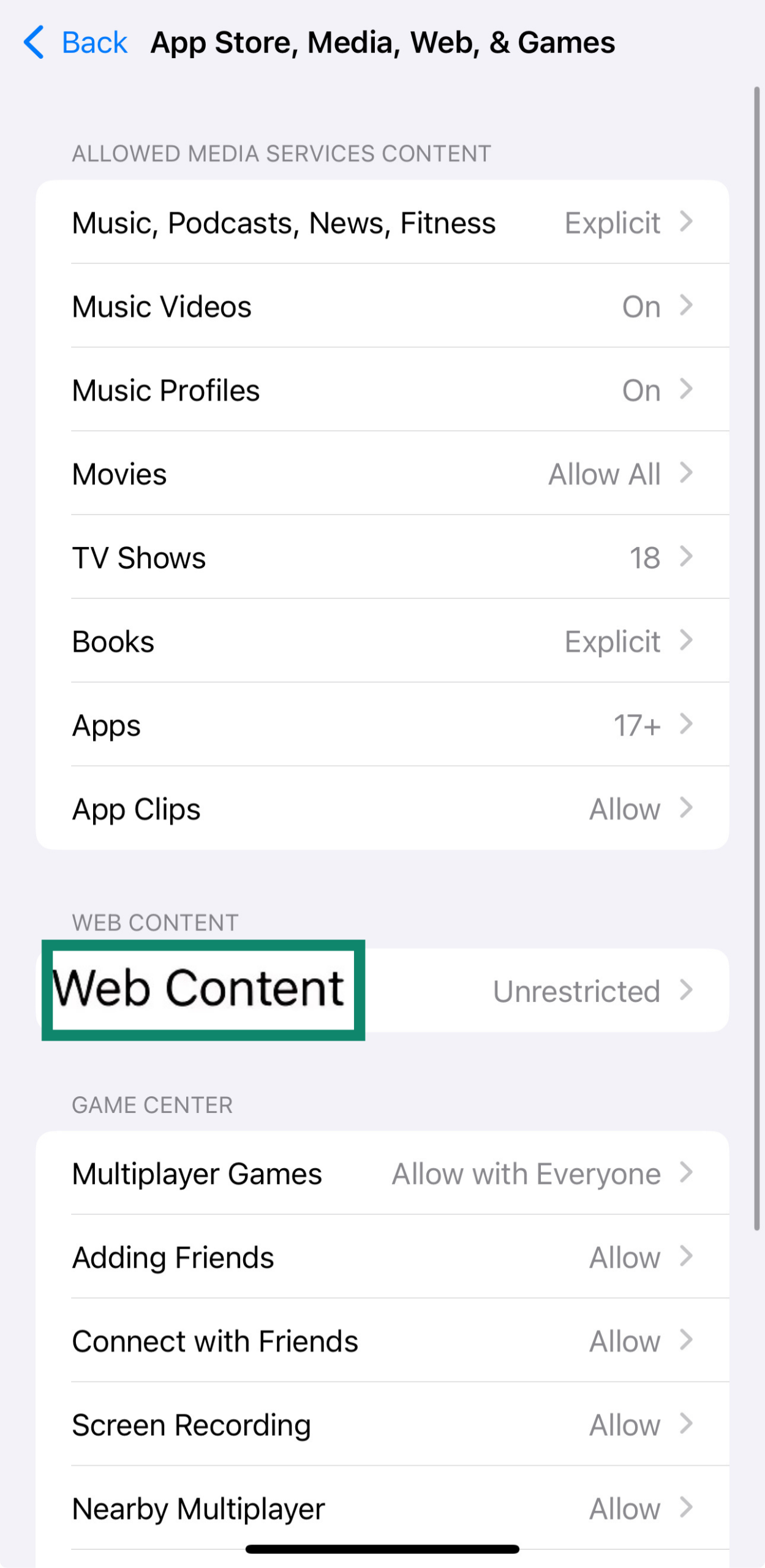
- Web Content(Webコンテンツ)を開き、Unrestricted(制限なし)を選択します。
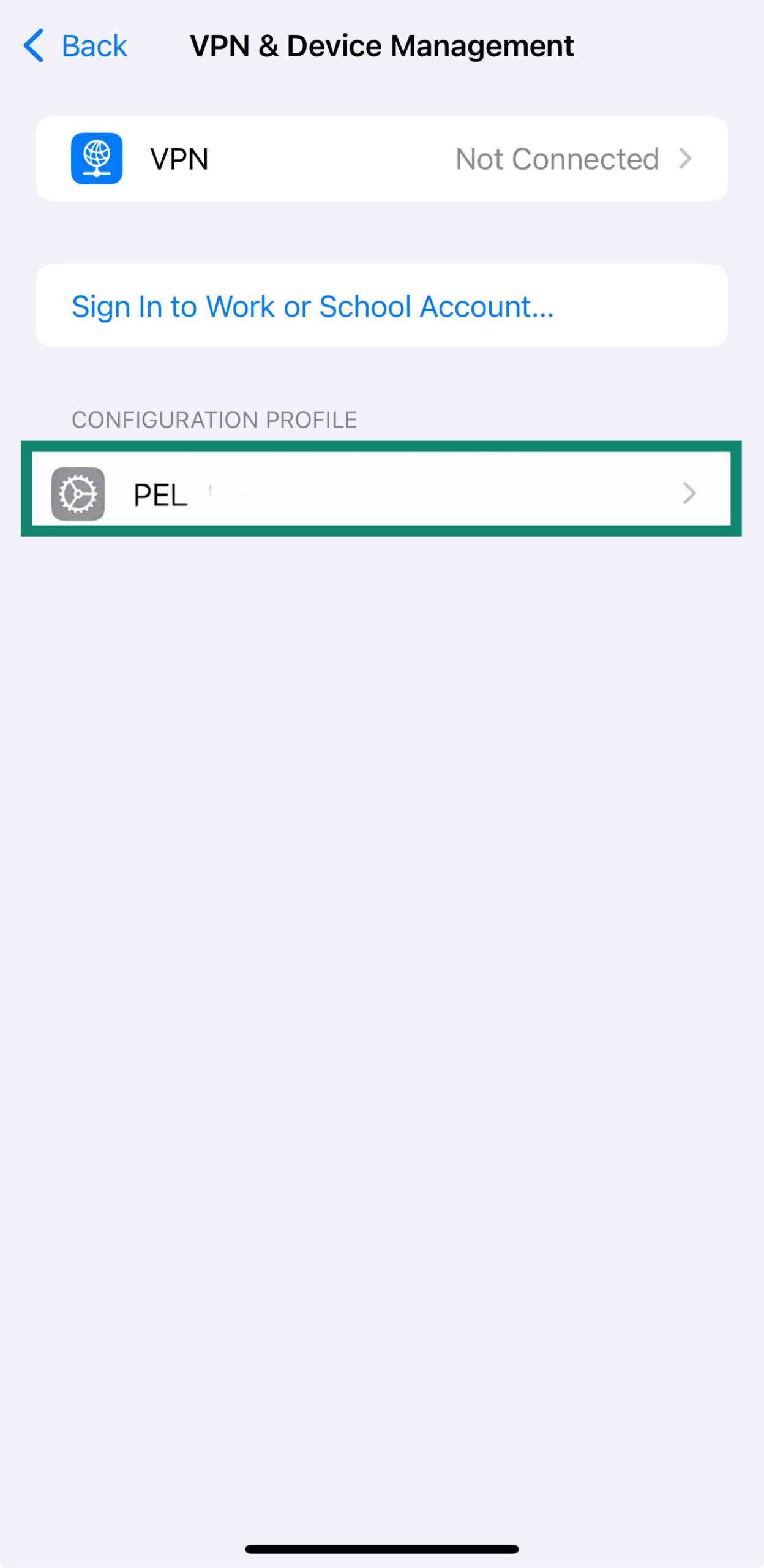
構成プロファイルを確認する
勤務先や学校によっては、プライベートブラウジングなどの機能を制限するプロファイルがインストールされていることがあります。これらのプロファイルを削除すると、Safariのプライバシー設定を自分で管理できるようになります。ただし、削除にあたっては、職場や学校のポリシーに違反しないことを必ず確認してください。
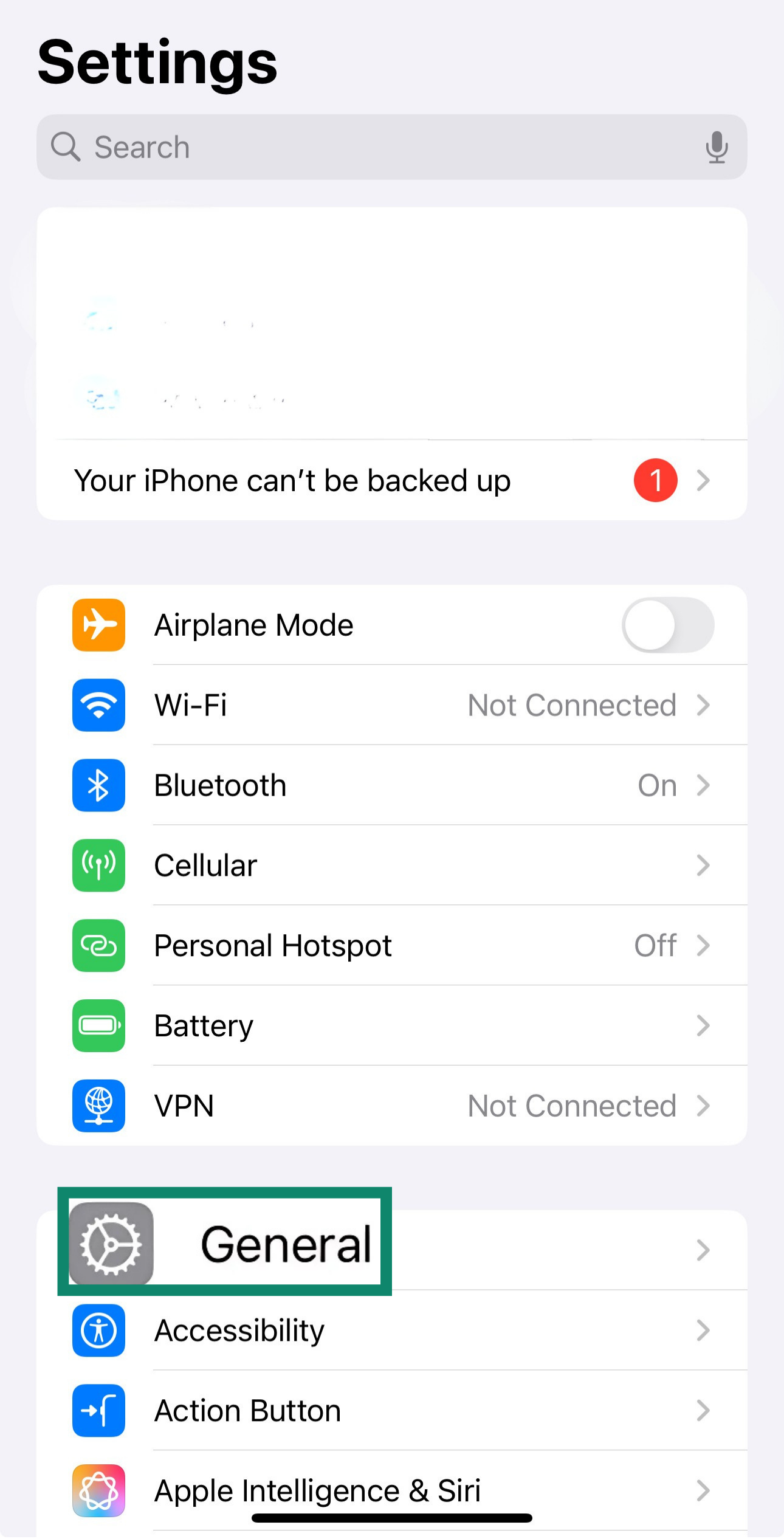
- Settings(設定)を開き、一General(般)をタップします。
- VPN & Device Management(VPNとデバイス管理)を開きます。
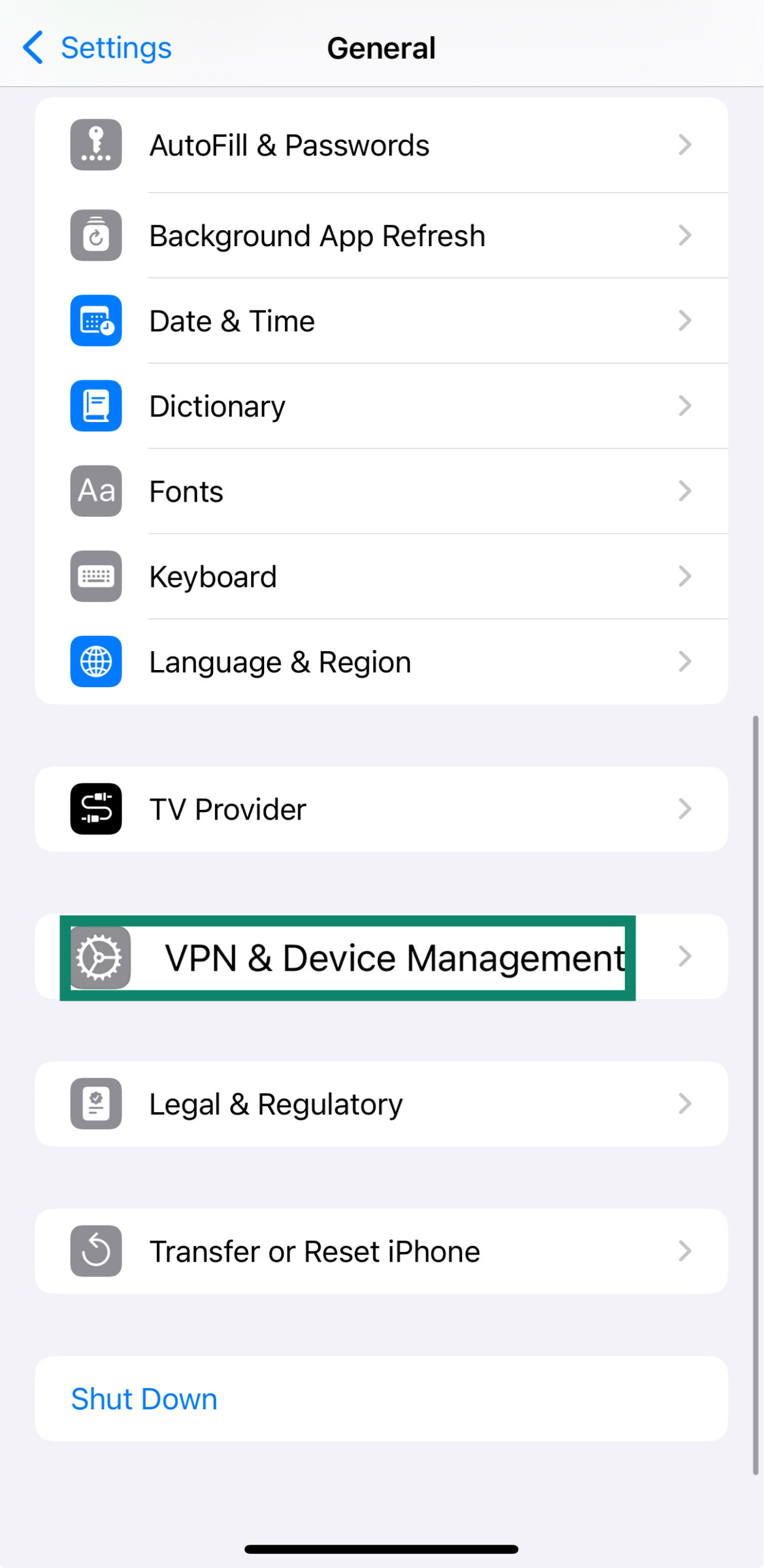
- 行動に制限をかけているプロファイルがないか確認し、必要に応じて削除します。
- デバイスを再起動します。
Safariを再起動する(強制終了して再度起動)
Safariでは、UIの一部が正常に動作しなくなったり、固まったりすることがあります。そのような場合、アプリを再起動するとSafariがリフレッシュされ、軽微な不具合が解消されることがあります。
- 画面の下端から上にスワイプし、途中で指を止めます。
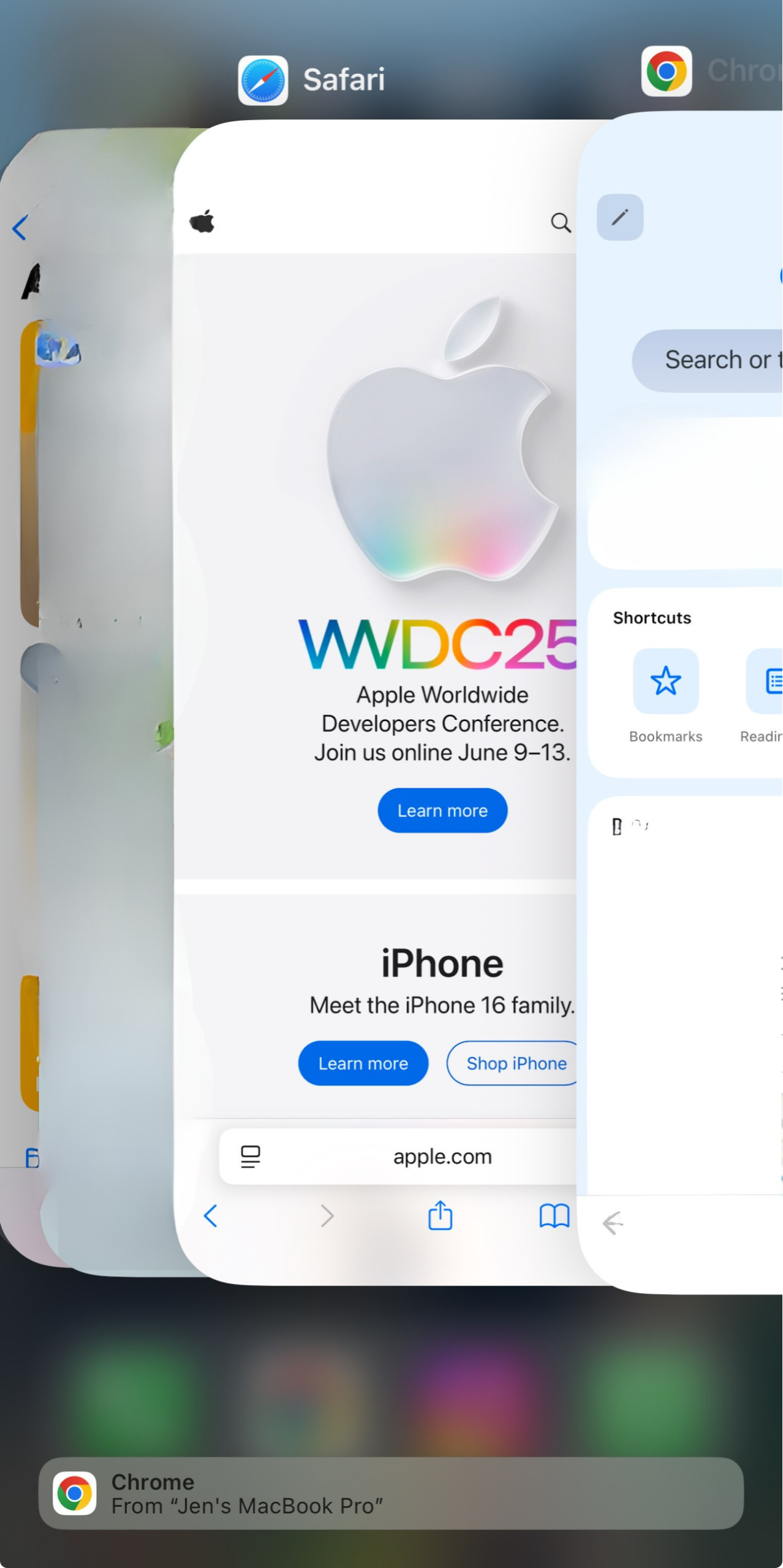
- Safari(Safari)を画面外へスワイプして終了します。
- Safari(Safari)を再度起動し、プライベートモードが表示されるか確認します。
iPhoneを再起動する
iPhoneを完全に再起動すると、Safariの表示や機能に影響している一時的な不具合やメモリの問題を解消できます。多くの軽微なトラブルは、再起動だけで解決します。
- power button + volume up/down(電源ボタン+音量ボタン)を同時に押し、電源オフのスライダーが表示されるまで保持します。
- スライドして電源を切り、10秒ほど待ってから再度電源を入れます。
Safariのプライベートブラウジングが遅い、または動作しない場合
Safariのプライベートブラウジングタブで、表示が遅い、クラッシュする、挙動がおかしいといった問題が起きている場合、原因はプライベートモードそのものではなく、SafariやiOS全体にあることがほとんどです。次のiOS向け対処法を試してみてください。
- Settings(設定)を開き、Apps(アプリ)からSafari(Safari)を選択します。
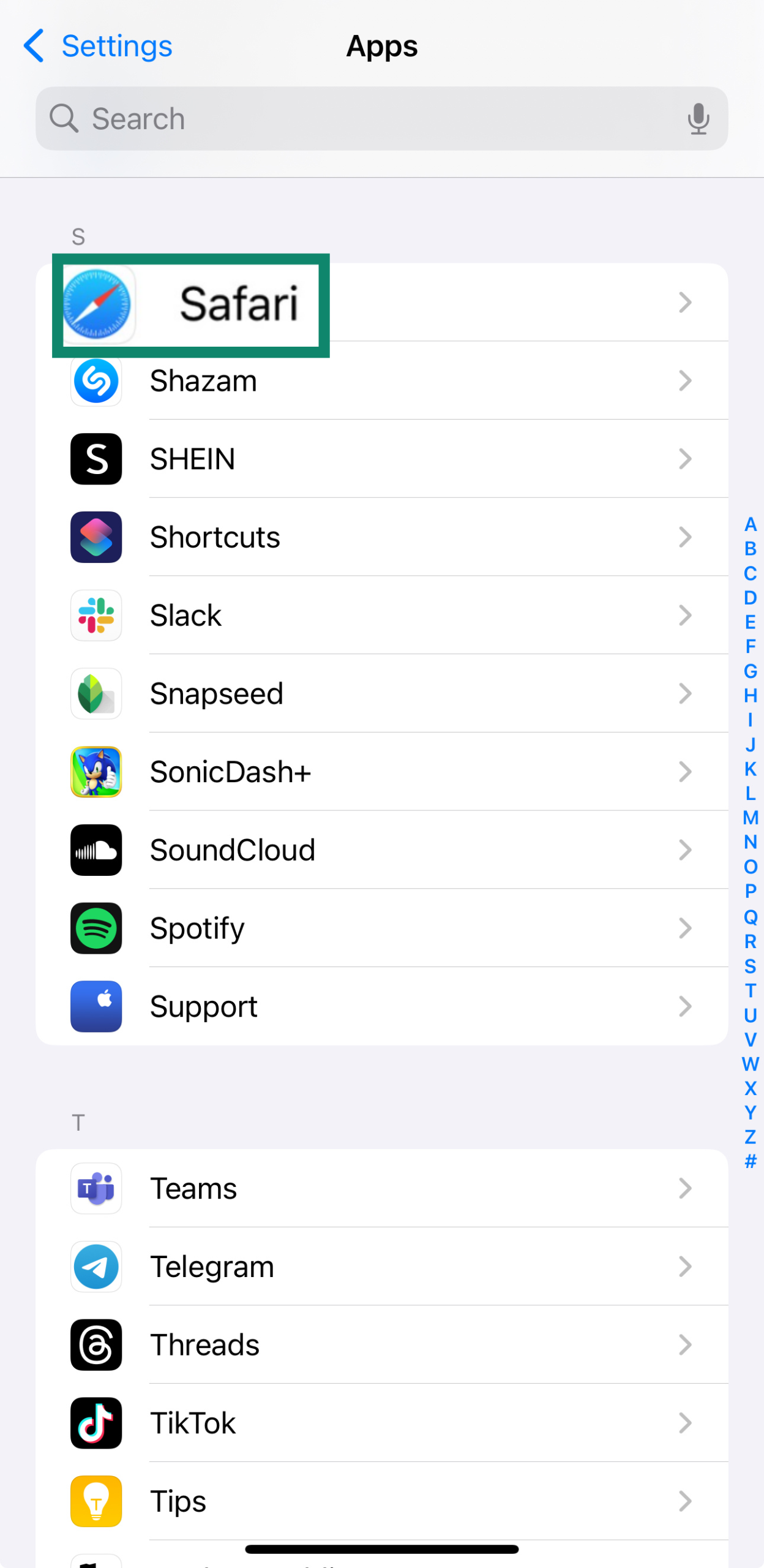
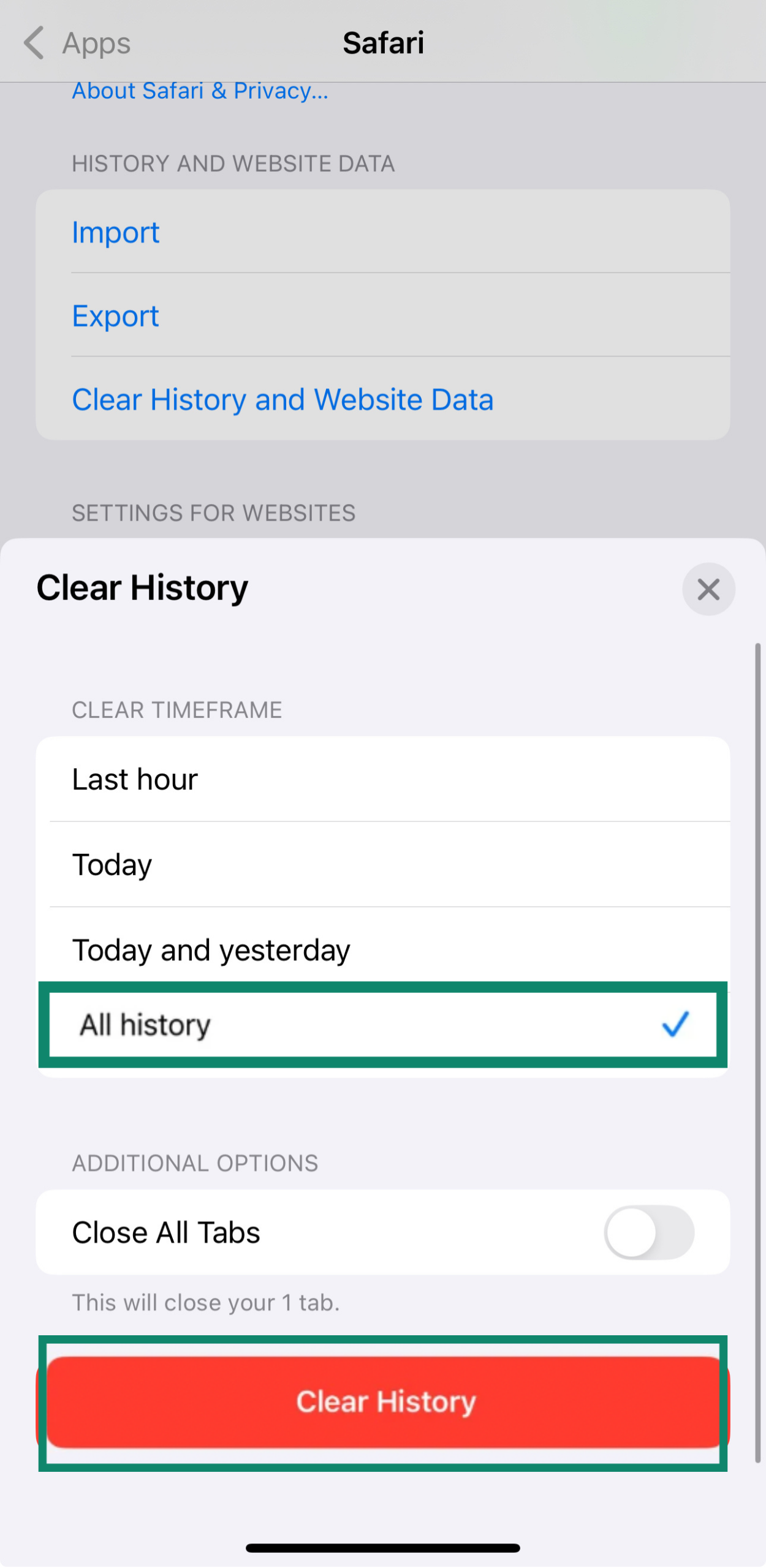
- Clear History and Website Data(履歴とWebサイトデータを消去)をタップします。
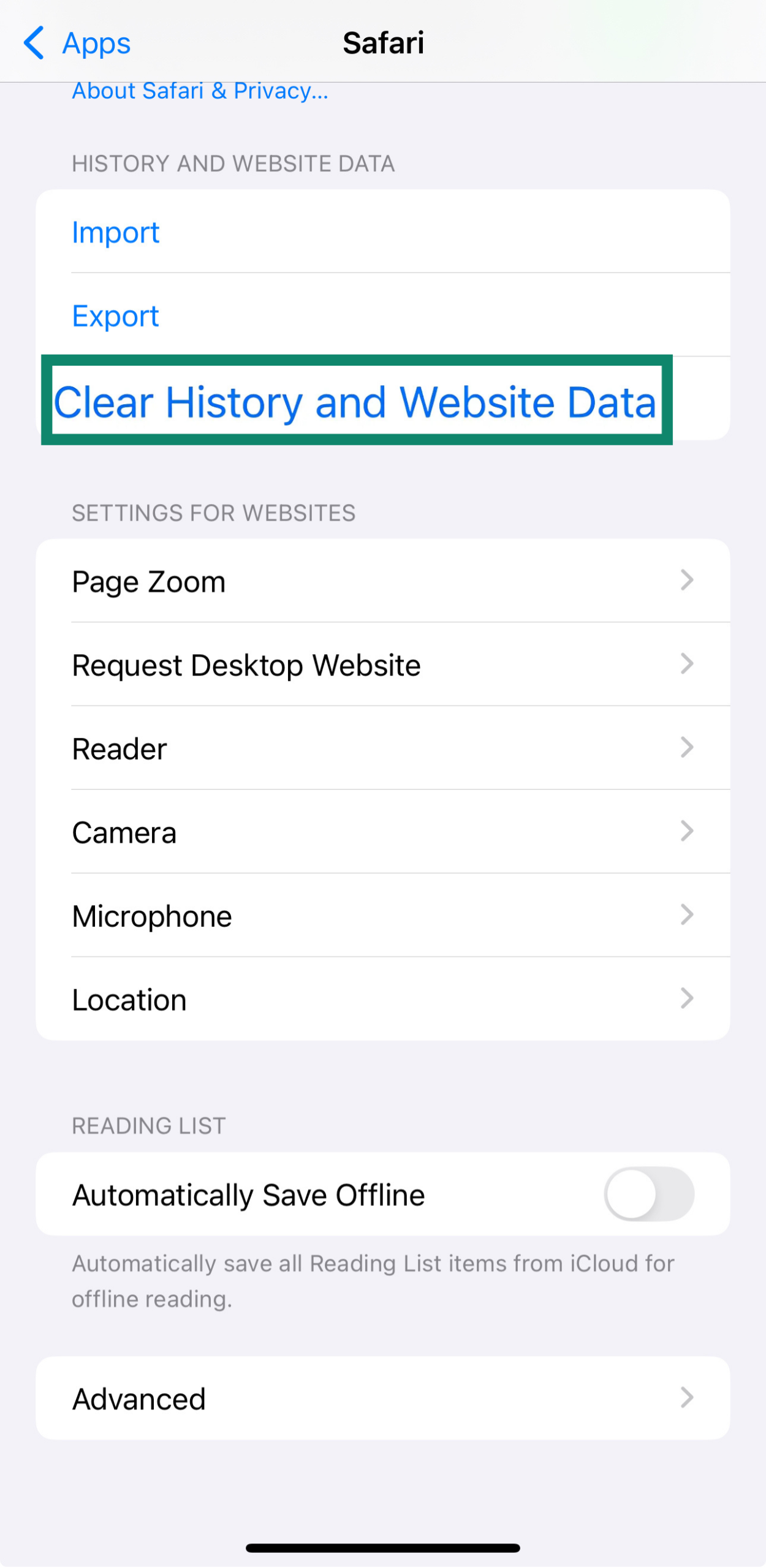
- 表示される画面でAll History(すべての履歴)を選び、Clear History(履歴を消去)をタップします。
- Safari settings(Safariの設定)に戻ります。
- Extensions(機能拡張)を開きます。
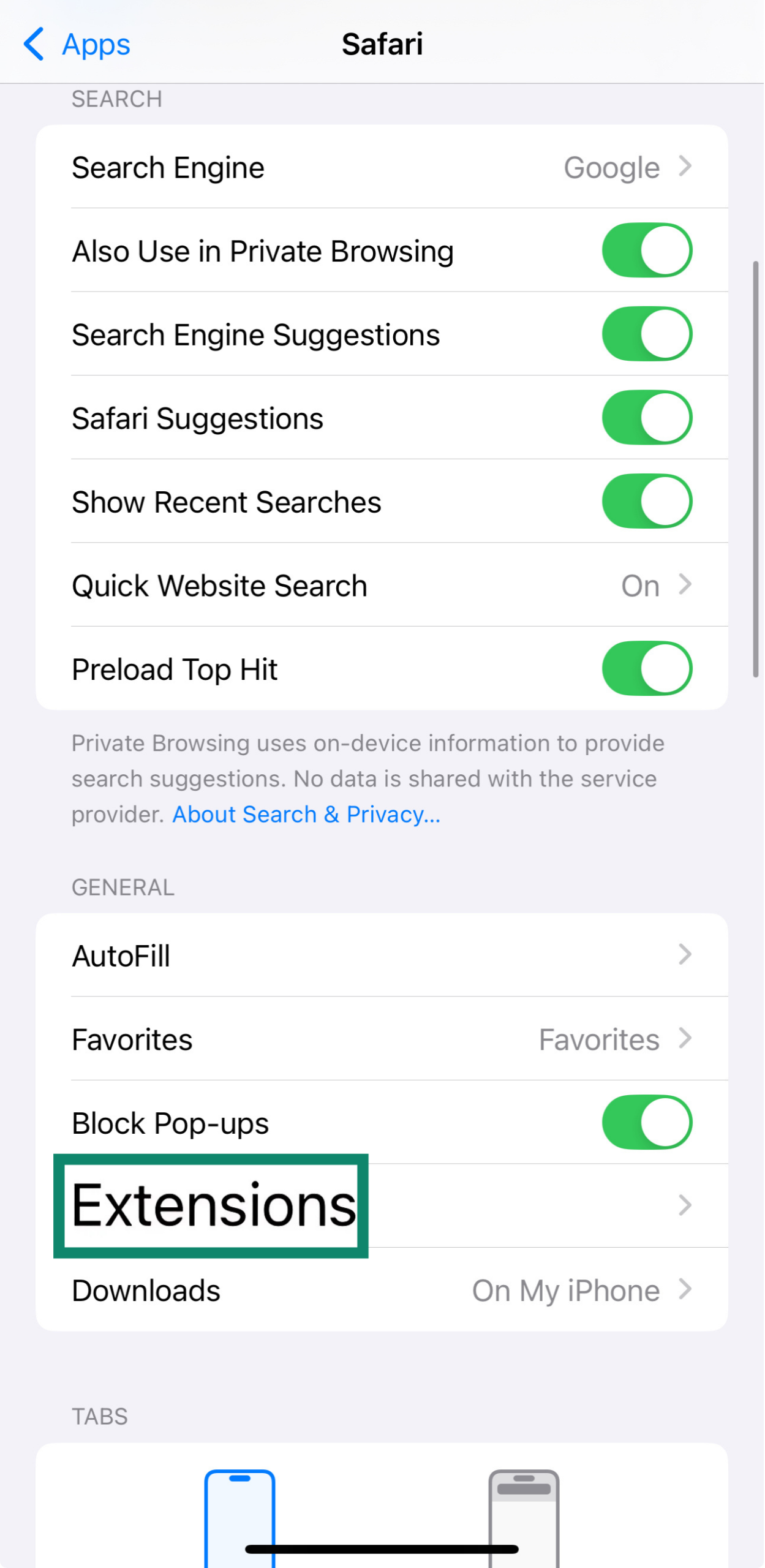
- Safariの機能拡張を無効にします。拡張機能が原因で、Safariの動作が遅くなったり、クラッシュしたりすることがあります。プライベートブラウジングでは多くの拡張機能が自動的に無効になりますが、不具合のある拡張機能は全体の動作に影響することがあります。
さらに、iPhoneが対応している最新のiOSにアップデートされているかも確認してください。特に心当たりがないのに極端に動作が遅い場合は、使用中の拡張機能をすべて無効にし、ウイルス対策スキャンを実行して、ブラウザの動作を妨げる要因がないか確認するとよいでしょう。
iPhoneのプライベートブラウジングは本当に安全?
iPhoneのプライベートブラウジングは、閲覧履歴などを端末に残さないという点で、一定のプライバシー保護を提供します。ただし、オンライン上で完全に匿名になる機能ではありません。インターネット全体での行動を隠すのではなく、「スマホに保存される情報を守る仕組み」と考えるのが適切です。
プライベートブラウジングで隠れるもの・隠れないもの
プライベートブラウジングは便利な機能ですが、万能ではありません。以下は、非公開にできる情報と、できない情報の一覧です。
隠れるもの:
- 閲覧したページや検索語句:Safariの履歴や検索候補に残りません。
- フォーム入力や自動入力情報:入力した内容は保存されません。
- Cookieやサイトデータ:タブを閉じると削除され、次回アクセス時に追跡されにくくなります。
隠れないもの:
- IPアドレス:Webサイトからは、IPを通じて大まかな位置情報などが分かります。
- DNS通信やネットワーク上の通信履歴:プロバイダーやネットワーク管理者はアクセス先を把握できます。
- 本人情報:Webサイトにログインすれば、操作はアカウントに紐づきます。
- フィンガープリント型の追跡:Safariは対策していますが、完全に防げるわけではありません。
- ISPや勤務先、ネットワーク管理者に見える通信内容:オンライン行動は引き続き記録される可能性があります。
Safariの追跡防止機能があっても、WebサイトはCookie以外の高度な手法でユーザーを追跡することがあります。特に、ログイン状態や個別最適化されたコンテンツを利用している場合は注意が必要です。
IPアドレスまで含めて保護したい場合は、iPhoneでIPアドレスを変更する方法のガイド(guide on how to change your IP address on iPhone)を参考にしてください。
iPhoneのプライベートブラウジングは追跡される?
結論から言うと、追跡される可能性はあります。ただし、端末内の閲覧履歴からではありません。プライベートブラウジングは、iPhoneに直接触れられる人に閲覧内容を見られないようにする機能です。一方で、ISPや職場のWi-Fi管理者など、ネットワーク側からは閲覧状況を把握される可能性があります。
その理由は以下のとおりです。
- 実際のIPアドレスは引き続き公開される
- DNS通信は通常のネットワークを経由する
- メールやSNSなどにログインすると、行動が本人に紐づく
iPhoneでプライベートブラウジング以外の選択肢
オンライン上での完全な匿名性を求めるなら、プライベートブラウジングだけでは足りません。VPN(VPNs)やTorブラウザを使えば、通信を暗号化し、IPアドレスを隠すことができます。これはSafariのプライベートブラウジングではできない点です。
完全なプライバシーを確保するならVPN
VPNは、通信内容を暗号化し、IPアドレスを隠すことで、第三者による盗み見や追跡を防ぎます。
ExpressVPNには、広告ブロックとトラッカー対策が組み込まれており、さらに厳格なノーログポリシーにより、利用データを一切保存しません。iPhoneでのVPNの設定方法(set up a VPN on your iPhone)もあわせて確認してみてください。
プライバシー重視のブラウザを使う
Safariにこだわらず、プライバシー重視のブラウザを利用することで、より高い匿名性を確保できます。Brave Browserは、iOS向けのプライベートブラウザの中でも特に安全性が高いとされています。広告やトラッカー、フィッシング、フィンガープリント関連のスクリプトを標準でブロックし、通信は自動的にHTTPSへ切り替えられます。
DuckDuckGoのプライベートブラウザも、実用的なプライバシー機能を多数備えています。第三者トラッカーを自動で遮断し、可能な限りHTTPS接続を使用して安全な閲覧を支援します。また、「Fire Button」という機能により、閲覧履歴や開いているタブをワンクリックですべて削除できます。
このほか、利用後に毎回履歴を消去できるFirefox Focusや、暗号化された複数のサーバーを経由して通信を行い、IPアドレスを隠して追跡を困難にするTor Browserもあります。Tor Browserは、通常のブラウザ以上の匿名性を必要とするユーザーに使われることが多い一方で、一定のリスクが伴う点(it comes with certain risks)には注意が必要です。
FAQ:iPhoneのプライベートブラウジングに関するよくある質問
プライベートブラウジングの履歴は見られますか?
プライベートブラウジングでは、閲覧履歴はiPhoneに保存されません。ただし、ISPや職場、アクセス先のWebサイトは引き続きアクティビティを把握できます(can still track your activity)。また、ブラウザのフィンガープリント技術によって、閲覧行動の一部が特定される可能性もあります。完全な匿名性を求める場合、プライベートブラウジングだけでは不十分です。
iPhoneのプライベートブラウジングが消えたのはなぜ?
iOS 17以降、一部のユーザーでSafariのプライベートブラウジングが表示されないケースがありました。多くの場合、スクリーンタイム設定が原因です。問題の切り分け(troubleshooting the issue)が必要になることはありますが、機能が完全になくなったわけではありません。
iOSで最もプライバシー性が高いブラウザは?
必要な機能によって異なりますが、Brave BrowserはiOSで最もプライバシー重視のブラウザとして知られています(Brave Browser is often described as the most private browser on iOS)。広告やトラッカーを標準でブロックし、HTTPS接続を自動適用し、閲覧データを保存しません。一般的なユーザーにとっては、最も安全な選択肢の一つです。
iPhoneでプライベートに閲覧する方法は?
Safariでプライベートブラウジングを使うには、アプリを開いてタブボタンをタップします(open the app and tap the Tabs button)。次に、画面下のタブグループ名をタップし、プライベート(Private)を選択します。新しいタブを開けば、プライベートモードで閲覧できます。
シークレットモードの役割は?
シークレットモード/プライベートブラウジングモード(Incognito or Private Browsing mode)は、閲覧履歴やCookie、サイトデータ、フォーム入力内容を保存しないようにします。
ただし、完全な匿名性を提供するものではありません。WebサイトやISP、ネットワーク管理者は、引き続き通信を把握できます。VPNと併用してネットワーク全体を暗号化しない限り、匿名性は限定的です。
Safariでプライベートブラウジングを常に使えますか?
Safariでは、プライベートブラウジングを公式にデフォルト設定にすることはできません。ただし、最後に使ったタブグループがプライベートであれば、Safariは自動的にプライベートモードで再開します(Safari will automatically reopen in private mode)。切り替えるまで、その状態が維持されます。
Take the first step to protect yourself online. Try ExpressVPN risk-free.
Get ExpressVPN