Firefoxのプライバシー設定:プライバシーを高める高度な調整


公平に見て、Firefoxは非常に安全性の高いブラウザの一つです。オープンソースで、非営利団体によって開発されており、標準の保護機能でも多くの既知のサードパーティ製トラッカーをブロックします。
ただし、既定の設定はプライバシーだけでなく使いやすさも重視しているため、万全とは言えません。FirefoxではWebRTC(IP アドレスが漏れる可能性があります)が有効なままで、位置情報の確認が表示されるほか、すべてのサードパーティCookieや権限リクエストを完全に遮断するわけではありません。
幸いなことに、Firefoxには充実したカスタマイズ機能があります。いくつかの設定を調整したり拡張機能を追加したりするだけで、プライバシーを大幅に強化できます。このガイドでは、重要な設定項目を一つずつ解説します。
Firefoxのプライバシー設定を始める
Firefoxはユーザーのプライバシー保護に優れたブラウザですが、初期設定のままでは十分とは言えません。設定を見直すことで、あらゆる面でプライバシーを大きく向上させることができます。
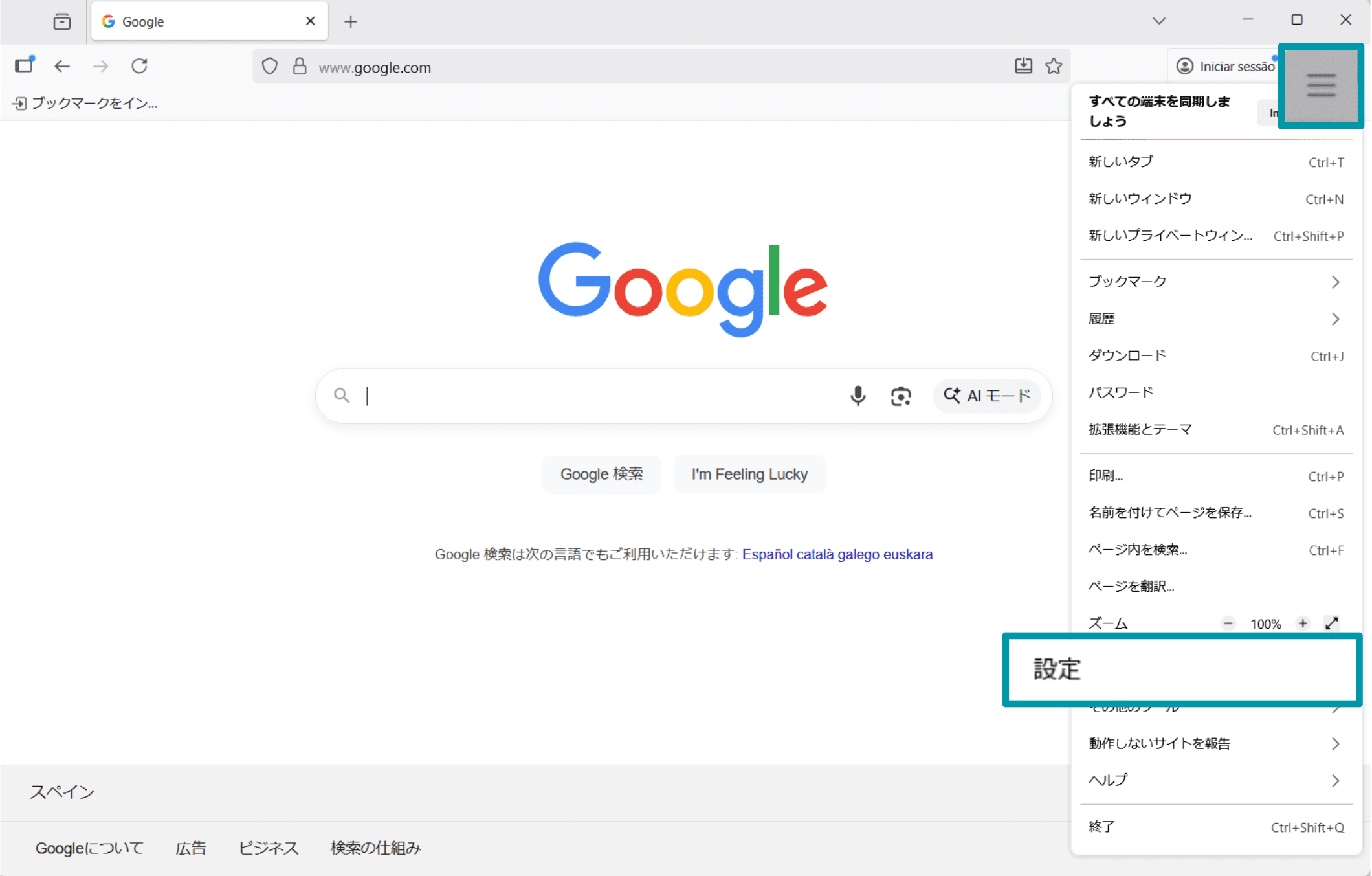
プライバシー設定にアクセスするには:
- Firefoxを開き、右上の三本線アイコンをクリックします。次に、設定メニューをクリックします。
- プライバシーとセキュリティのセクションを開きます。
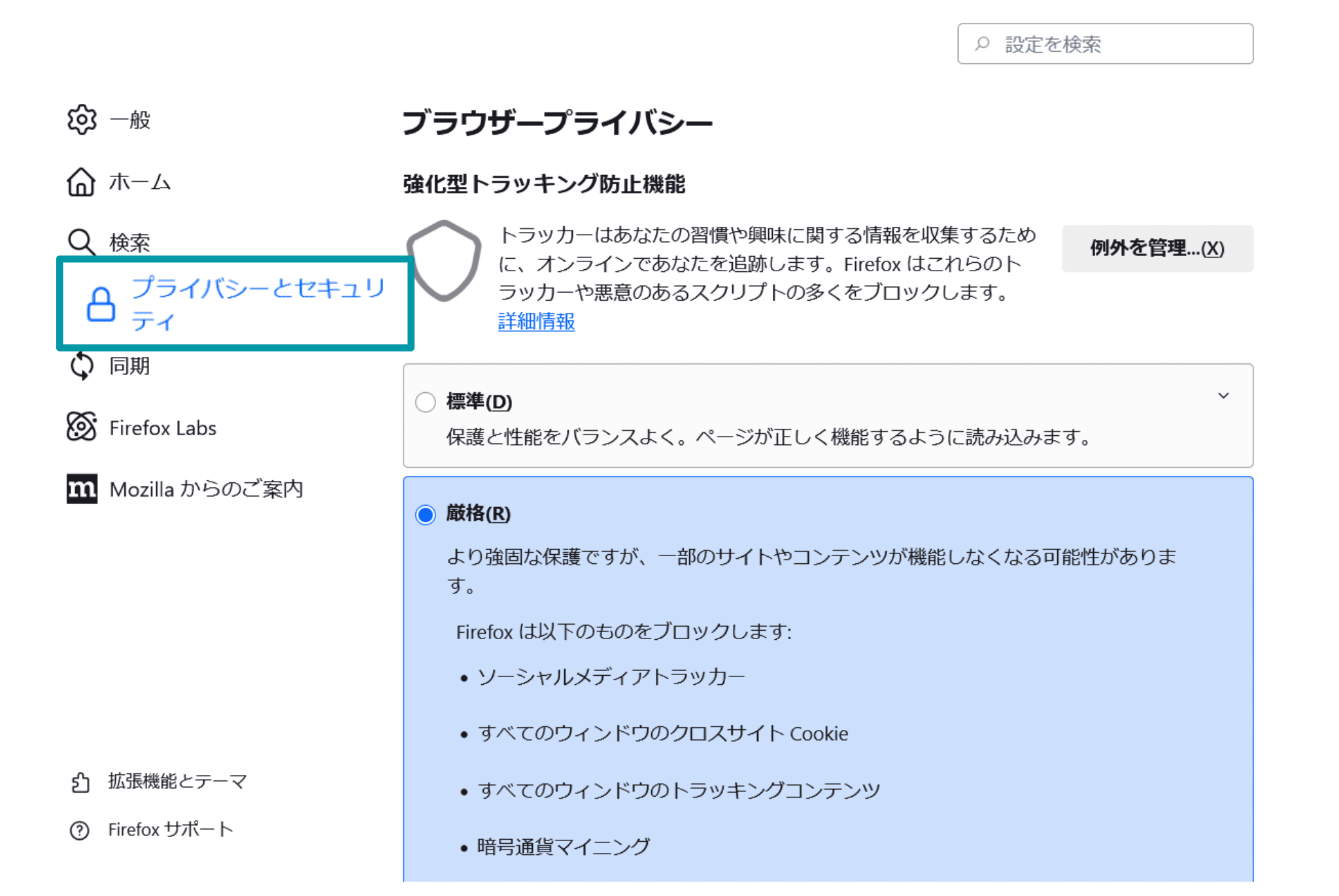
ここでは、強化型トラッキング防止を有効にしたり、Cookieの動作を管理したり、位置情報・カメラ・マイクへのアクセス権限を制御したりできます。このメニューから一般的なセキュリティ設定を一通り調整し、プライバシーを強化できます。
この時点で十分だと感じる人もいるかもしれませんが、about:configインターフェースを使えば、さらに高度な設定にも幅広くアクセスできます。これらの設定ではデータ処理をより細かく制御できますが、閲覧するサイトの動作に予期しない影響を及ぼすこともあります。適切に設定すればFirefoxで最大限のプライバシーを確保できますが、誤った設定を行うと、多くのウェブサイトで正常に動作しなくなる可能性があります。
変更すべき重要なFirefoxのプライバシー設定
Firefoxには、プライバシーを大きく高められる便利な標準機能が多数備わっています。ただし、高い自由度にはリスクも伴います。プライバシー設定を厳しくしすぎると、サイトが正しく動作しなかったり、読み込めなくなったりすることがあります。たとえば、特定のトラッカーを前提に動作するサイトで、すべてのトラッカーをブロックすると問題が生じます。
難しそうに感じるかもしれませんが、心配はいりません。まずは以下から始めてみましょう。
強化型トラッキング防止を有効にする
Firefoxの強化型トラッキング防止(ETP)は、サードパーティ製トラッカー、クロスサイトCookie、フィンガープリンティング、既知の暗号通貨マイナーをブロックするために欠かせない機能です。以下の手順で「厳格」に設定できます。
- 右上の三本線アイコンをクリックし、設定を選択します。
- プライバシーとセキュリティを開きます。
- 厳格をクリックします。
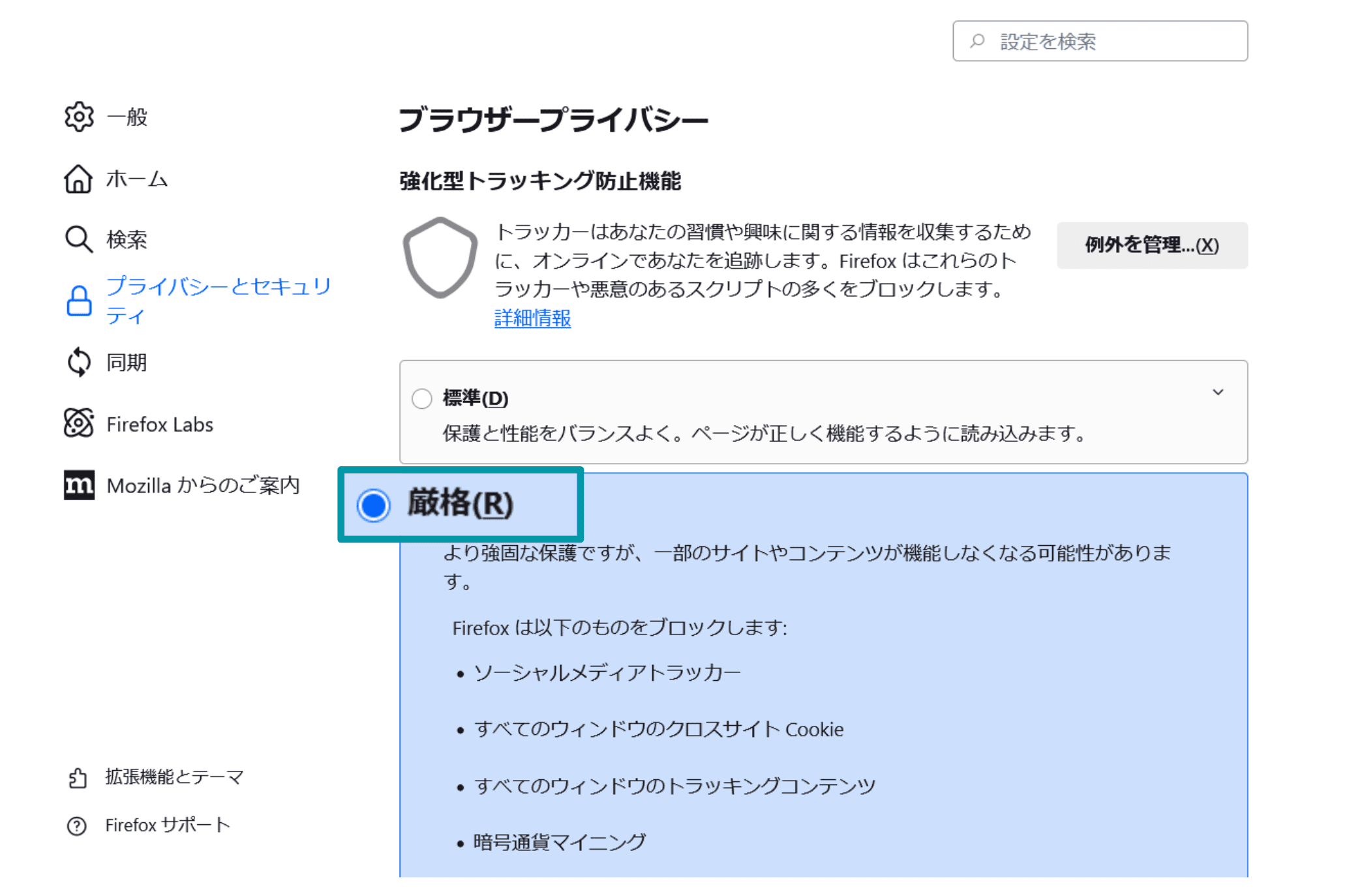
この設定では、米国のプライバシー企業Disconnectが管理するトラッキング防止リストが使用されます。一部のサイト機能が影響を受ける場合がありますが、必要に応じてサイトごとに無効化できます。ETPはすべての閲覧モードで機能し、新しいトラッキング手法に対応するため常に更新されています。
Firefoxのテレメトリー(データ収集)を無効にする
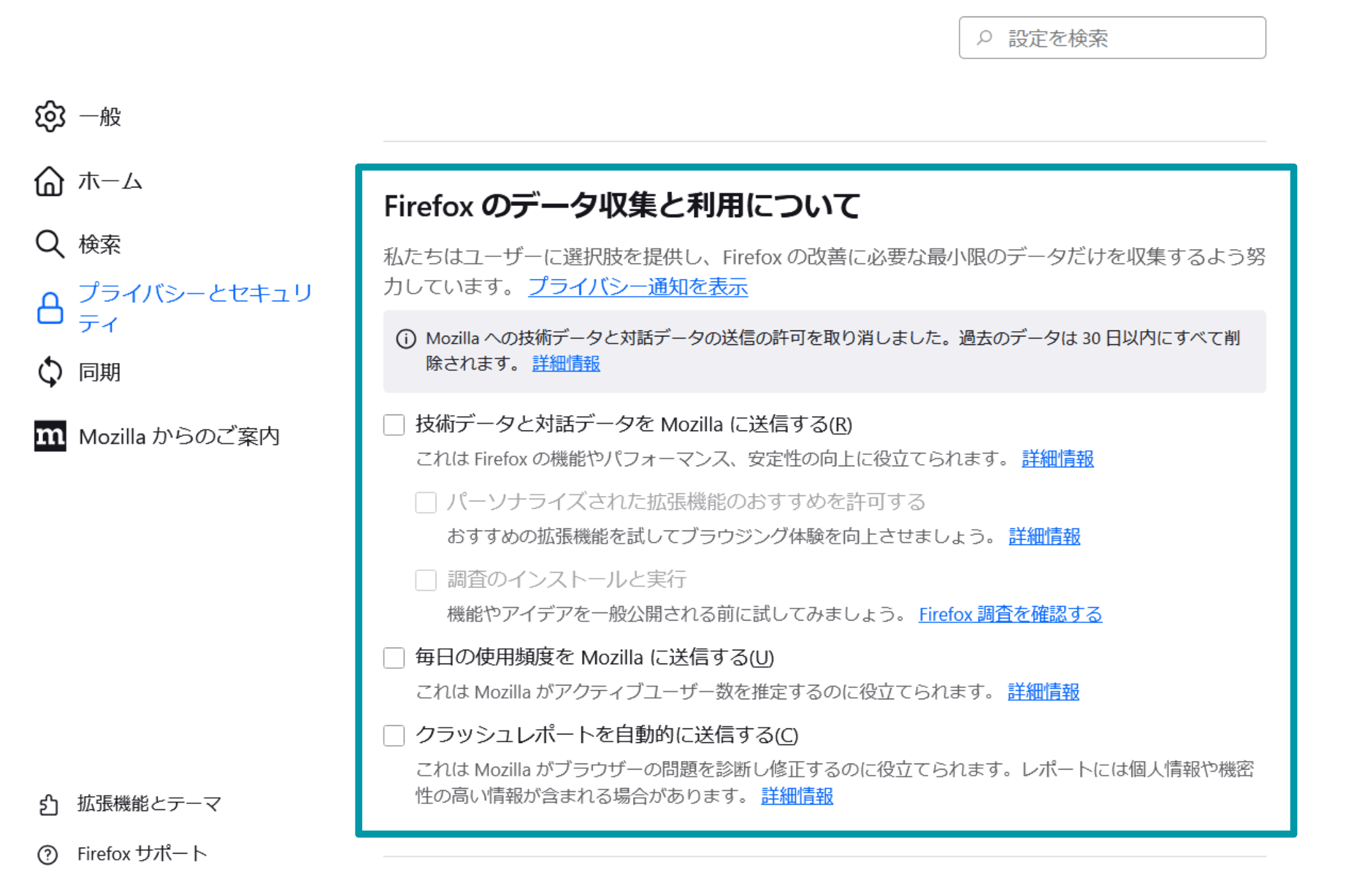
Firefoxはパフォーマンス向上のために技術情報や利用状況データを収集しますが、そこには閲覧行動や使用パターンが含まれることもあります。これを無効にするには、次の手順を行ってください。
- Firefoxの設定を開き、プライバシーとセキュリティを選択します。
- Firefoxのデータ収集と利用までスクロールし、すべての項目のチェックを外します。
カメラ、マイク、位置情報の権限を管理する
Firefoxでは、どのサイトがカメラ、マイク、位置情報にアクセスできるかを細かく管理できます。権限を調整する方法は次のとおりです。
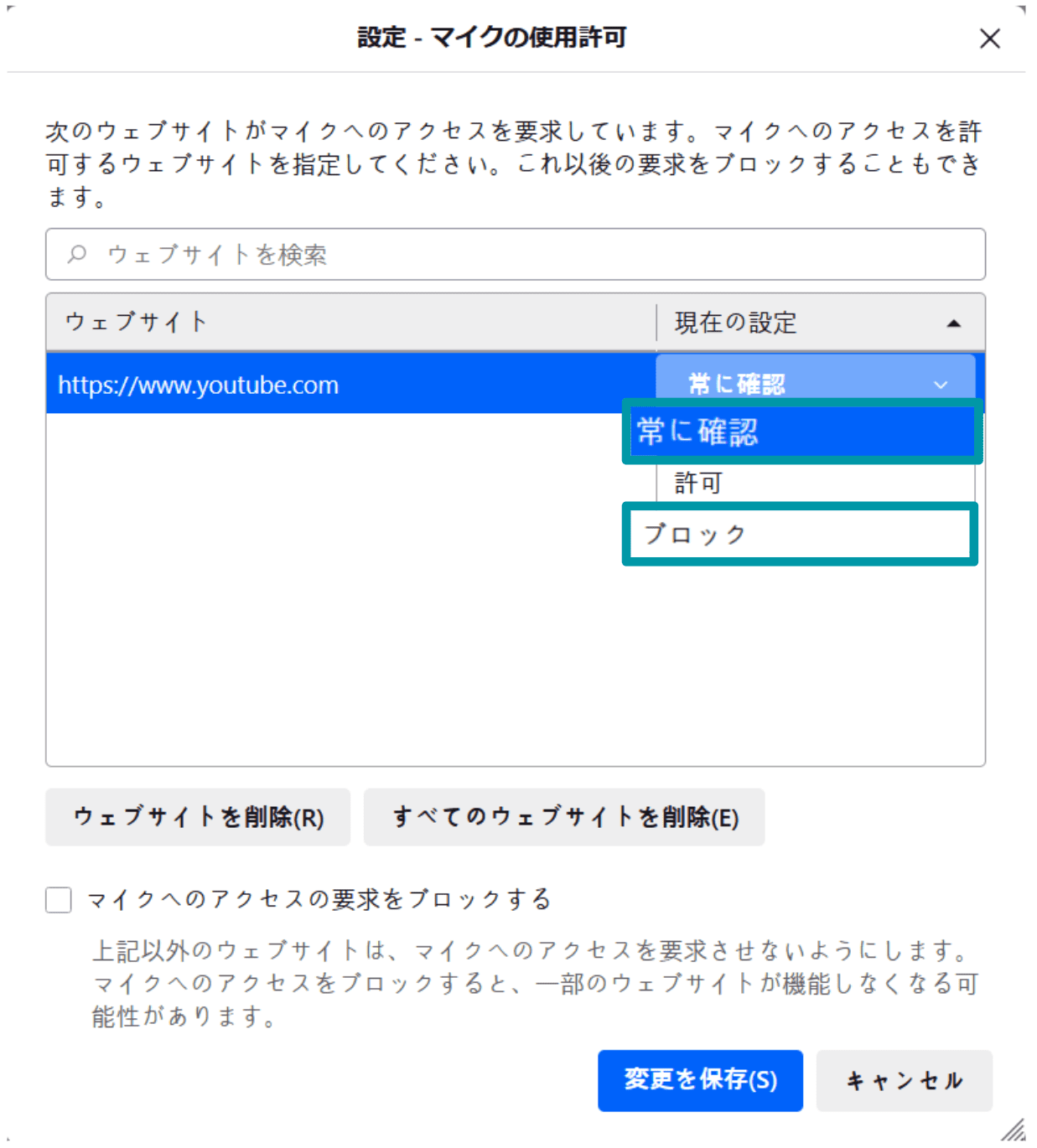
- 設定>プライバシーとセキュリティを開き、許可設定までスクロールします。変更したい項目をクリックすると、権限を持つすべてのサイトの詳細が表示されます。
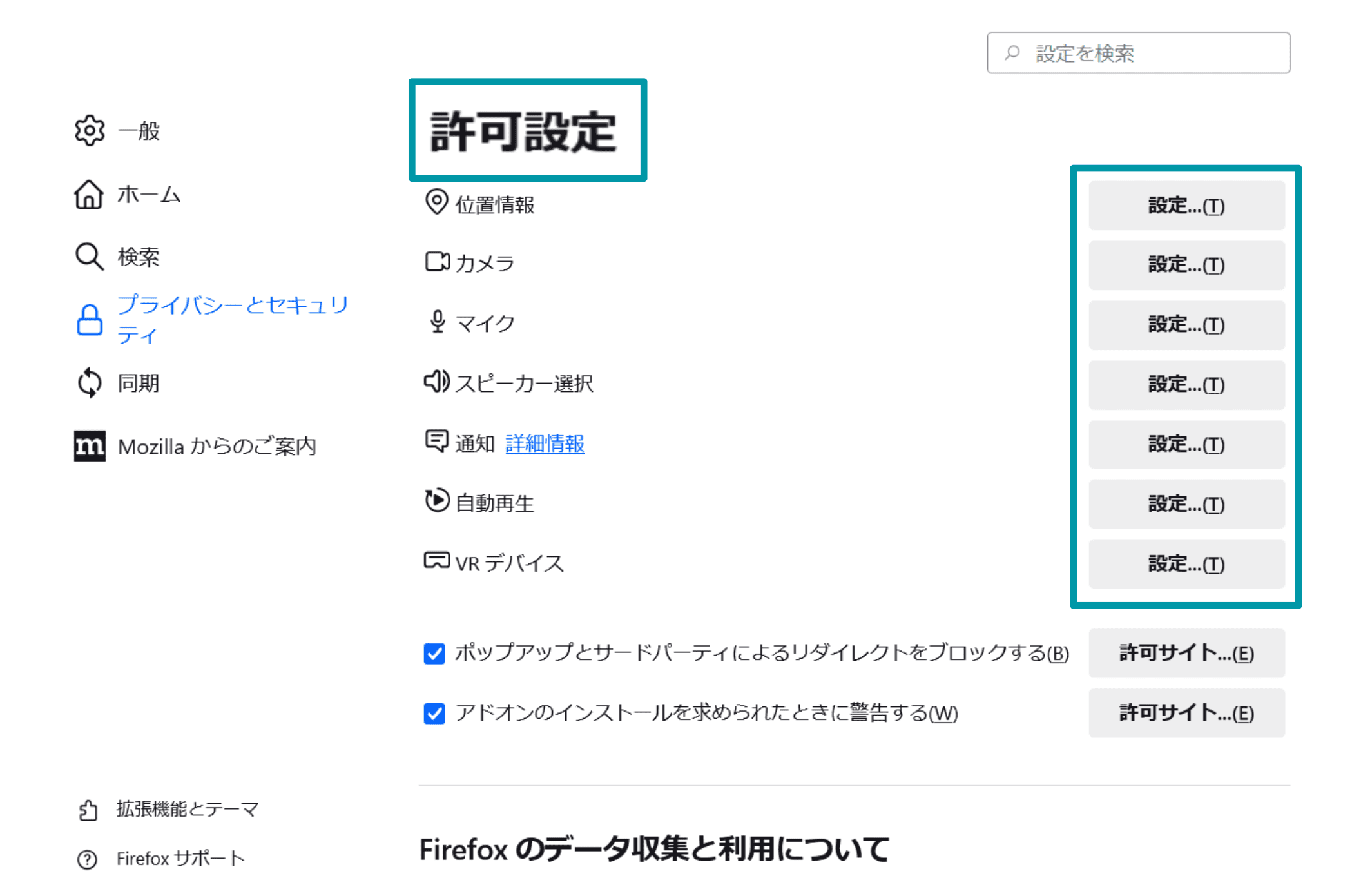
- 権限を取り消したいサイトやアプリを選び、ドロップダウンメニューからブロックまたは常に確認を選択します。
Cookie とサイトデータを自動的に削除する
広告主や分析ツールはあなたの行動を追跡できます。複数のセッションにわたる継続的な追跡を抑えるため、Firefoxを閉じた際にCookieとサイトデータを削除する設定にしましょう。
- Firefoxの設定メニューを開きます。
- プライバシーとセキュリティをクリックします。
- Firefoxを閉じたときにCookieとサイトデータを削除するにチェックを入れます。
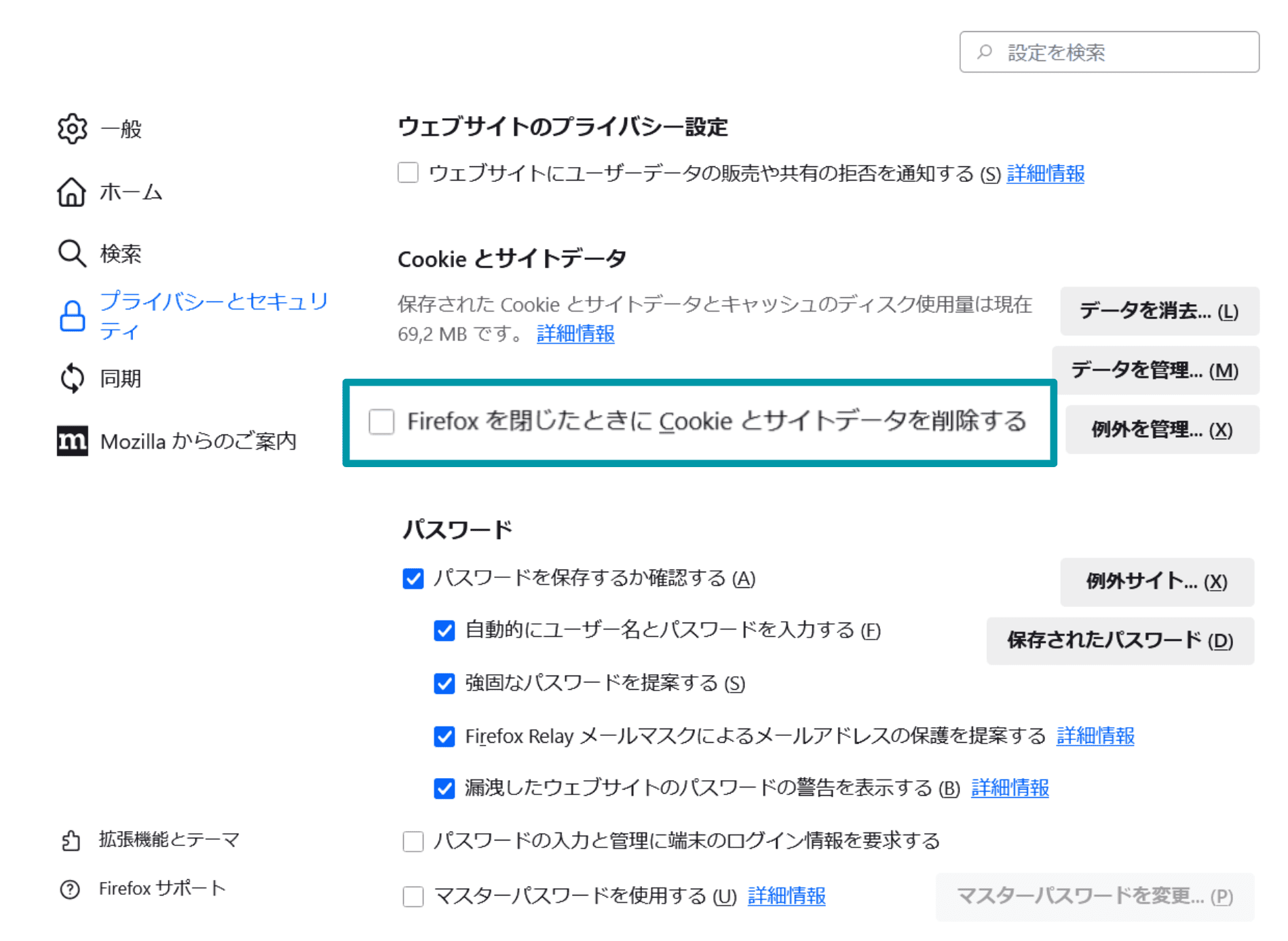
これにより、セッションをまたいだ追跡を防げます。さらに、ブラウザのキャッシュに機密性の高い個人データが長期間蓄積されるのを防ぐ効果もあります。この機能を備えていないブラウザもありますので、利用できる場合はぜひ活用しましょう。
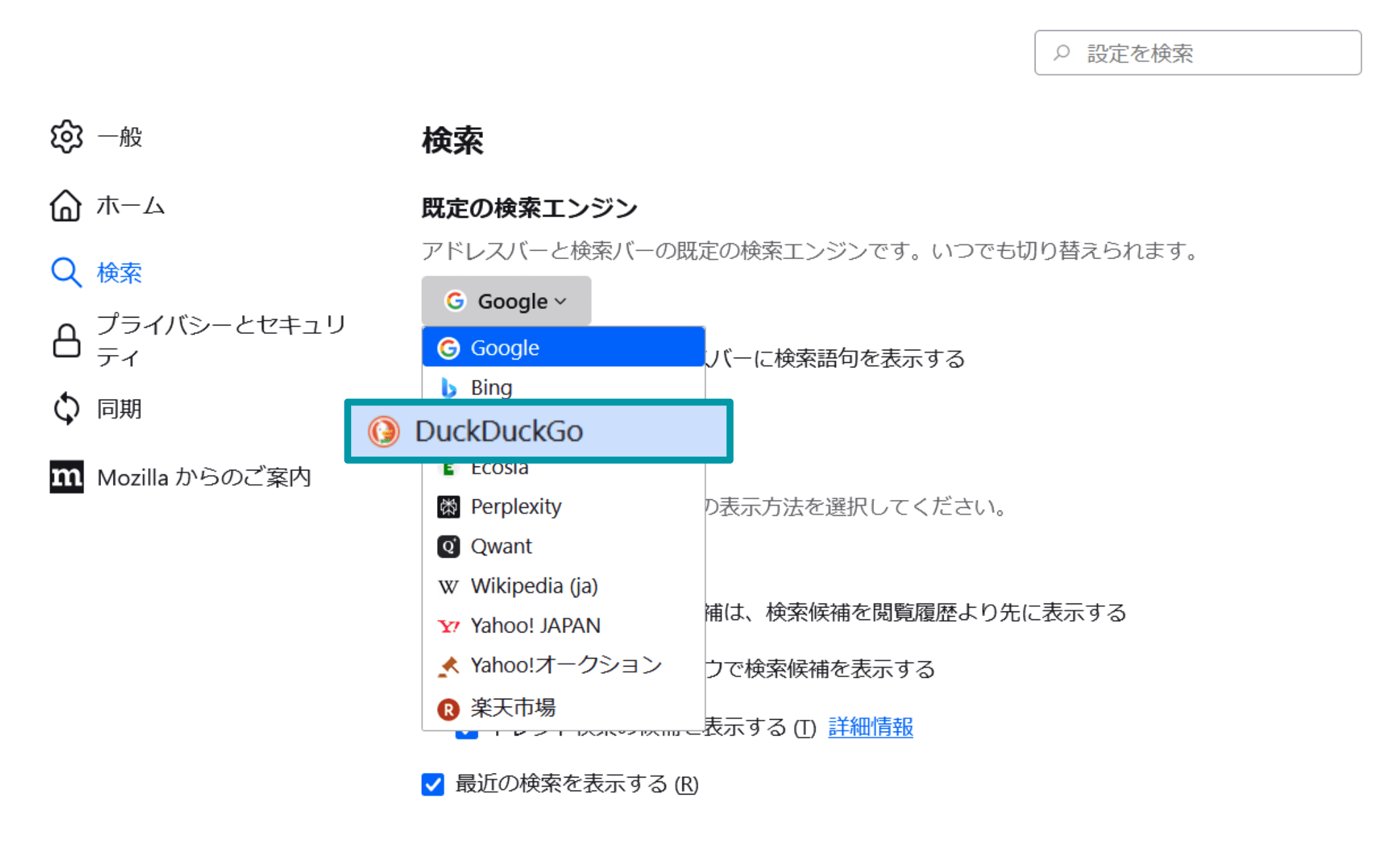
既定の検索エンジンをDuckDuckGoに変更する
Firefoxでは、検索履歴を保存せずユーザーを追跡しない、プライバシー重視のDuckDuckGを既定の検索エンジンに設定できます。既定の検索エンジンを変更することで、検索内容が閲覧プロファイルと結び付けられたり、ターゲット広告に使われたりするのを防げます。
- Firefoxの設定メニューを開きます。
- 検索メニューをクリックします。
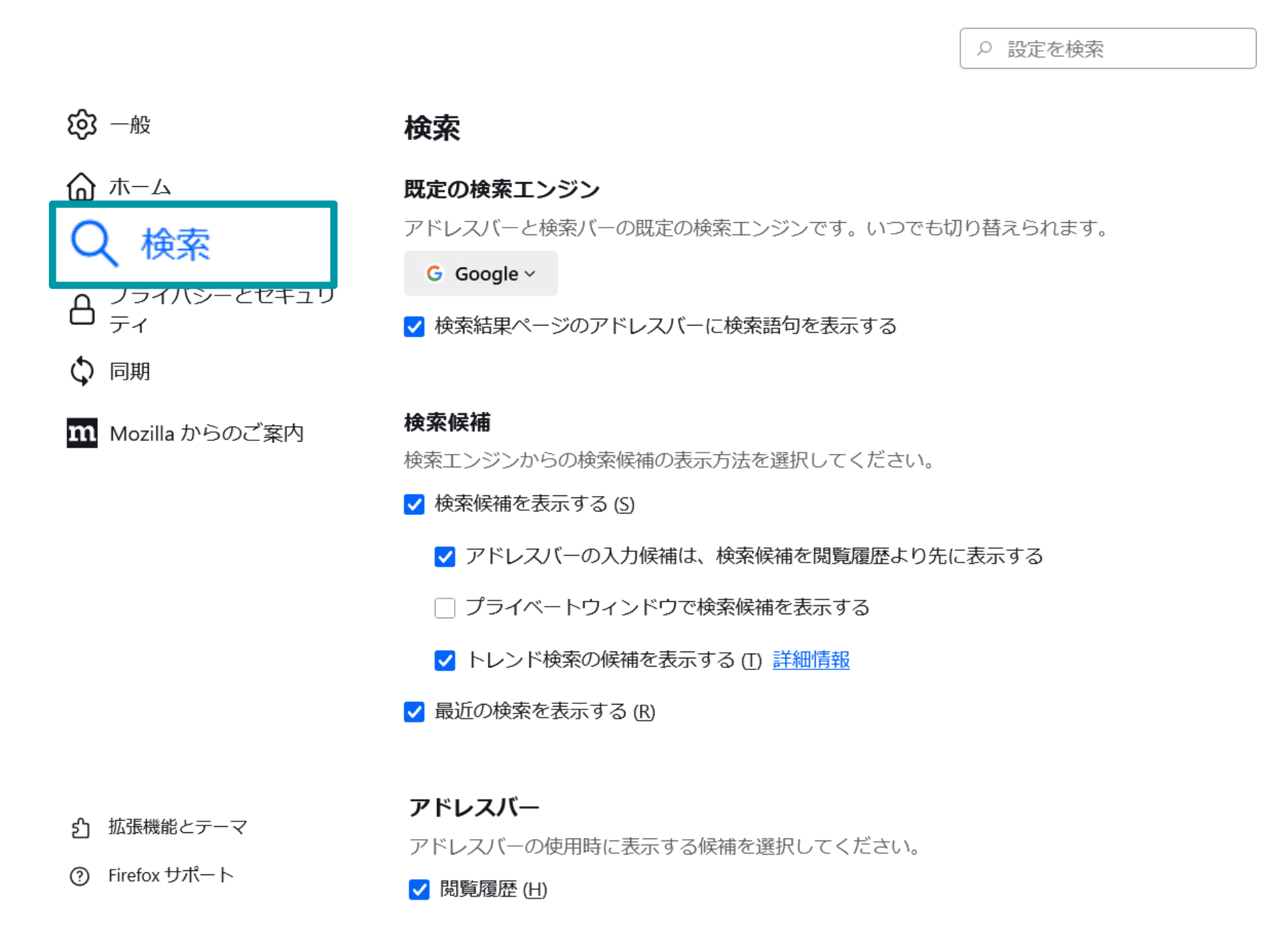
- ドロップダウンメニューからDuckDuckGoを選択します。
高度なFirefoxのプライバシー設定(about:config)
Firefox の about:configページでは、高度な内部設定にアクセスできます。非常に細かな制御が可能になる一方で、変更内容によっては、サイトが正常に表示されなかったり、動作しなくなったりするなど、予期しない影響が広範に及ぶことがあります。そのため、設定を変更する際は注意が必要です。専門的な知識がない場合は、変更を検討している設定について事前に調べることを強くおすすめします。
about:configとは?
about:configは、通常の設定画面では調整できない低レベルのブラウザ設定を変更できる、Firefoxの高度な設定インターフェースです。これらの内部フラグを使うことで、テレメトリーやトラッキング防止から、ネットワークや描画の挙動まで、Firefoxのさまざまな処理方法をカスタマイズできます。
データの流れやフィンガープリンティングデータの扱いをより厳密に管理したい人にとって、特に役立つ機能です。ただし、誤った設定を行うと、サイトの機能が壊れたり、ブラウザのセキュリティが大きく低下したりする可能性があります。
とはいえ、機能のオン・オフやFirefoxのリセット、新しいユーザーアカウントの作成は簡単に行えるため、設定を誤って変更してしまってもリスクは比較的低く、多くの場合は手間が増える程度で済みます。Mozillaでは各設定とその機能について詳しいドキュメントを提供しているので、不安な場合は数分かけて内容を確認するとよいでしょう。
IP 漏えいを防ぐために WebRTC を無効にする
WebRTC(Web Real-Time Communication)は、ブラウザ上で直接、音声・動画・ファイルをピアツーピアで共有できる便利な仕組みですが、VPN を使っていても実際の IP アドレスが漏れる可能性があります。Firefox では、WebRTC を無効にすることで、このプライバシーリスクを防げます。
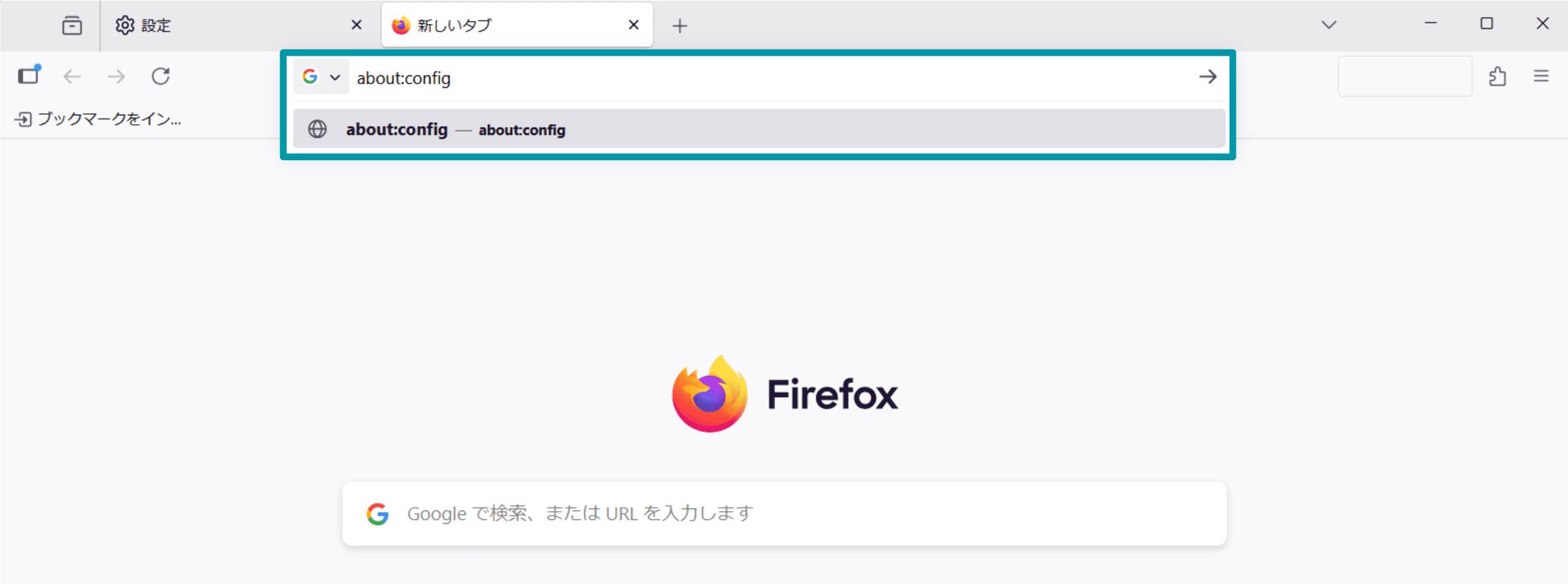
- アドレスバーにabout:configと入力します。
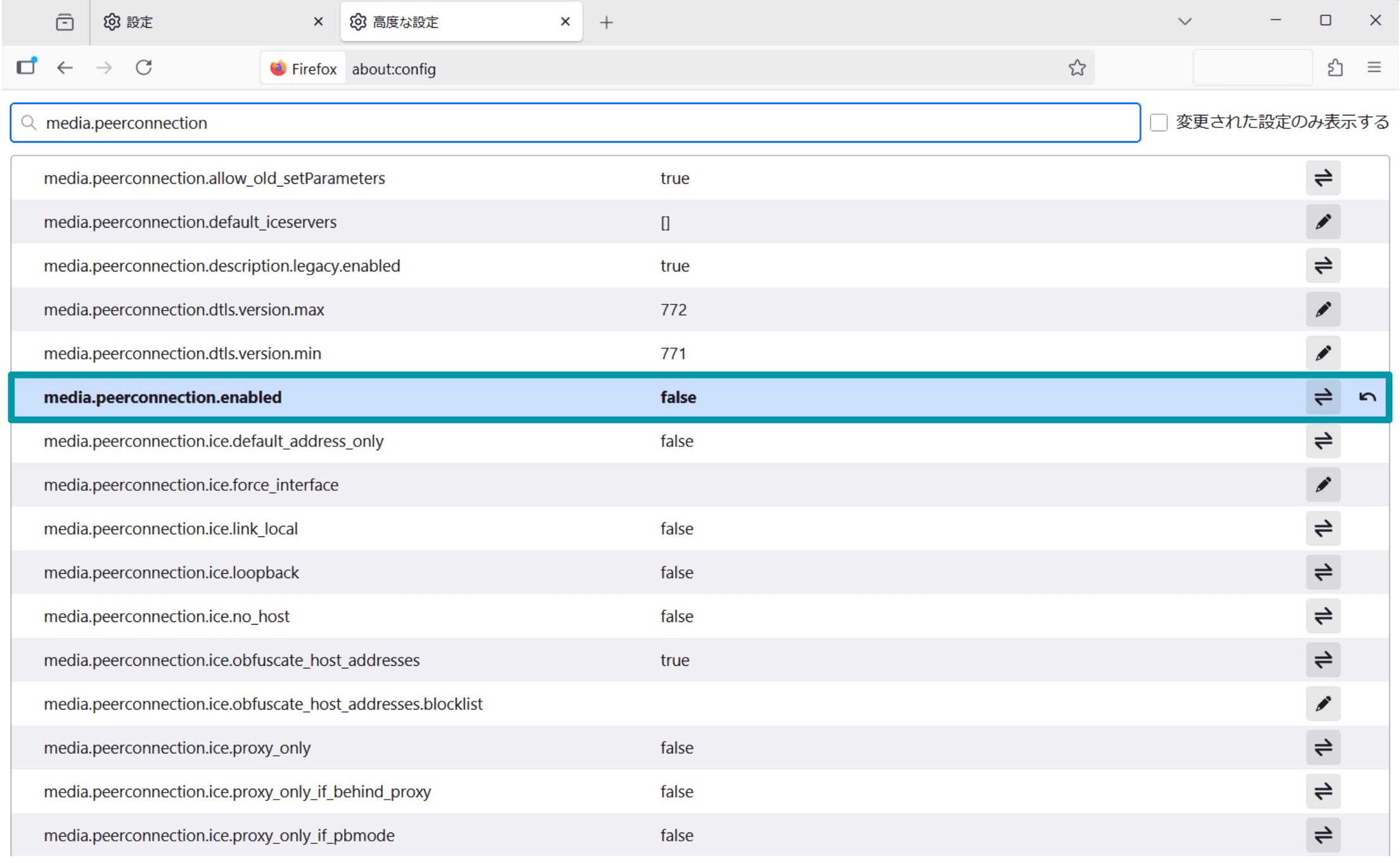
- media.peerconnection.enabledをfalseに設定します。
- WebRTCリークテストを実行し、漏えいが防止されていることを確認します。
これによりWebRTC APIが事実上ブロックされ、標準的なプライバシー制御を回避しようとするスクリプトから、ローカルIPアドレスや公開IPアドレスへのアクセスを防げます。Firefoxにも一定のIP漏えい対策は備わっていますが、最大限のプライバシーを重視するならWebRTCを無効にするのが最善策です。
WebRTCを無効にすると、一部のビデオ通話サービスで問題が生じる可能性はありますが、最高レベルのプライバシーを最優先する場合には、十分に検討する価値のある選択と言えるでしょう。
フィンガープリンティング防止を有効にする
フィンガープリンティングとは、画面解像度やOS、言語設定など、デバイス固有の情報を収集し、Cookieを使わずにユーザーを追跡する手法です。
Firefoxには、about:configでprivacy.resistFingerprintingをtrueに設定することで利用できる、フィンガープリンティング防止機能が組み込まれています。
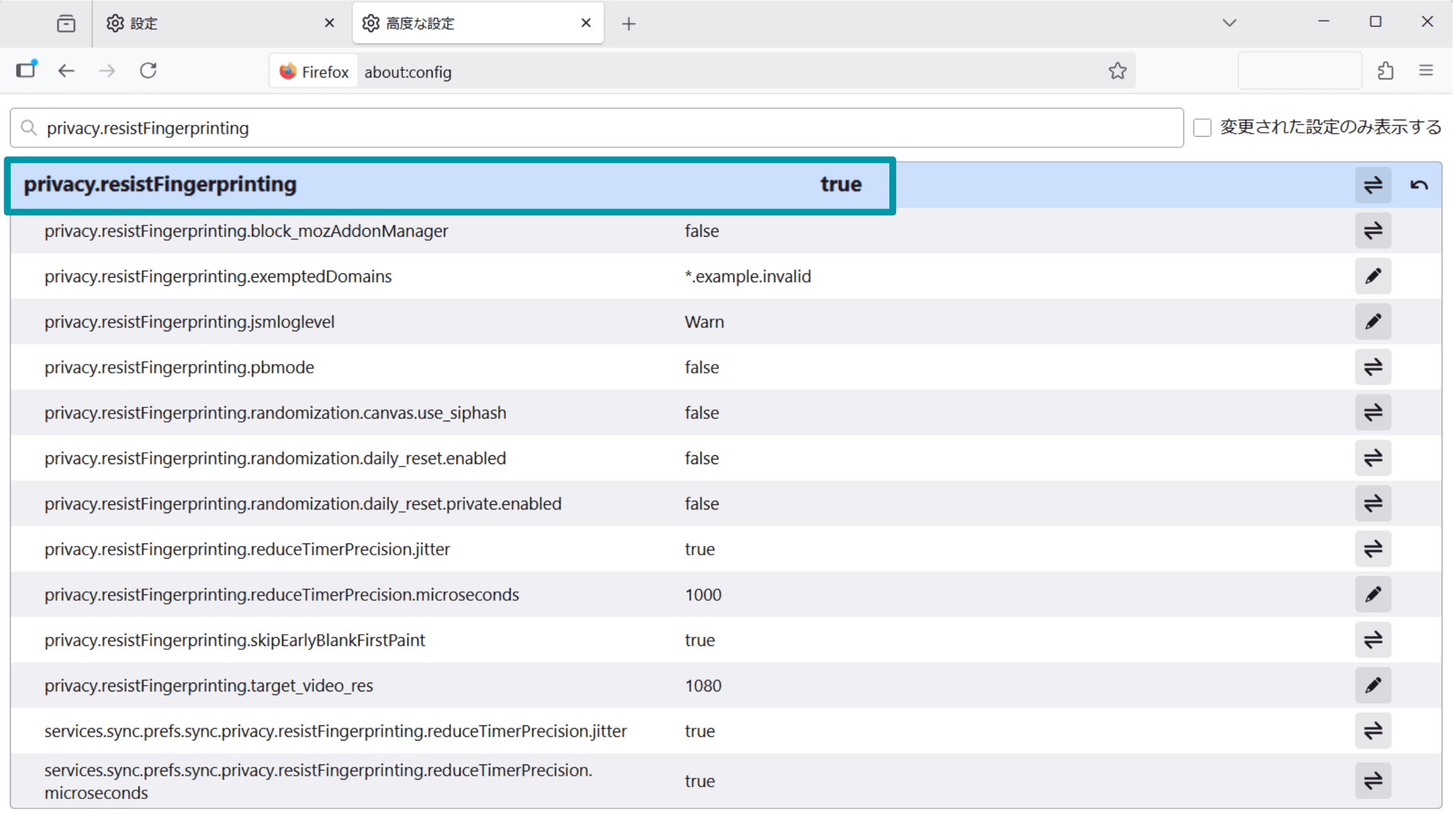
この設定を有効にすると、ブラウザの挙動が標準化され、デバイス固有の特徴が分かりにくくなります。具体的には、タイムゾーンやシステムフォント、キャンバス描画結果などの情報が偽装されます。
個別性が下がることでプライバシーは向上しますが、一部のサイトでは互換性の問題が生じる可能性があります。機能が正しく動作しなかったり、UIに表示上の不具合が出たり、サイトが読み込めなくなる場合もあります。その場合は、該当するサイトを利用する際に、この設定を手動でオフにしてください。
位置情報トラッキングを無効にする
位置情報サービスは、Wi-Fiの測位情報、IPアドレス、GPSなどを使って、ユーザーの現在地を特定することがあります。
Firefoxでこれを防ぐには、about:configを開き、geo.enabledをfalseに設定します。
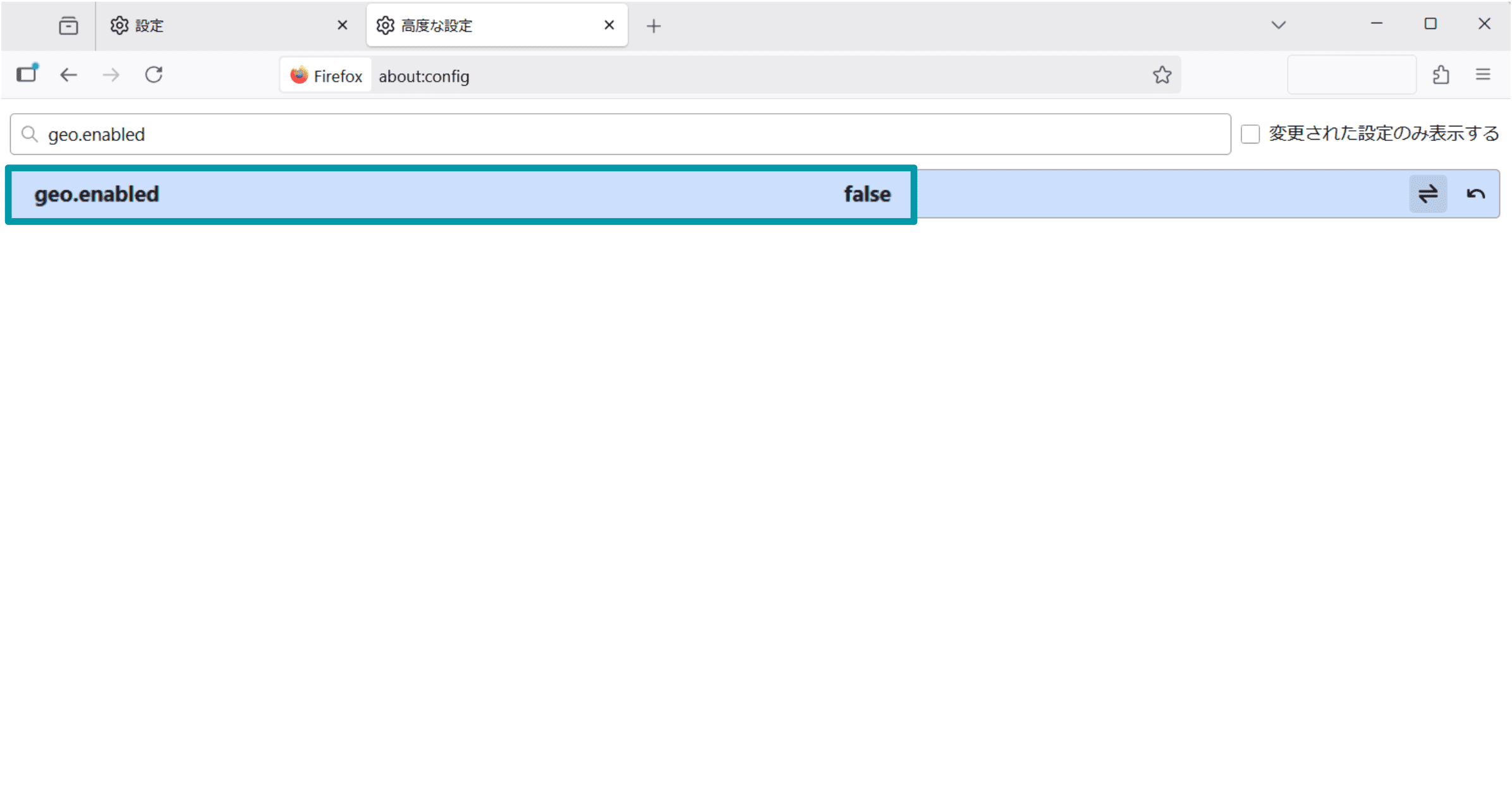
この設定により、ユーザーへの確認表示の有無に関わらず、すべての位置情報リクエストがブロックされます。通常は、Firefox が位置情報の提供前に確認を求めますが、完全に無効化すると、どのサイトも現在地を取得できなくなります。
その結果、ストリーミングサービスなど、一部のサイト機能に影響が出ることがあります。ただし、VPN などの別のセキュリティツールを使った位置情報の偽装は可能なため、別のサーバーに接続して、異なる地域の IP アドレスを割り当てることは引き続き行えます。
クリップボードのトラッキングとWebGL描画を停止する
ウェブサイトは、クリップボードイベントやWebGLを使って、ユーザーの行動を追跡したり、デバイスをフィンガープリントしたりすることがあります。クリップボードのトラッキングではコピー&ペーストの操作が検知され、WebGLではGPUの詳細が分かるハードウェアレベルの描画が行われます。次の手順を実行すれば、これらの機能を無効にできます。
- アドレスバーにabout:configと入力し、Enterキーを押します。
- dom.event.clipboardevents.enabledをfalseに設定します。
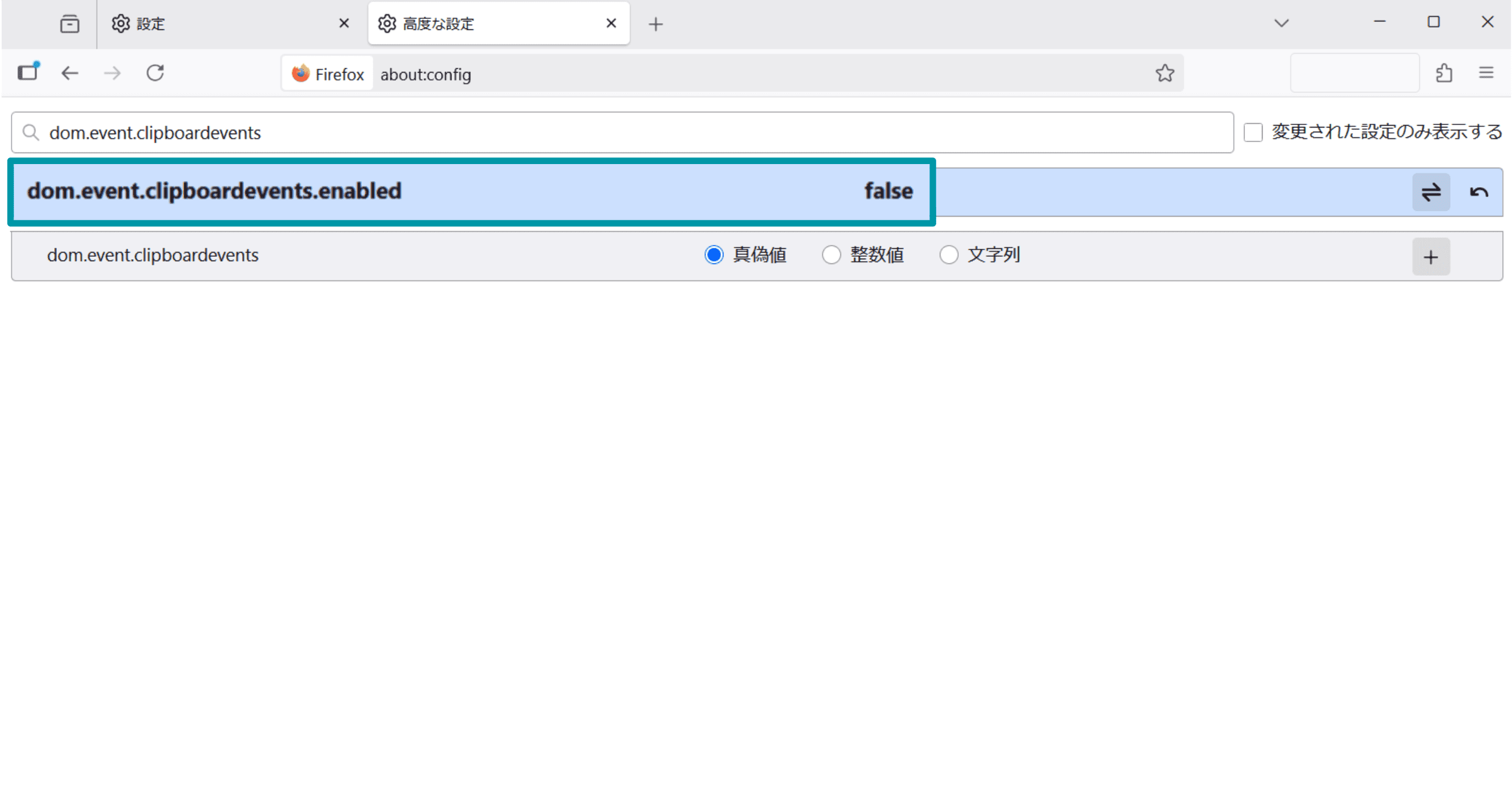
- 続いて、webgl.disabledをtrueに設定します。
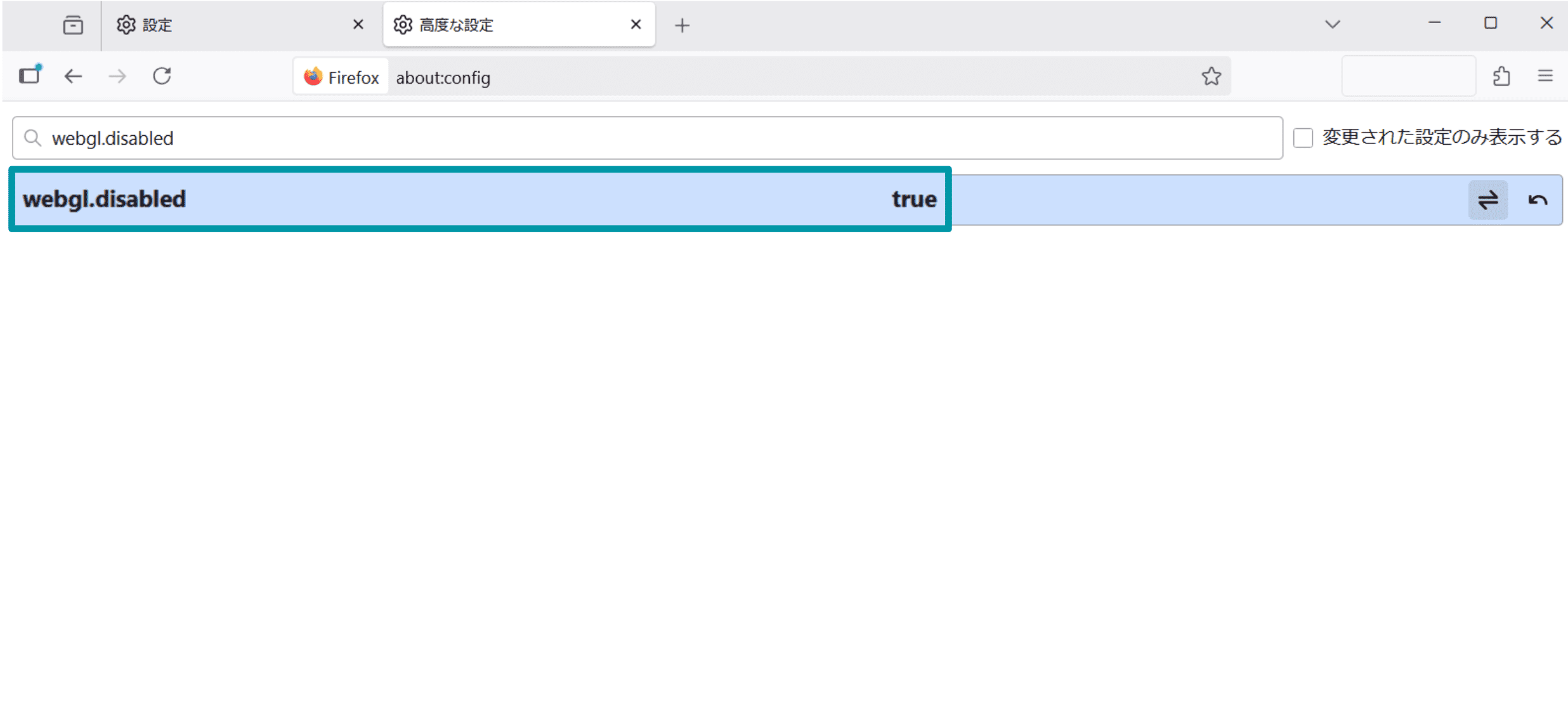
これにより、サイトがクリップボードの使用状況を取得できなくなり、WebGL API も完全に無効化されます。オンライン上のプライバシー強化には有効ですが、ウェブサイトやゲームでの 3D 描画に大きな影響が出る可能性があります。
その他のabout:configによるプライバシー調整
about:configには、プライバシーをさらに高めるための設定が他にもあります。ただし、多くの設定にはリスクが伴うため、変更する前に目指すプライバシーレベルをよく考えましょう。
- media.navigator.enabledをfalseに設定: アプリやサイトによるマイク・ウェブカメラの状態追跡を防ぎます。
- network.cookie.cookieBehaviorを2に変更: すべてのCookieを既定で無効にします。最も安全な設定ですが、多くのサイトが正常に動作しなくなる可能性があるため、代わりに4を選ぶのも一案です。
- network.dns.disablePrefetchをtrueに切り替える: DNS の事前取得を防ぎ、プライバシーを向上させます。ただし、最近のサービスでは暗号化 DNS が使われている点も考慮してください。
- browser.safebrowsingをfalseに設定: Google ベースのセーフブラウジングによるチェックを無効にします。その代わり、フィッシングや悪意のあるサイトへのリスクが高まるため、別の保護手段を使っている上級ユーザー向けの設定です。
| 設定 | 値 | プライバシー向上度 | リスク/注意点 |
| media.navigator.enabled | FALSE | 中 | 操作性への影響は最小限 |
| network.cookie.cookieBehavior | 2 | 高 | 多くのサイトが利用不可(非推奨) |
| network.cookie.cookieBehavior | 4 | 高 | バランスの取れた選択(Total Cookie Protection) |
| network.dns.disablePrefetch | TRUE | 中 | 閲覧速度がやや低下 |
| browser.safebrowsing.* | FALSE | 低 | セキュリティリスクが高い |
Firefoxアドオンでプライバシーを強化する
Firefoxには、プライバシーを高めるための多彩なアドオンがあります。アドオンを選ぶ際は、過去に大きな問題を起こしていない信頼性の高いセキュリティ企業のものを選び、プライバシーポリシーやセキュリティ機能の品質を必ず確認しましょう。選択を誤ると、保護を強化するどころか、新たなセキュリティリスクを生む可能性があります。
Firefox向けのおすすめプライバシー拡張機能
uBlock Origin
uBlock Originは、軽量かつ高度にカスタマイズできる広告ブロッカーで、Firefoxと高い互換性があります。一般的な広告ブロッカーよりも多機能で、トラッカーや悪意のあるドメイン、ポップアップ、暗号通貨マイナーなどもブロックします。
EasyPrivacyやPeter Lowe’s List、Malware Domainsなどのフィルターリストを利用しており、これらは自由に無効化・調整できます。サードパーティコンテンツの読み込みを大幅に減らすことで、フィンガープリンティングやトラッキング、データ収集を抑制します。また、動的フィルタリングにより、サイトごとに実行されるスクリプトやフレームを細かく制御できます。
さらに、「許可された広告」プログラムに参加せず、企業の管理下にも置かれていない点が大きな特徴です。
NoScript
NoScriptは、ユーザーが明示的に許可しない限り、JavaScriptやJava、Flashなどのアクティブコンテンツをすべてブロックする高セキュリティなFirefox拡張機能です。XSSやCSRFに対する高度な防御機能を備え、サイトやドメイン単位で一時的・恒久的な許可を設定できます。
スクリプトはフィンガープリンティングやセッショントラッキングなど、プライバシー侵害の主要因であるため、この仕組みはFirefoxユーザーにとって非常に有効です。NoScriptは既定で危険性のある要素をすべて無効化し、信頼できるソースのみを許可する設計になっています。
Privacy Badger
Privacy Badgerは、固定のフィルターリストに依存せず、ヒューリスティック分析によって、複数サイトにわたり無断で追跡していると見られる第三者ドメインを検出・ブロックします。使い続けることで閲覧傾向を学習し、新たなトラッカーを自動的に遮断します。
また、Firefoxの標準セキュリティ機能と連携し、サードパーティCookieやピクセルトラッキング、フィンガープリンティング用スクリプトをさらに抑制します。ブロック内容と理由が分かりやすく表示され、必要に応じて設定を戻すことも可能です。
一方で、Privacy Badgerはトラッキングを行わない広告の表示を許可するため、サイトの使い勝手は保たれます。ただし、徹底したプライバシー保護を求める場合は十分とは言えないため、優れた広告ブロッカーと併用するのがおすすめです。
FirefoxでVPNを使うべきか?
VPNは、通信を暗号化しIPアドレスを隠すことで、Firefoxのプライバシー機能を補完します。Firefoxの拡張機能はブラウザ内での対策に限られますが、ExpressVPNはネットワーク全体を保護します。DNSクエリやメタデータ、接続情報は暗号化され、安全なサーバーを経由して送信されます。
さらにExpressVPNは、フィッシングサイトやトラッカー、侵入的な広告への対策も組み合わせた、オールインワンのプライバシー保護ツールとして高い有用性を備えています。
Firefoxのプライバシー機能のトラブルシューティング
Firefoxのプライバシー機能は非常に強力ですが、場合によってはサイトの動作に影響を与えることがあります。問題の多くは、ETP、厳格なCookie設定、あるいはabout:configの過度な変更が原因です。切り分けるには、サイトごとの保護設定を切り替えたり、カスタマイズした設定を一つずつ元に戻したりしてみましょう。Mozillaのセーフモードや新しいプロファイルを使うと、拡張機能や設定のどちらが原因かを判断しやすくなります。
強化型トラッキング防止がサイトを壊す場合の対処法
ETPが原因でサイトが正常に動作しない場合は、次の手順を試してください。
- 問題が発生しているサイトにアクセスし、左上の盾アイコンをクリックします。
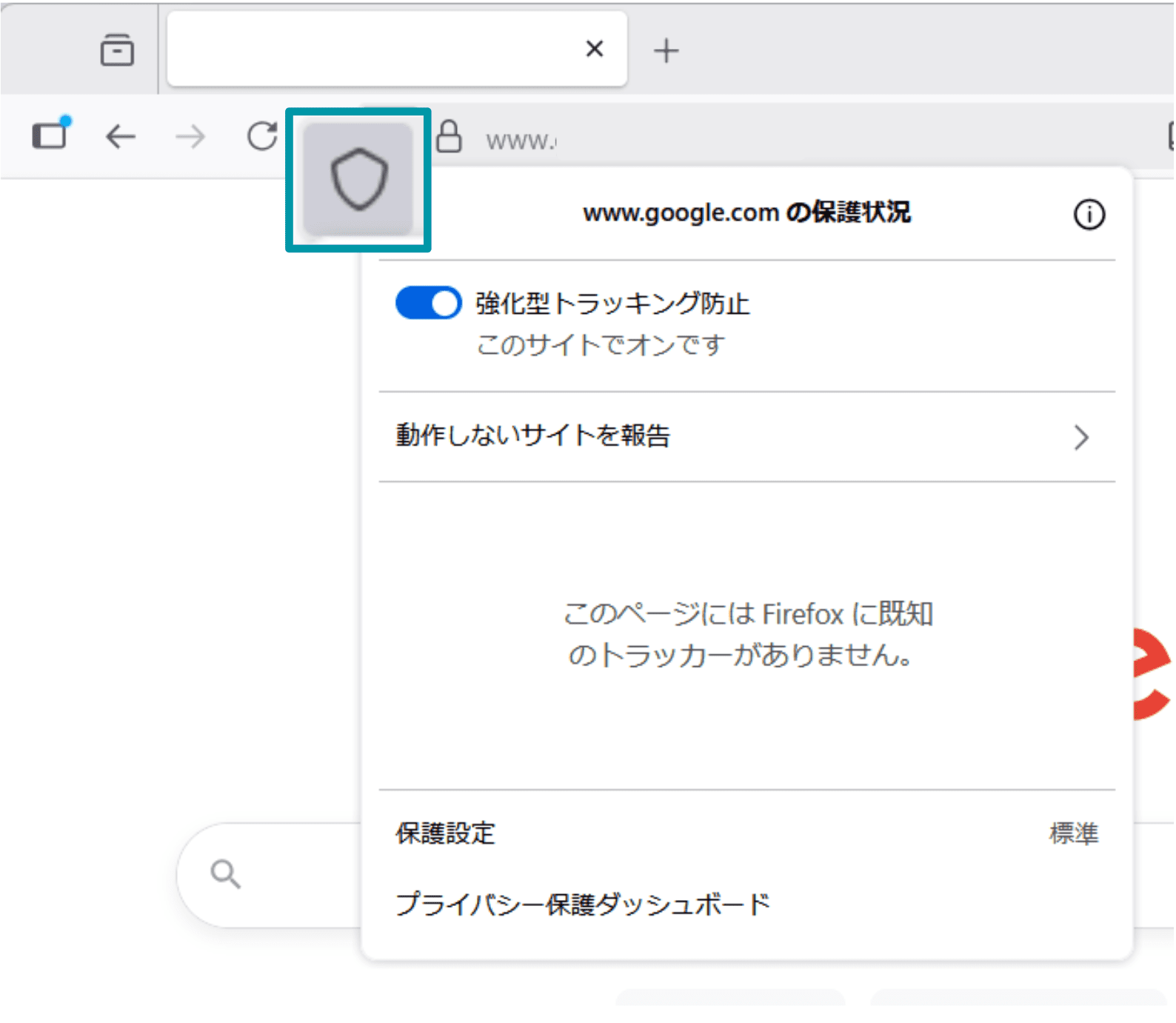
- ETPをオフにします。サイトが例外に追加され、必要なトラッカーが許可されることで機能が回復します。
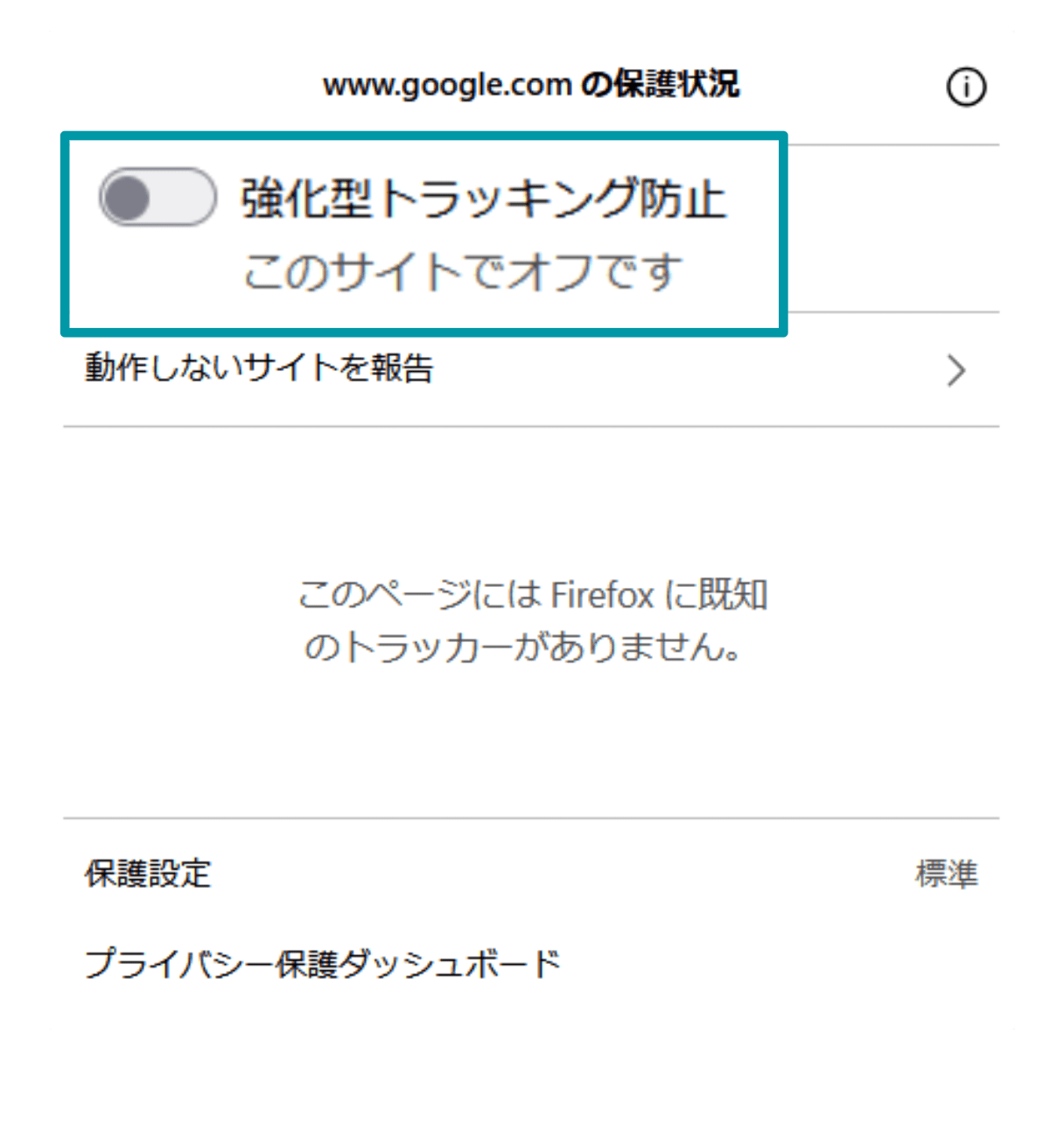
- サイトをFirefoxに報告します。盾アイコン、またはメニューから「動作しないサイトを報告」を選択してください。
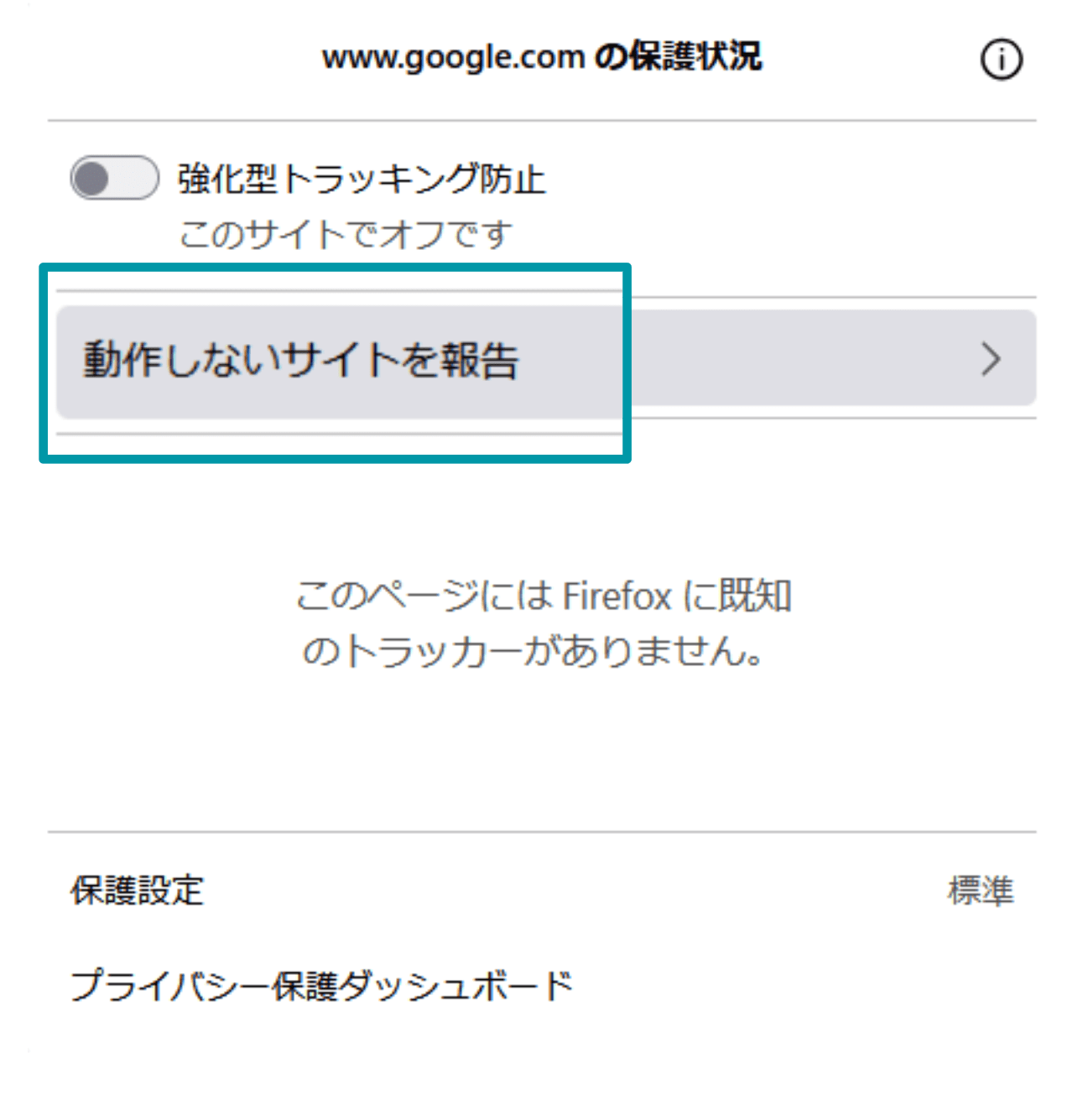
複数のサイトで同様の問題が起きる場合は、プライバシー設定を少し緩めることも検討しましょう。上級ユーザーであれば、アドオンやカスタムルールを使って、訪問中のサイトに応じた調整も可能です。
about:configの変更を安全に元に戻す方法
Firefoxに不具合がある場合、完全にリセットする前にabout:configの設定を見直すのがおすすめです。
- アドレスバーにabout:configと入力します。
- 太字で表示されている変更済みの項目を探します。
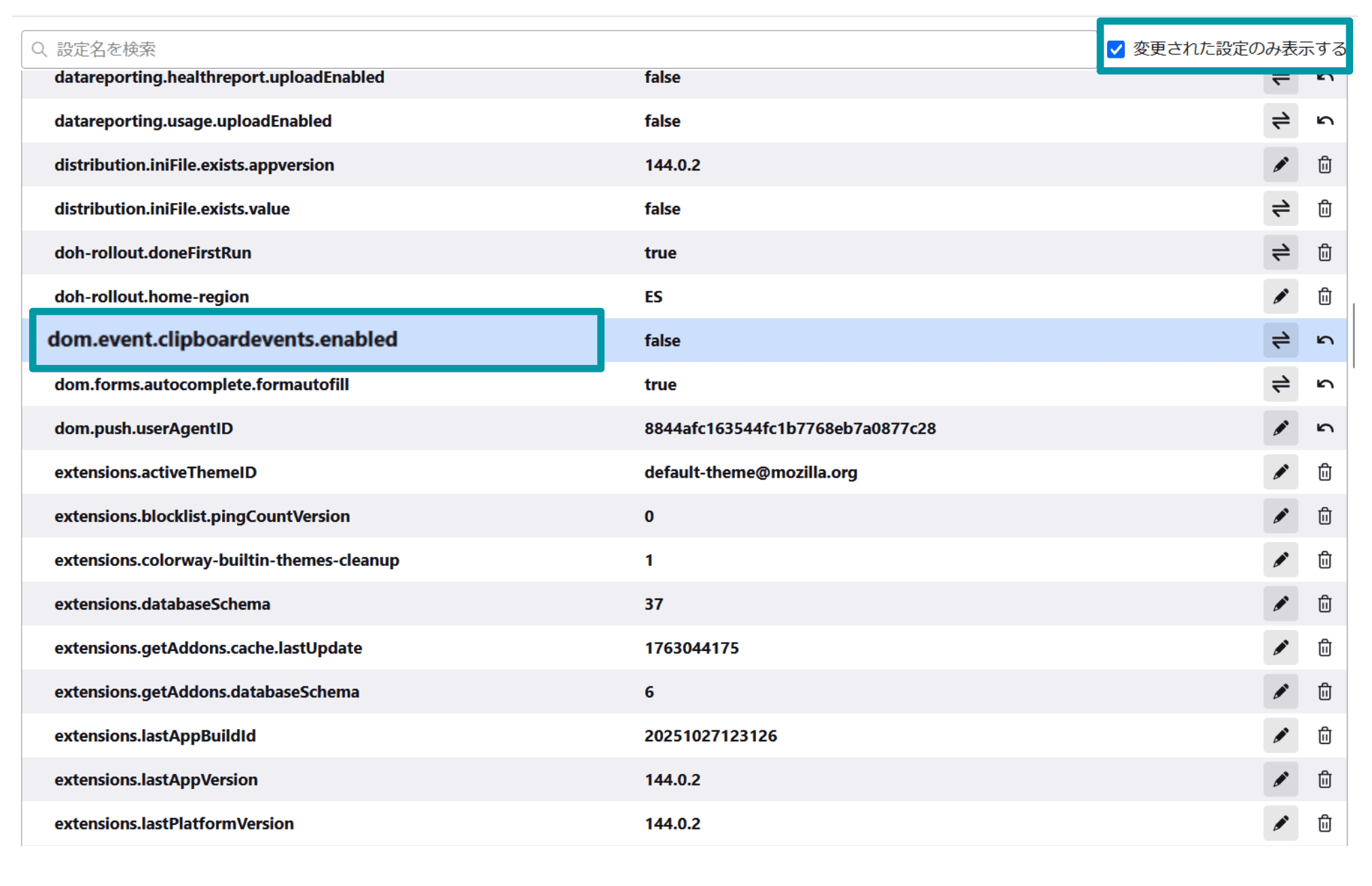
- 各項目の横にあるリセットアイコンをクリックすると、その設定だけが元に戻ります。
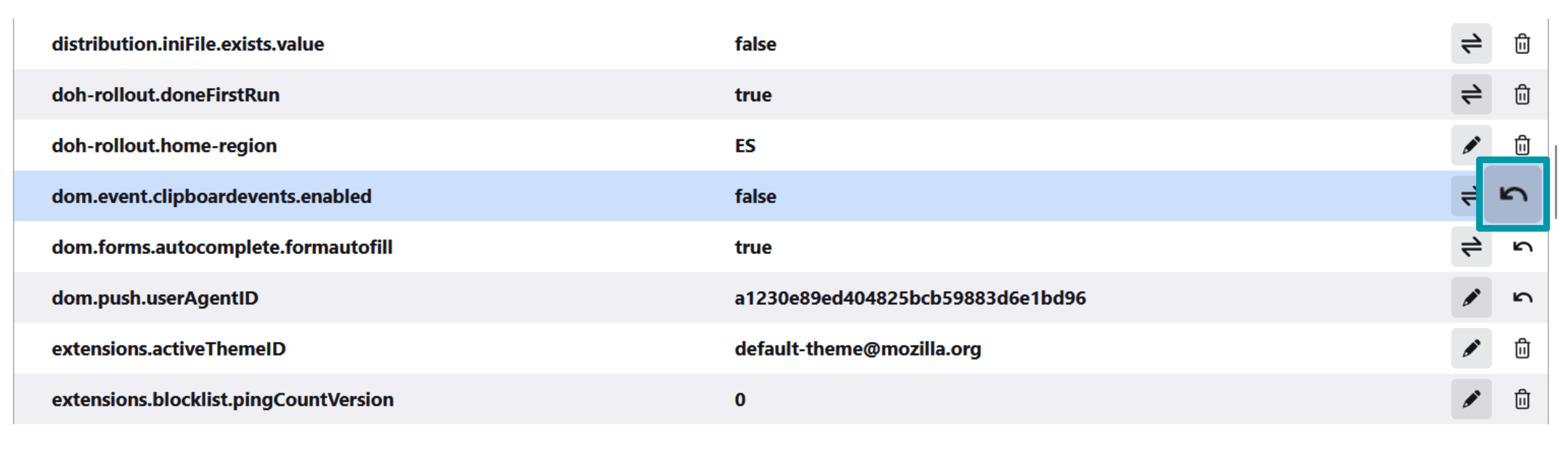
多くの設定を変更して原因が分からない場合は、新しいユーザープロファイルの作成やブラウザのリセットを検討してください。
Firefoxのプライバシー設定まとめ
Firefoxは、数あるブラウザの中でも特に高いカスタマイズ性と充実したプライバシー機能を備えていますが、既定のままではそのメリットを十分に活かせません。
テレメトリーの無効化、サイト権限の厳格化、about:configの調整といったポイントを押さえた変更を行うことで、Firefoxのプライバシーは大きく向上します。さらに、uBlock OriginやNoScriptなどのアドオンを組み合わせれば、匿名性を一段と強化できます。仕上げとしてFirefoxでExpressVPNを使えば、通信の盗み見やデータの傍受から自分を守れます。
どのブラウザも単体で完全な匿名性を実現することはできませんが、時間をかけて設定を調整すれば、Firefoxは非常に強力な基盤となります。SNSによる行動データ収集を防ぎたいカジュアルユーザーから、位置情報・デバイス情報・IPアドレスを一切知られたくない徹底したプライバシー重視のユーザーまで、幅広いニーズに対応できる選択肢が用意されています。
ただし、プライバシー設定を攻めすぎると、ページが表示されない、3Dコンテンツが正常に動作しないなど、サイトの不具合が起こりやすくなる点は覚えておきましょう。
FAQ:Firefoxのプライバシーに関するよくある質問
Firefoxのプライベートブラウジングは本当に安全ですか?
Firefoxのプライベートブラウジングは、履歴やCookie、キャッシュなどのローカルな情報を残さない仕組みですが、完全に匿名にするものではありません。WebサイトはIPアドレスやブラウザのフィンガープリンティング、アカウントへのログイン情報を通じて、引き続きユーザーを特定できます。また、ISPや勤務先に通信内容を見られなくする機能でもありません。
FirefoxはChromeと比べてプライバシーに優れていますか?
はい。Firefoxは一般的にChromeよりも強力なプライバシー保護を提供します。Firefoxはオープンソースで、プライバシー重視の非営利団体Mozillaが開発しています。既定でサードパーティトラッカーをブロックし、Chromeでは限定的にしか対応していないリダイレクトトラッカーへの対策も備えています。さらに、FirefoxはGoogleのように広告目的でユーザーデータを収益化しません。
Firefoxを最大限プライベートにするにはどうすればいいですか?
まず、強化型トラッキング防止を「厳格」に設定してください。これにより、ほとんどのトラッカーによるデータ収集を防げます。次に、「Firefoxデータ収集と使用」にあるすべての項目のチェックを外して、テレメトリーを無効にしましょう。Firefoxと併用してExpressVPNを使うことを検討すれば、通信を完全に暗号化し、データの傍受を防げます。さらに高いプライバシーを求める場合は、DRMを削除し、WebRTCを無効にしてください。
プライバシーを高めるために無効にすべきFirefoxの設定は何ですか?
プライバシーとセキュリティ設定で、テレメトリーとPocketを無効にしてください。about:configでは、geo.enabled、beacon.enabled、network.dns.disablePrefetchを無効にすることで、位置情報の追跡、バックグラウンドでのデータ送信、DNSの事前取得を抑制できます。
Firefoxのプライバシー設定における「標準」と「厳格」の違いは何ですか?
標準モードでは、SNSやクロスサイトのトラッカーといった基本的な追跡をブロックし、サードパーティCookieも一部制限します。一方、厳格モードでは、フィンガープリンティングや暗号通貨マイナーを含む、より多くのトラッキングスクリプトを遮断しますが、Webサイトによっては正常に動作しない場合があります。Firefoxには豊富なカスタマイズ機能があり、既定のモードに縛られず、自分に合ったプライバシーレベルを細かく設定できます。
ネット上で身を守るための第一歩を踏み出しましょう。リスクなしでExpressVPNをお試しください。
ExpressVPN を入手