Cómo borrar la caché de Instagram en iPhone, Android y navegador



Instagram puede ralentizarse en ocasiones, y el feed, las historias o los Reels tardan más en cargarse. Cuando esto ocurre, borrar la caché de la aplicación es una de las soluciones más sencillas.
Esta guía explica cómo borrar la caché de Instagram en iPhone, Android y ordenadores de sobremesa. También explica qué hace el borrado de la caché, en qué se diferencia la opción "Desinstalar aplicación" del iPhone de eliminar la aplicación y qué hacer si Instagram sigue funcionando lento después.
Antes de borrar la caché de Instagram
El borrado de la caché funciona de forma diferente según dónde utilices Instagram. En iPhone y Android, la caché se almacena dentro de la propia aplicación de Instagram. En el escritorio, Instagram utiliza la caché de tu navegador web, lo cual trataremos más adelante en este artículo. Las explicaciones de esta sección aplican a la app de Instagram en iOS y Android.
¿Qué sucede cuando borras la caché de Instagram?
Instagram guarda archivos temporales, conocidos como caché en tu dispositivo, mientras te desplazas por la aplicación. Entre ellos se incluyen imágenes, vídeos y pequeños fragmentos de datos que ayudan a que tu feed y tu perfil se carguen más rápido. Al guardar estos archivos localmente, la aplicación funciona con mayor fluidez.
Con el tiempo, estos datos almacenados se acumulan y ocupan una cantidad considerable de espacio de almacenamiento, lo que puede ralentizar la aplicación. Al borrar la caché se eliminan esos archivos temporales, lo que permite que Instagram los vuelva a crear de forma natural a medida que usas la aplicación.
Tus publicaciones, mensajes y datos de cuenta no se ven afectados, ya que se almacenan en los servidores de Instagram, no en tu dispositivo. Después de borrar la caché, es posible que la aplicación tarde más tiempo en cargar el contenido al principio, pero rápidamente volverá a crear una nueva caché actualizada en segundo plano para mejorar el rendimiento.
iOS: Desintalar vs. eliminar; Android: Borrar caché vs. borrar datos
El proceso para borrar la caché de Instagram es diferente en iOS y Android. Los iPhone no ofrecen una opción directa para "borrar la caché", mientras que Android te permite gestionar los datos almacenados en la caché desde los ajustes de la aplicación.
En el iPhone, la única forma de borrar completamente los archivos almacenados en la caché de Instagram es eliminar la aplicación. Al eliminar la aplicación, se borrarán tanto la aplicación como los datos almacenados localmente, incluidos los archivos temporales. Cuando reinstales Instagram, tendrás que volver a iniciar sesión, pero se borrará la caché.
Existe la idea errónea de que al usar la función Desintalar App se borra la caché. Sin embargo, al desinstalar solo se elimina la aplicación, pero se conservan los datos almacenados, como los datos de inicio de sesión, los borradores y los archivos almacenados en caché. Esto puede liberar espacio, pero no solucionará los problemas causados por una caché obsoleta.
En Android, hay una forma directa de borrar los datos almacenados en la caché, pero se divide en dos opciones distintas. "Borrar caché" elimina los archivos temporales y no afecta a tu inicio de sesión ni a tu configuración. La opción "Borrar datos" elimina todos los datos de la aplicación almacenados localmente, incluidos los datos de inicio de sesión, las preferencias y los borradores, pero mantiene la aplicación instalada.
Si tienes pensado abandonar la plataforma por completo, aquí te explicamos cómo eliminar tu cuenta de Instagram de forma permanente.
Cómo borrar la caché de Instagram en un iPhone
Para eliminar los datos almacenados en la caché de Instagram en el iPhone, tendrás que eliminar la aplicación. A continuación te explicamos cómo hacerlo:
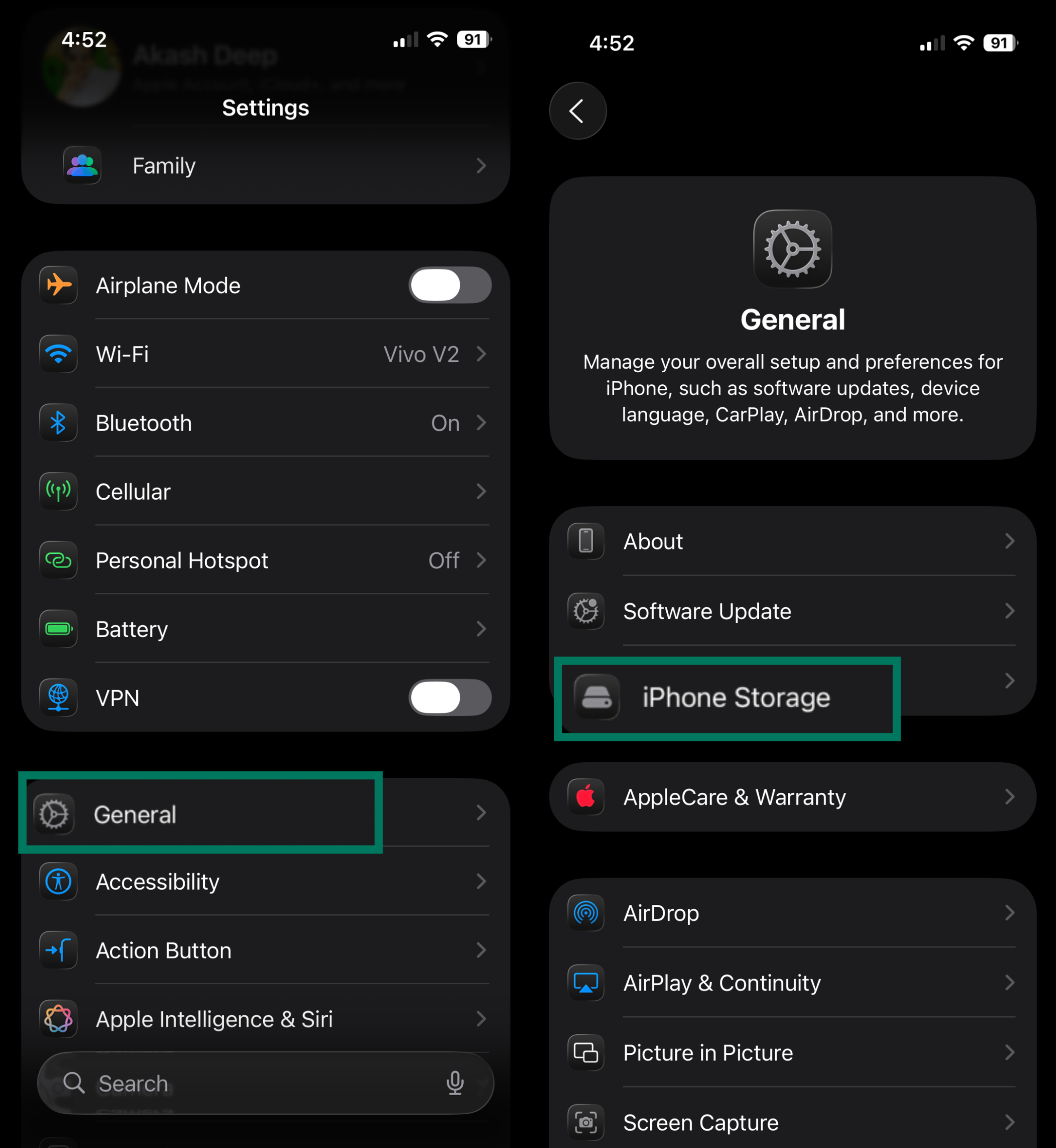
- Abre la aplicación Settings (Ajustes) del iPhone y pulsa en General. A continuación, ve a iPhone Storage (Almacenamiento del iPhone) (se mostrará una lista de todas las aplicaciones y el espacio que ocupan).
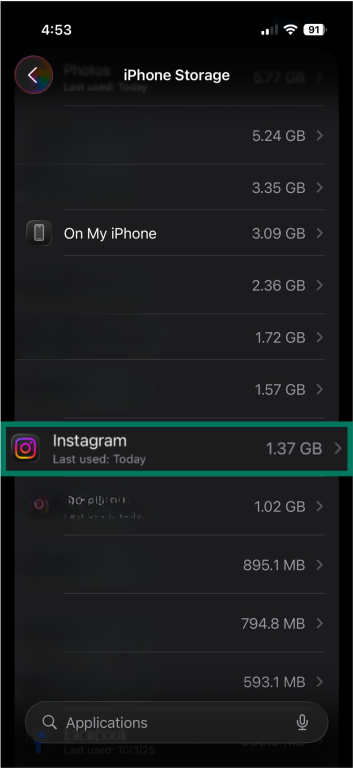
- Desplázate hacia abajo y selecciona Instagram. Verás el desglose del almacenamiento de Instagram, incluido el tamaño de tus documentos y datos (que incluye la caché).
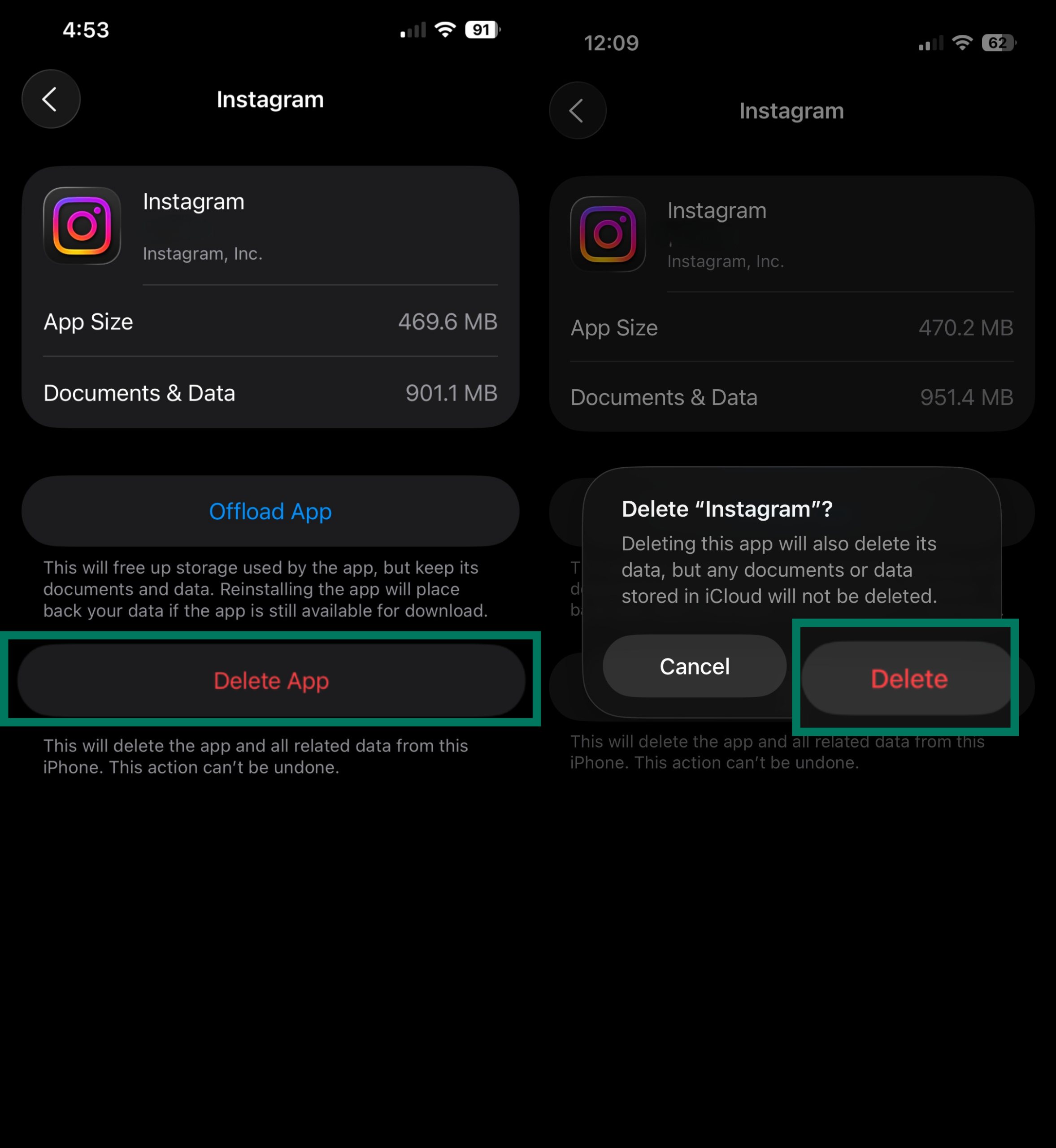
- Toca Delete App (Eliminar aplicación) y vuelve a tocar el botón Delete (Eliminar) cuando se te solicite. Esto eliminará la aplicación de Instagram y todos sus datos de tu iPhone. Los archivos almacenados en caché también se eliminarán como parte de este proceso.
- Abre la App Store, vuelve a descargar Instagram e inicia sesión. Es posible que la aplicación responda un poco mejor.

Nota: También puedes eliminar Instagram de la pantalla de inicio (mantén pulsado el icono de Instagram > Remove App (Quitar aplicación) > Delete App (Eliminar aplicación)). El resultado es el mismo, pero al eliminar la aplicación del almacenamiento del iPhone podrás ver cuánto espacio ocupaban la aplicación y los datos almacenados.
Cómo borrar la caché de Instagram en Android
Android facilita el borrado de la caché de una aplicación a través de la configuración del sistema. Ten en cuenta que los nombres de los menús pueden variar ligeramente en función de tu dispositivo Android o la versión del sistema operativo (las capturas de pantalla que se muestran a continuación se han tomado en un Realme XT).
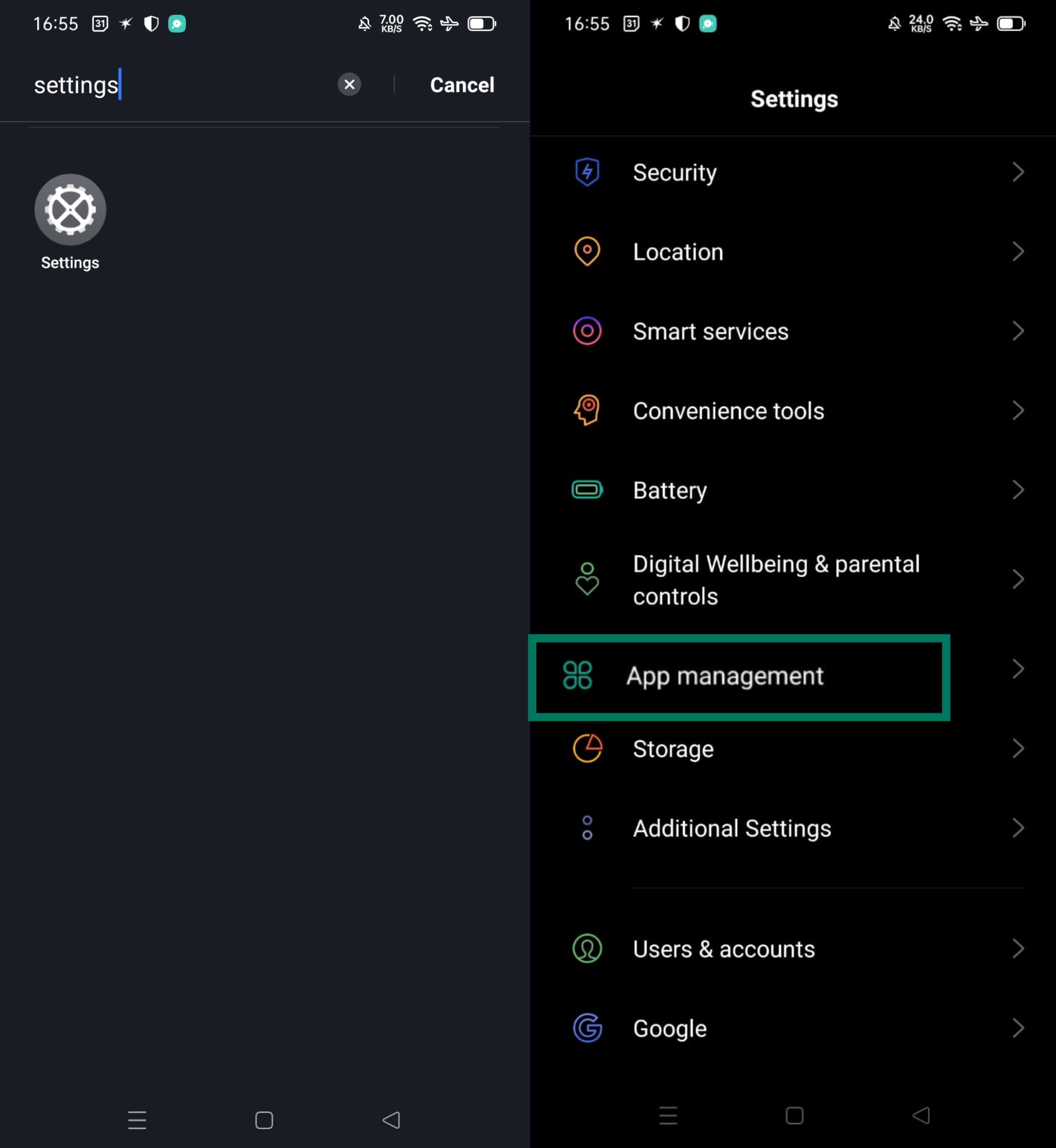
- Abre Settings (Ajustes) y ve a la sección App management (Administrar aplicaciones) (También puede llamarse Apps (Aplicaciones) o algo similar en diferentes dispositivos).
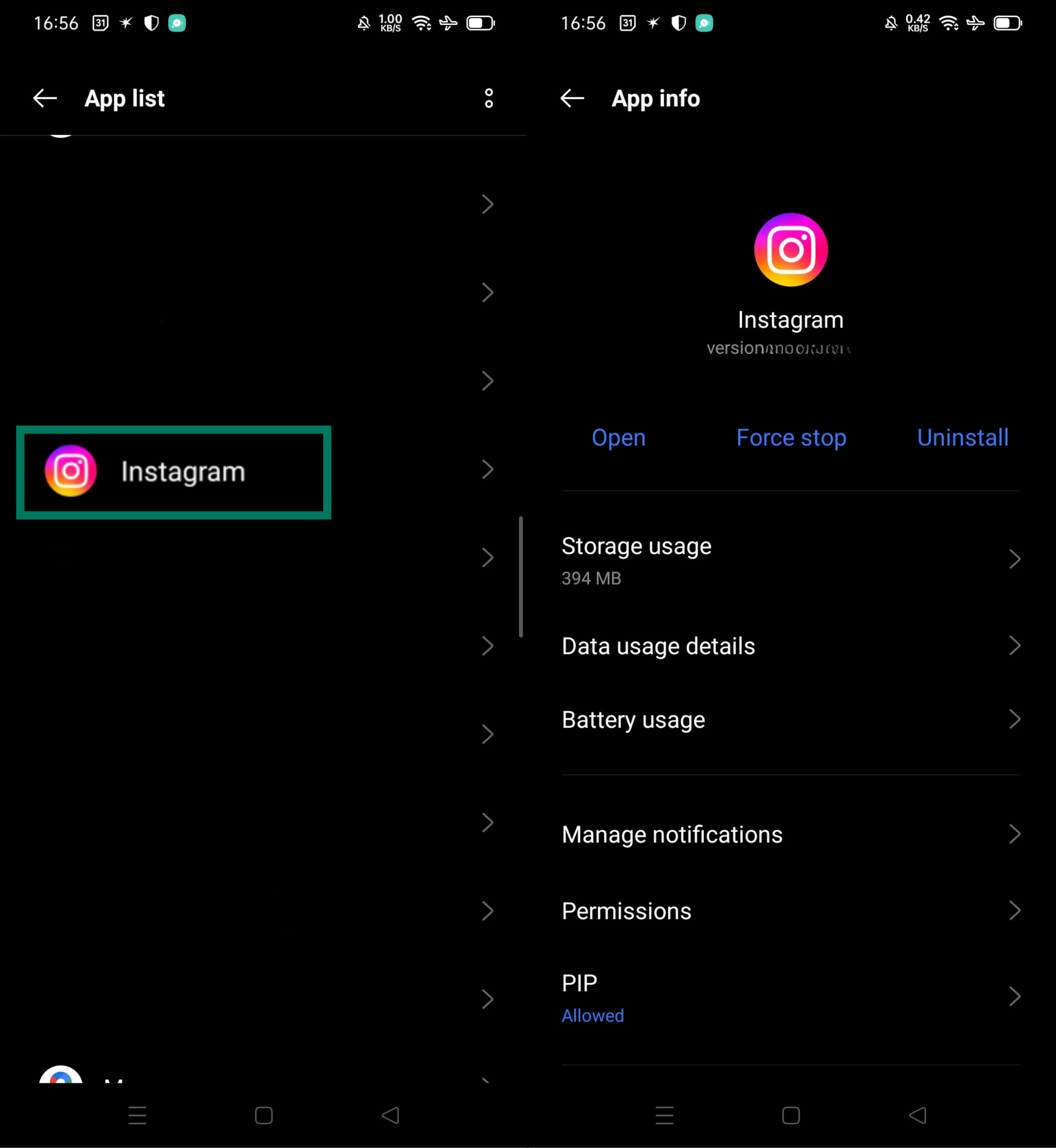
- Desplázate por la lista de aplicaciones hasta encontrar Instagram, y luego tócala para abrir la página App info (Información de la aplicación).
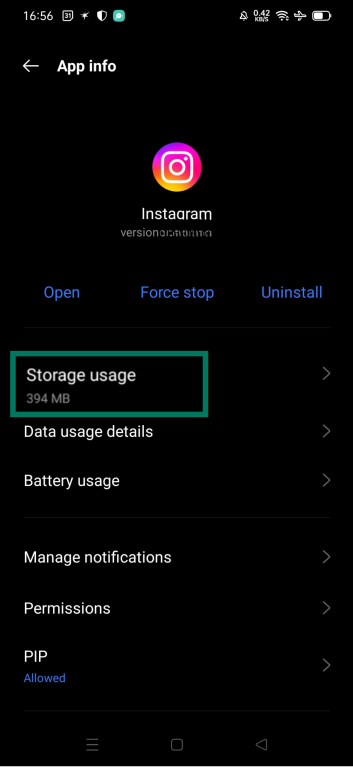
- Toca Storage usage (Uso del almacenamiento) (o puede que simplemente diga Storage (Almacenamiento) o Storage & cache (Almacenamiento y caché) en algunos teléfonos). Aquí verás cuánto espacio ocupan los datos y la caché de la aplicación.
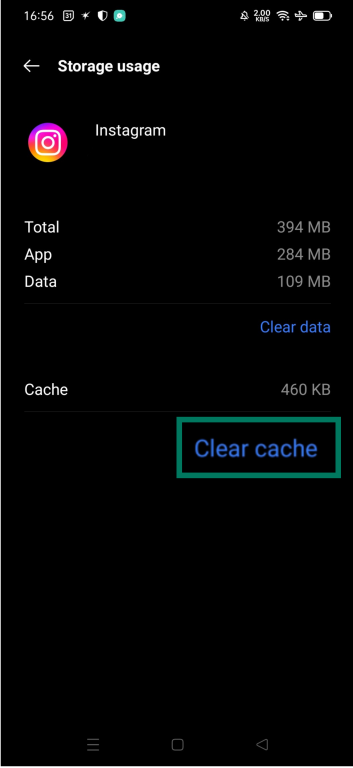
- Busca la opción Clear cache (Borrar caché) y pulsa sobre ella. En algunos dispositivos, esta opción aparece al pulsar en Clear data (Borrar datos). En cualquier caso, al pulsar aquí se eliminarán inmediatamente todos los archivos temporales almacenados en la caché que Instagram ha guardado en tu dispositivo.
Cuando vuelvas a abrir Instagram, todo debería funcionar con normalidad (sin necesidad de iniciar sesión) y es posible que la aplicación funcione con mayor fluidez.
Cómo borrar la caché de Instagram en el ordenador
Si utilizas Instagram en un navegador de escritorio, su caché es simplemente parte de los datos almacenados por tu navegador: imágenes, scripts y cookies guardados para acelerar la carga. Para borrarla, tendrás que borrar la caché de tu navegador (o los datos del sitio, si tu navegador lo permite).
Borrar la caché de Instagram en Chrome
Para borrar la caché de Instagram en Google Chrome, simplemente realiza un borrado de caché estándar para el navegador. La forma más sencilla de hacerlo es pulsando Ctrl + Shift + Delete (o Command + Shift + Delete (Comando + Mayús + Suprimir) en Mac) para abrir directamente el menú Delete browsing data (Borrar datos de navegación) y borrar la caché desde ahí.
Elige un intervalo de tiempo (para ser exhaustivo, puedes seleccionar "Todo el tiempo") y asegúrate de que la opción Cached images and files (Imágenes y archivos almacenados en caché) esté marcada. Esto borrará los archivos almacenados en la caché de todos los sitios web que hayas visitado en Chrome, no solo Instagram. Puedes desmarcar otras opciones si solo deseas borrar la caché. Haz clic en Delete data (Borrar datos).
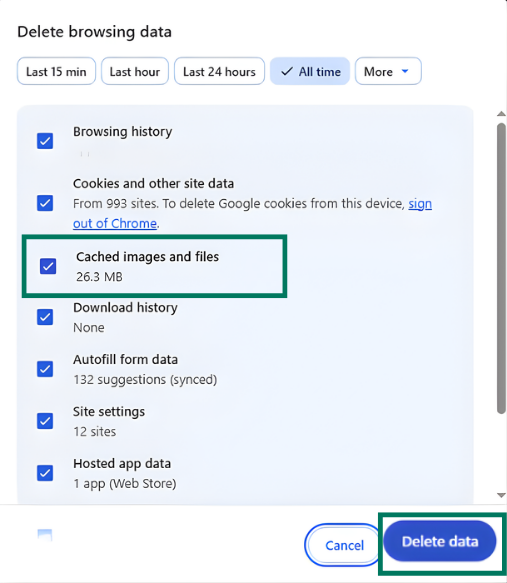
Nota: Al borrar la caché en Chrome, se cerrará la sesión en todos los sitios web si también haces clic en la casilla situada junto a Cookies and other site data (Cookies y otros datos de sitios). Los pasos anteriores se centran en los archivos almacenados en la caché, pero si después te encuentras desconectado de Instagram, es posible que también se hayan borrado las cookies. Simplemente vuelve a iniciar sesión cuando sea necesario.
Edge, Opera, Brave y otros navegadores basados en Chromium siguen pasos muy similares a los de Chrome. Abre el menú Settings (Configuración) o Privacy (Privacidad) de tu navegador, busca Clear browsing data (Borrar datos de navegación) y asegúrate de que cached images and files (Imágenes y archivos almacenados en caché) esté seleccionado antes de confirmar.
Borrar la caché de Instagram en Safari
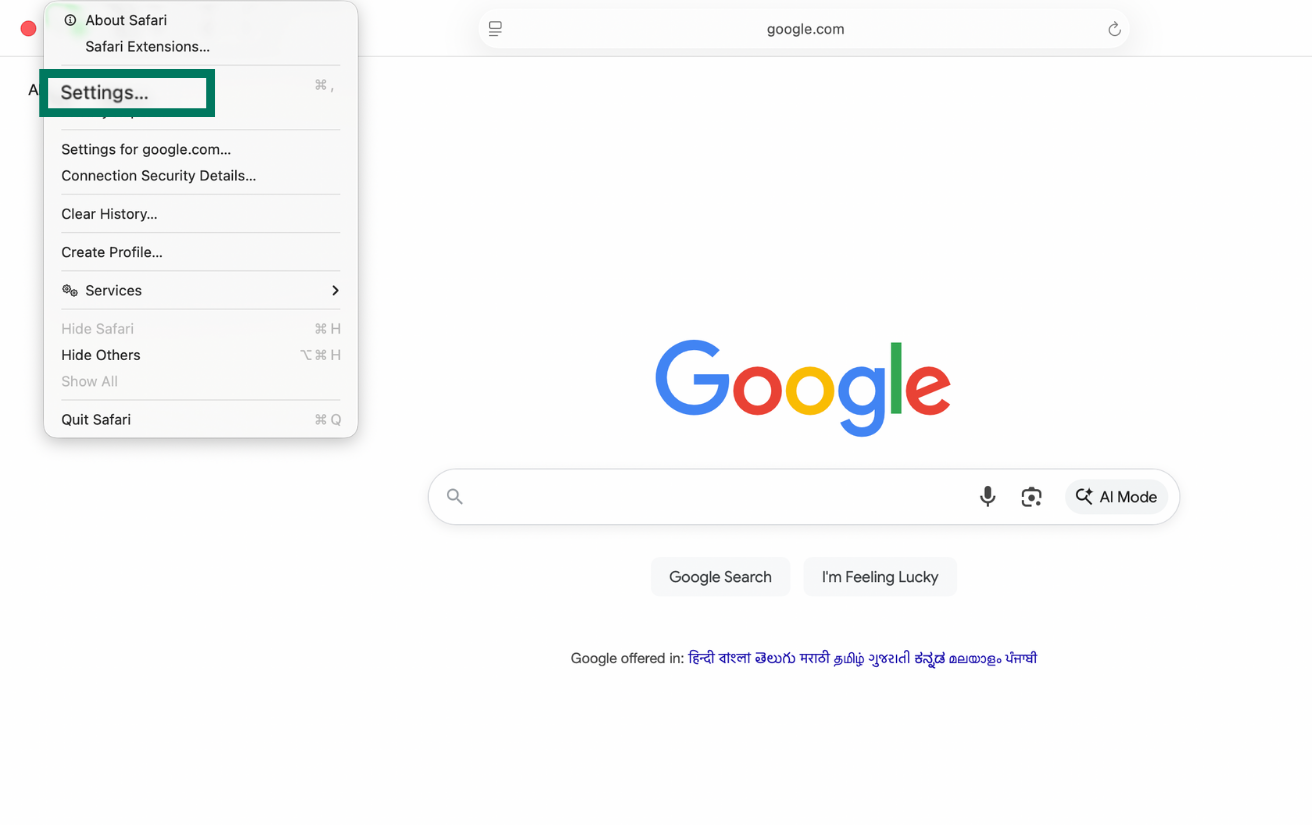
Safari permite un borrado de datos más detallado para sitios web específicos. Si utilizas Safari en un Mac para acceder a Instagram, puedes eliminar los datos almacenados en la caché de Instagram a través de la función Gestionar datos de sitios web:
- Con Safari abierto, ve al menú Safari en la barra superior y selecciona Settings (Configuración).
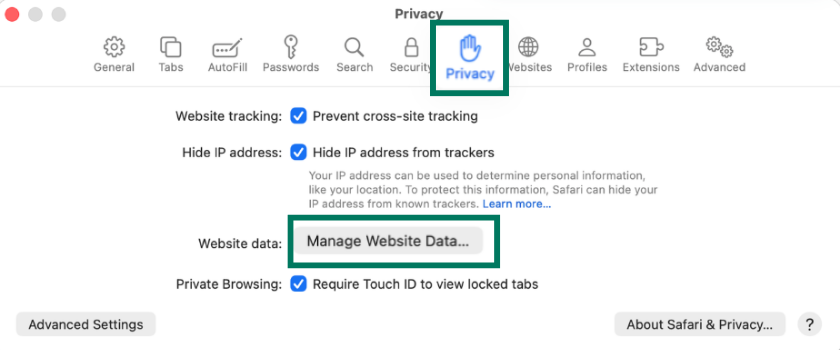
- Haz clic en la pestaña Privacy (Privacidad). A continuación, haz clic en el botón Manage Website Data…(Gestionar datos del sitio web). Safari cargará una lista de sitios web que han almacenado datos (caché, cookies, etc.) en tu Mac.
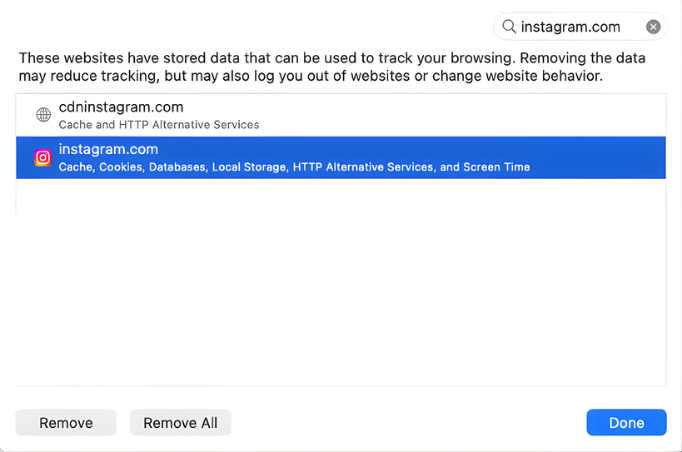
- En el campo de búsqueda, escribe Instagram para filtrar la lista, o desplázate hasta encontrar Instagram.com. A continuación, selecciónalo en la lista y haz clic en Remove (Eliminar). Esto eliminará todos los datos almacenados en la caché y las cookies del sitio web de Instagram de Safari.
Borrar la caché de Instagram en Firefox
Firefox tiene un diseño de menú ligeramente diferente al de los navegadores basados en Chromium.
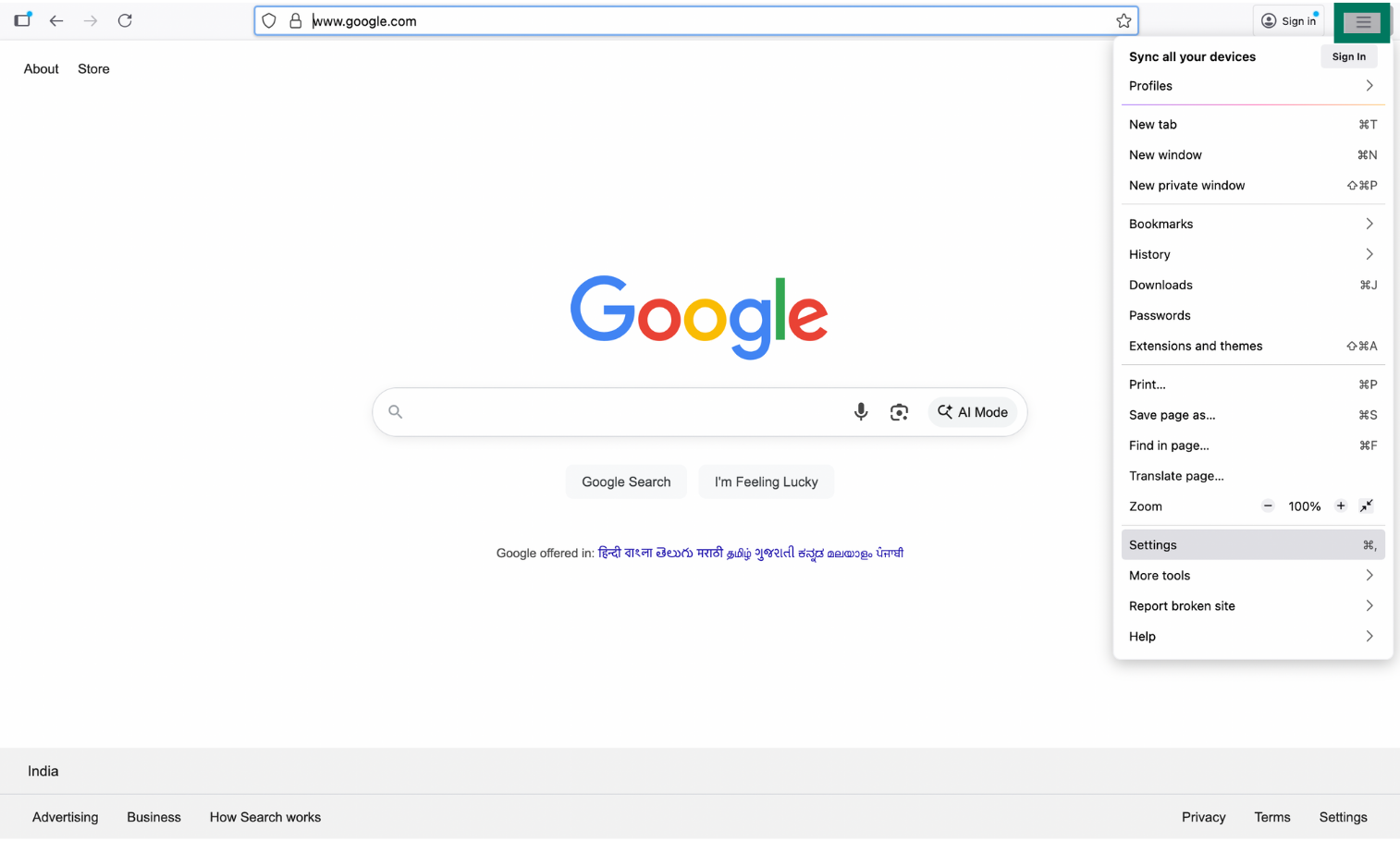
- Abre Firefox, haz clic en el menu (menú) (tres líneas horizontales) situado en la esquina superior derecha y selecciona Settings (Configuración).
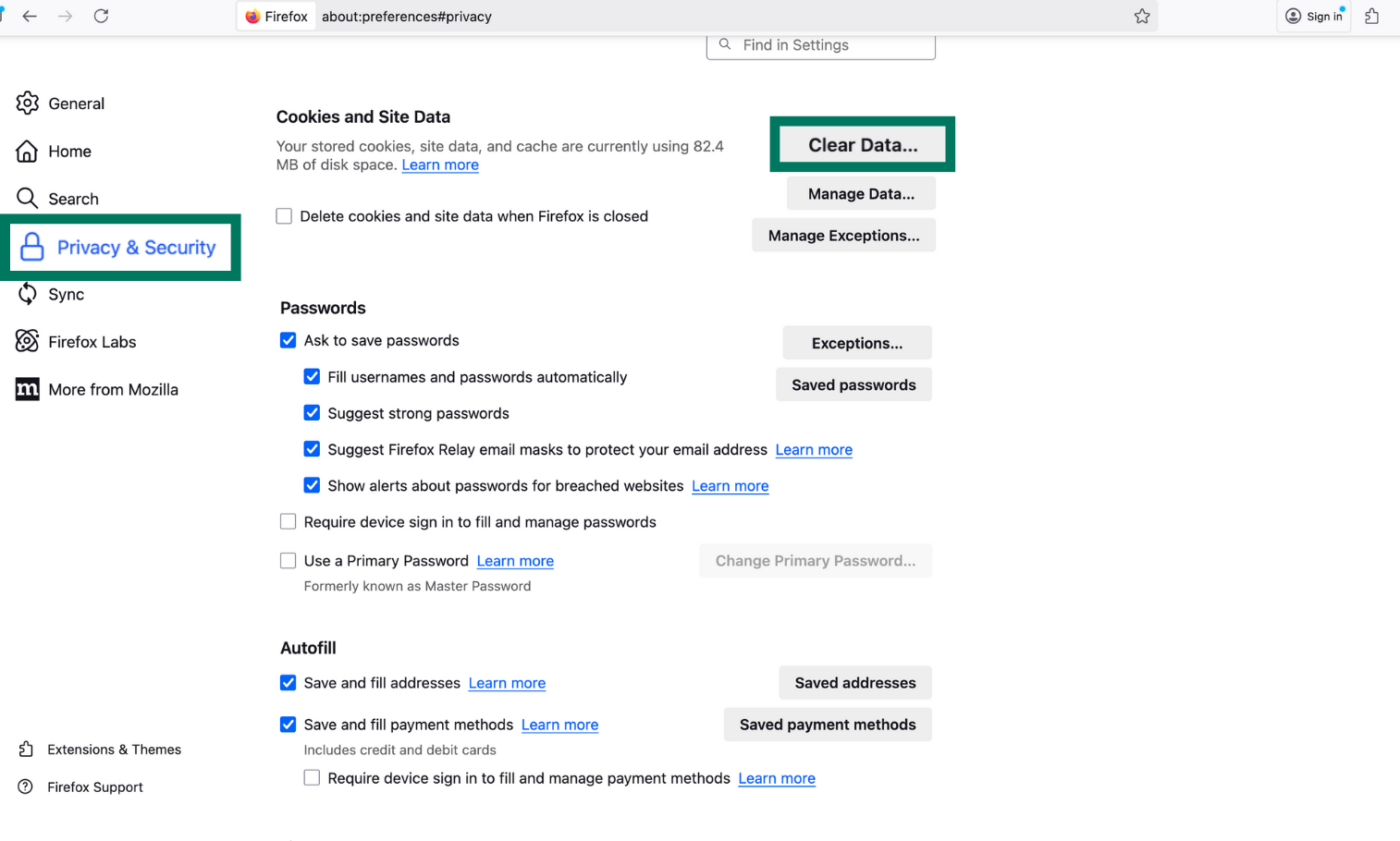
- Ve a la pestaña Privacy & Security (Privacidad y seguridad) y, a continuación, en Cookies and Site Data (Cookies y datos de sitios), selecciona Clear Data (Borrar datos).
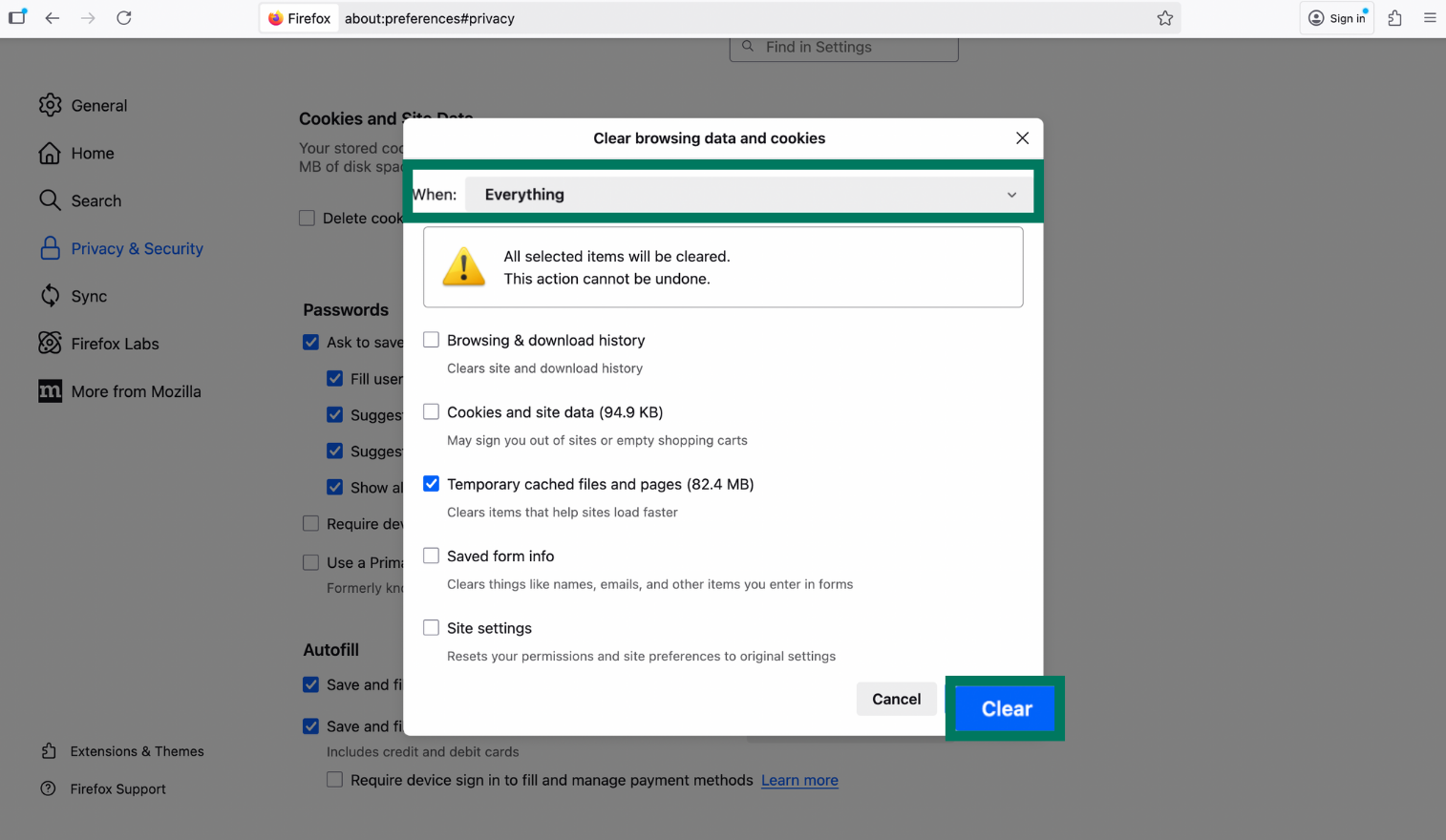
- En el menú desplegable de When ("Cuándo"), selecciona Everything (Todo) para restablecer completamente. Asegúrate de que la opción Temporary cached files and pages (Archivos y páginas almacenados temporalmente en la caché) esté marcada y, a continuación, haz clic en Clear (Borrar). Esto elimina los archivos almacenados en caché de todos los sitios web en Firefox, no solo de Instagram.
Por qué y cuándo borrar la caché de Instagram
Borrar la caché de Instagram puede ayudar a solucionar problemas de rendimiento y liberar espacio de almacenamiento en tu dispositivo. Con el tiempo, la aplicación almacena archivos temporales, como miniaturas y datos antiguos, para que el contenido se cargue más rápido. Sin embargo, cuando esos datos almacenados en caché quedan obsoletos o se corrompen, pueden provocar problemas como bloqueos, lentitud en la carga, feeds en blanco o publicaciones repetidas.
Al borrar la caché, se eliminan esos archivos temporales, lo que obliga a la aplicación a volver a cargar datos nuevos desde los servidores de Instagram. Este proceso, conocido como cache busting, puede hacer que el desplazamiento sea más fluido, corregir fallos y garantizar que veas la versión más actualizada de tu feed.

No es necesario borrar la caché de forma periódica. Tanto Android como iOS tratan los archivos almacenados en caché como temporales y pueden borrarlos automáticamente cuando el espacio de almacenamiento es insuficiente. Solo debes hacerlo cuando la aplicación no funcione con normalidad: si las historias o los Reels dejan de cargarse, el feed parece atascado o la aplicación funciona con una lentitud inusual.
Preguntas frecuentes: dudas habituales sobre cómo borrar la caché de Instagram
¿Al borrar la caché de Instagram se eliminarán mis fotos o mensajes?
No. Las publicaciones, chats y datos de tu cuenta se almacenan en los servidores de Instagram, por lo que no se ven afectados cuando borras la caché. Solo se eliminarán los archivos temporales que se guardan localmente para acelerar los tiempos de carga.
¿Qué datos se almacenan en la caché de Instagram?
Principalmente las fotos, los vídeos y pequeños fragmentos de datos de perfiles, historias o Reels que ya has visto. Instagram guarda estos archivos para que se carguen más rápido la próxima vez que los abras.
¿Al borrar la caché se cerrará mi sesión en Instagram?
No. Borrar la caché no afecta a tu inicio de sesión. Solo se cerrará la sesiónsi borras los datos de la aplicación, eliminas la aplicación o cierras la sesión tú mismo.
¿Se puede solucionar el problema de que Instagram no se carga borrando la caché?
Puede ayudar en algunos casos. Si el feed no se actualiza o algunas partes de la aplicación no se abren, al borrar la caché se eliminan los archivos temporales que pueden estar bloqueados u obsoletos y se obliga a la aplicación a volver a cargar datos limpios desde los servidores de Instagram.
¿Por qué Instagram ocupa tanto espacio de almacenamiento?
Porque guarda muchos archivos multimedia localmente para que el desplazamiento sea más fluido. Con el tiempo, esta caché crece y puede ocupar mucho espacio.
¿Borrar la caché de Instagram mejora el rendimiento de la VPN?
No. La velocidad de la red privada virtual (VPN) no tiene nada que ver con los datos almacenados en la caché de tu aplicación. Borrar la caché solo afecta a la forma en que Instagram se carga en tu móvil, no afecta al rendimiento de la VPN.
¿Instagram puede seguir rastreándome si utilizo una VPN y borro la caché?
Sí. Una red privada virtual (VPN) oculta tu dirección IP y mantiene tu conexión privada, pero Instagram puede seguir reconociéndote a través de tu cuenta, las cookies y el modo en que utilizas la aplicación. Borrar la caché no impide ese tipo de seguimiento.
Take the first step to protect yourself online. Try ExpressVPN risk-free.
Get ExpressVPN