Så här tar du bort ditt Facebook-konto: En steg-för-steg-guide


Funderar du på att lämna Facebook för gott? Oavsett om du är orolig för din integritet eller helt enkelt vill minska distraktionerna är det ett stort steg att stänga av ditt konto.
Den här guiden lär dig hur du permanent tar bort eller inaktiverar ditt Facebook-konto på dator och mobil, förklarar vad som händer med dina data och visar hur du laddar ner en kopia av din information innan du säger adjö.
Ta bort eller inaktivera: Vad är skillnaden?
Kort sagt, att inaktivera ditt konto är tillfälligt. Använd den här funktionen om du vill ta en paus från Facebook men tänker att du kanske vill komma tillbaka till plattformen någon gång i framtiden. Att ta bort Facebook konto är permanent och oåterkalleligt.
När du inaktiverar ditt konto kommer ingen att kunna se din tidslinje eller din profil, och sidor du kontrollerar kommer också att inaktiveras om du inte tilldelar kontrollen till någon annan. Meddelanden du skickat kan dock fortfarande vara synliga, ditt namn kan fortfarande visas i vänlistor och dina inlägg och kommentarer kan fortfarande vara synliga för Facebook-gruppadministratörer.
Facebook sparar även din information ifall du väljer att återaktivera ditt konto i framtiden. Du kan också fortsätta använda Messenger medan ditt konto är inaktiverat.
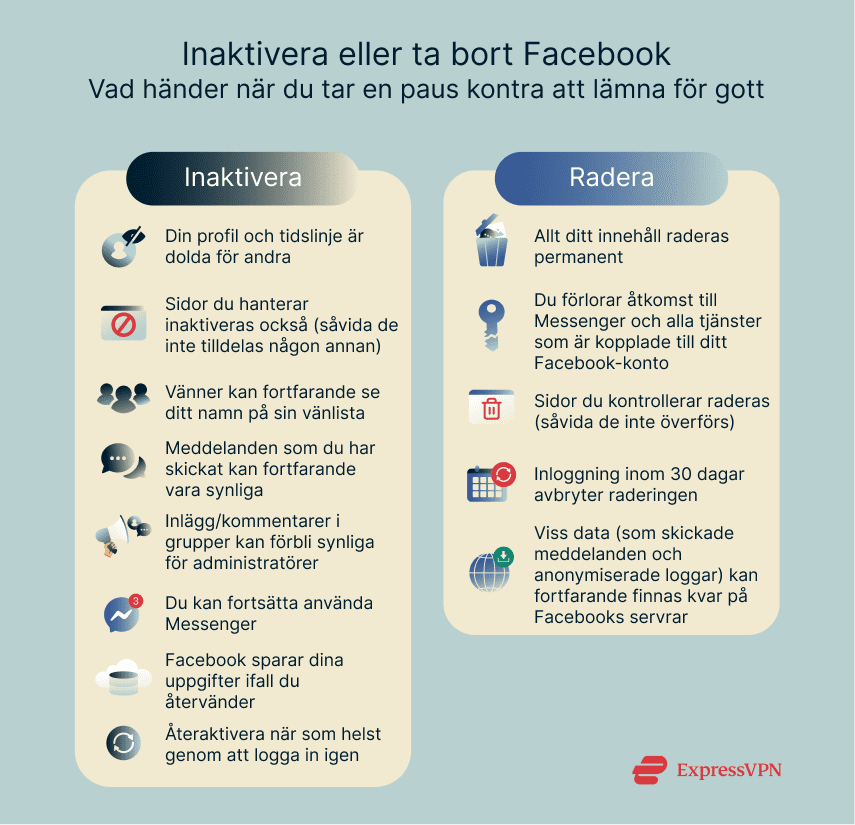
När du ska ta bort Facebook konto raderas din profil, dina foton, inlägg, videoklipp etc. permanent, och du kommer inte längre att kunna komma åt Facebook Messenger eller andra tjänster som använder ditt Facebook-konto. Detta kommer också att radera Facebook-sidor som du kontrollerar, såvida du inte ger någon annan kontroll över dem i förväg.
Tänk på att Facebook inte raderar ditt konto direkt efter att du skickat in din begäran. De börjar inte radera ditt konto förrän 30 dagar senare. Och om du loggar in på Facebook innan perioden är över får du möjlighet att avbryta kontoborttagningen. Dessutom bör du vara medveten om att en del av dina uppgifter, som meddelanden du har skickat till vänner och vissa anonymiserade systemposter, kommer att finnas kvar på Facebook.
Så här gör du för att ta bort Facebook konto
Du kan ta bort Facebook konto på en dator eller i Facebooks mobilapp.
Ta bort Facebook konto på en dator
Här är en steg-för-steg-guide för att ta bort Facebook konto på en dator.
Steg 1: Gå till inställningar
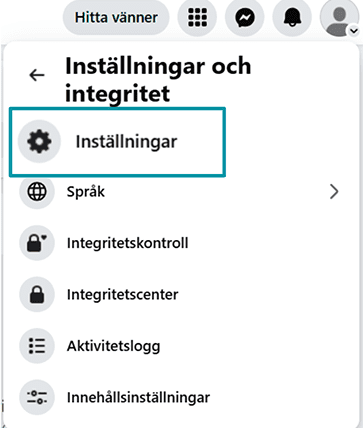
Klicka på din profilbild i det övre högra hörnet och välj sedan Inställningar och sekretess > Inställningar.
Steg 2: Åtkomst till "Kontocenter"
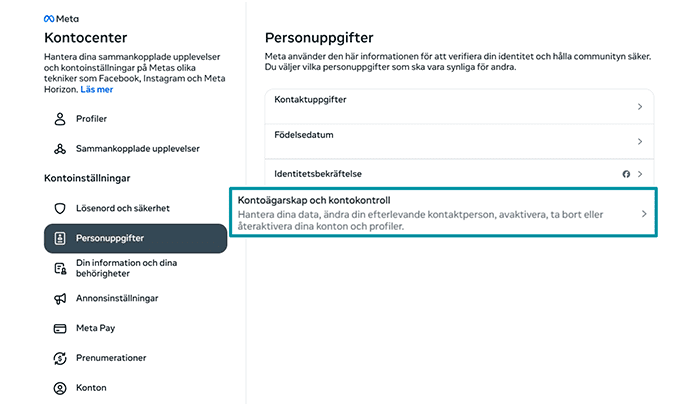
Klick Kontocenter till vänster, välj Personuppgifter under Kontoinställningar och klicka sedan på Kontoäganderätt och kontroll.
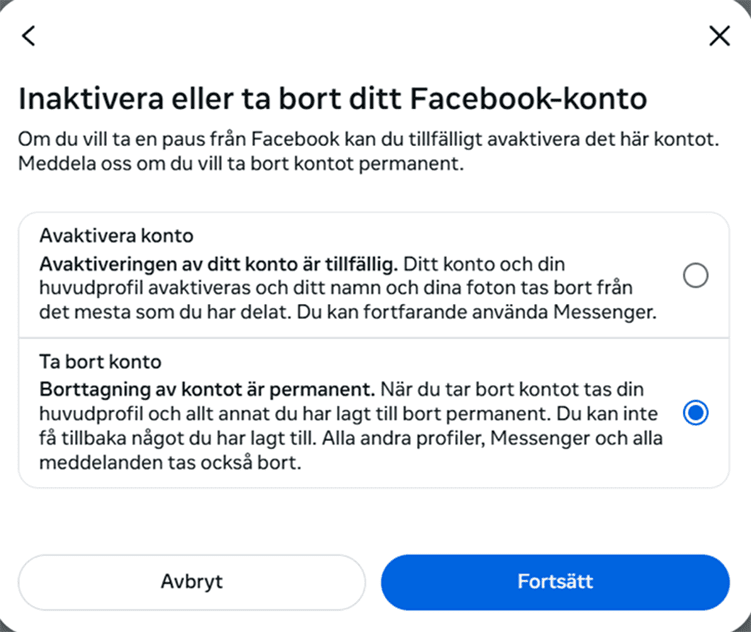
Steg 3: Bekräfta borttagning
Klicka på alternativet för att inaktivera eller ta bort ditt konto, välj ditt Facebook-konto, välj Ta bort konto, klicka på Fortsätt och följ sedan instruktionerna på skärmen för att bekräfta borttagningen.
Ta bort Facebook konto i en mobilapp (iOS och Android)
Här är en steg-för-steg-guide för att ta bort Facebook konto med hjälp av Facebooks mobilapp.
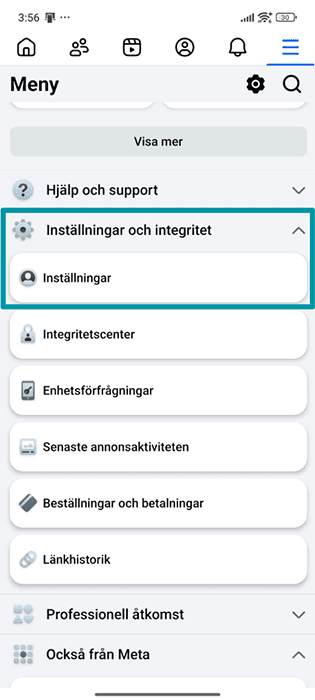
Steg 1: Öppna appen och gå till inställningar
Öppna menyn i det övre högra hörnet av Facebook-appen, scrolla ner och klicka på Inställningar och integritet > Inställningar.
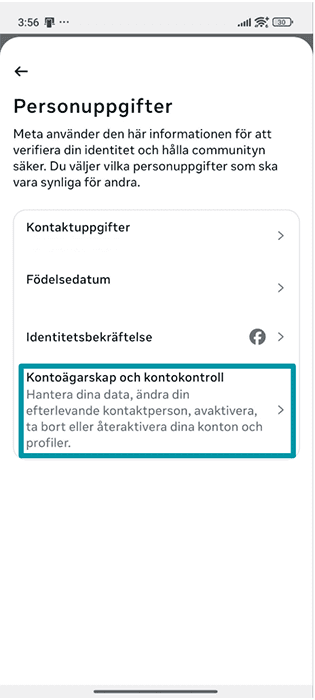
Steg 2: Navigera till "Kontoägande och kontroll"
Tryck på Kontocenter > Personlig information under Kontoinställningar > Kontoäganderätt och kontroll.
Steg 3: Ta bort Facebook konto
Tryck på alternativet för att inaktivera eller ta bort ditt konto, välj ditt Facebook-konto, välj Ta bort konto, tryck på Fortsätt och följ sedan instruktionerna på skärmen för att bekräfta borttagningen.
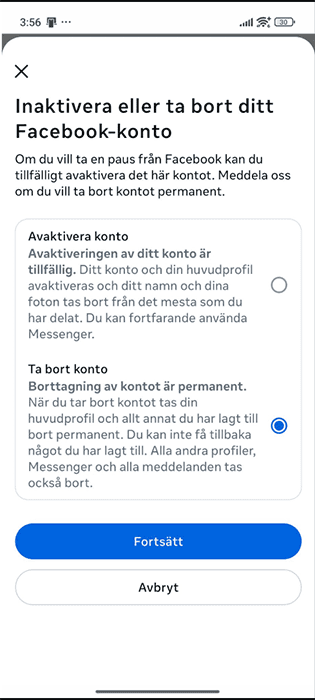
Obs! För att inaktivera ditt Facebook-konto, följ exakt samma steg som för att ta bort ditt Facebook-konto, men på den sista valskärmen väljer du Inaktivera konto istället för Radera konto.
Så här återaktiverar du ditt konto
Det enklaste sättet att återaktivera ditt Facebook-konto (eller din huvudsakliga Facebook-profil) är helt enkelt att logga in på Facebook med din e-postadress/mobilnummer och lösenord. Detta kommer automatiskt att återaktivera ditt konto.
Om du har ytterligare Facebook-profiler kan du återaktivera dem genom att logga in på ditt huvudkonto på Facebook, klicka på din profilbild i det övre högra hörnet och gå till Inställningar och integritet > Inställningar > Kontocenter > Personlig information > Kontoäganderätt och kontroll > Återaktivering.
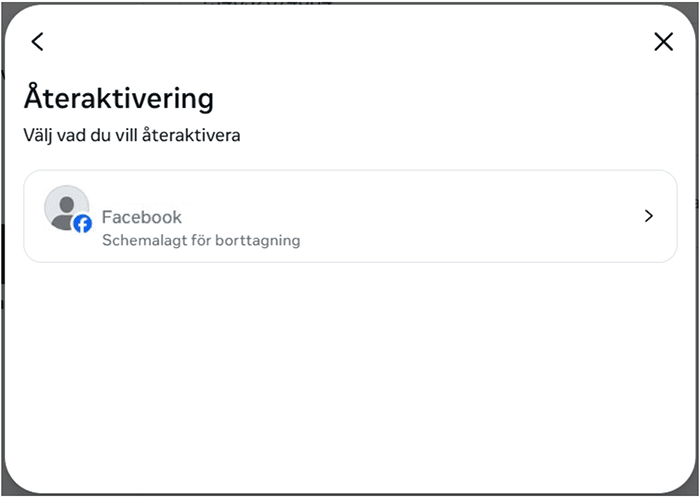
Avancerade raderingsalternativ
Nedan följer guider för att ta bort ditt Facebook-konto i knepiga situationer, till exempel när du har glömt ditt lösenord eller vill spara personuppgifter innan du lämnar plattformen.
Ta bort Facebook konto utan lösenord
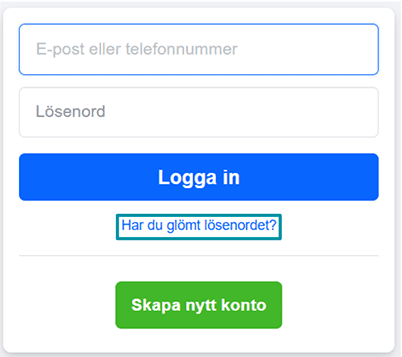
Om du har glömt ditt Facebook-lösenord måste du återställa det innan du kan radera ditt konto. Facebook tillåter inte borttagning av konton utan att verifiera din identitet som en säkerhetsåtgärd.
För att återställa ditt lösenord, gå till Facebooks inloggningssida och klicka på Glömt ditt lösenord? och följ instruktionerna på skärmen för att återställa det med din e-postadress eller ditt telefonnummer.
Ta bort Facebook konto men behåll dina foton (och annan data)
Du kan ladda ner en kopia av din information på Facebook innan du raderar ditt konto för att bevara dina meddelanden, inlägg, foton, kontakter med mera.
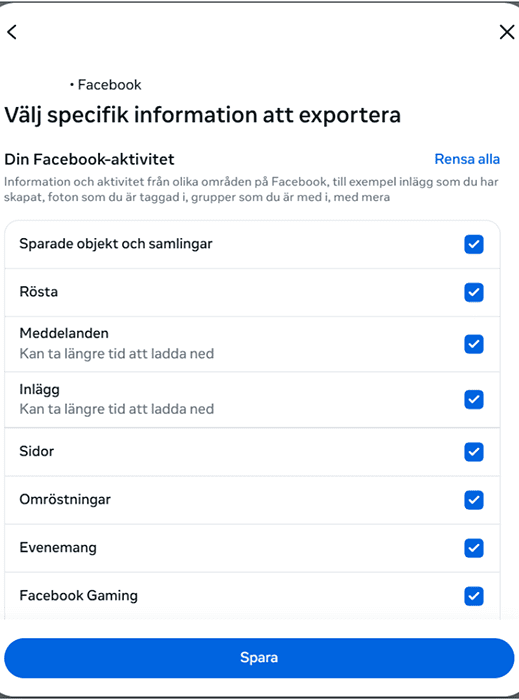
För att begära en nedladdning av din Facebook-information, klicka på din profilbild och gå sedan till Inställningar > Kontocenter > Din information och dina behörigheter > Exportera din information > Skapa export. Välj sedan din/dina Facebook-profil(er), välj vart du vill exportera dina data till och välj sedan vilka typer av information du vill ladda ner.
Kan man ta bort Facebook konto utan att vänta i 30 dagar?
Tyvärr är det inte möjligt att få Facebook att radera ditt konto utan att vänta 30 dagar.
Vad händer efter att du raderat Facebook?
Som nämnts tidigare kommer Facebook inte att påbörja raderingsprocessen förrän 30 dagar efter att du skickat in din begäran, och under den tiden kan du avbryta raderingen genom att logga in på ditt konto. Det kan ta ytterligare 90 dagar efter det för Facebook att slutföra raderingsprocessen. Under denna tid kommer dock din information inte att vara tillgänglig för andra.
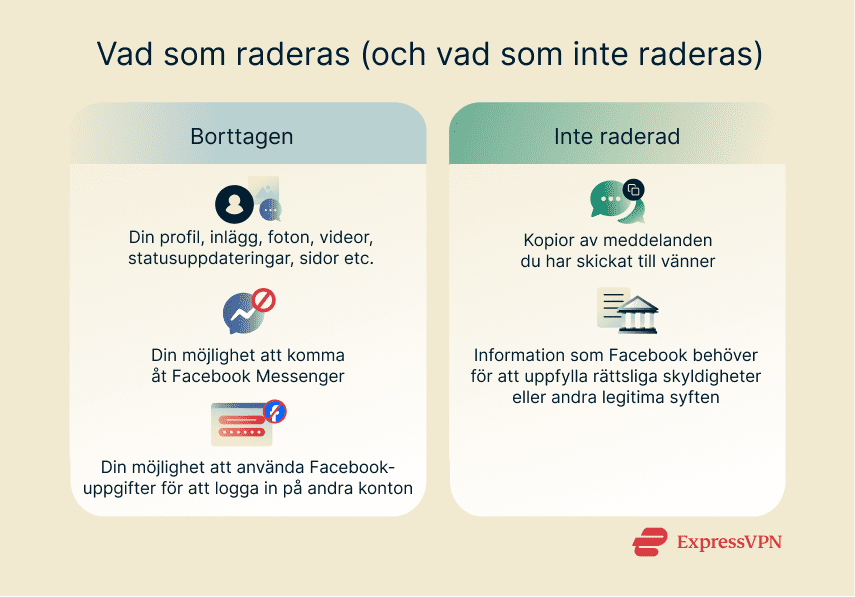
Observera att även om dina inlägg, foton, statusuppdateringar etc. alla kommer att raderas, tar Facebook inte bort information som kopior av dina meddelanden i dina vänners inkorgar. Dessutom behåller Facebook en del av din information. Enligt Metas integritetspolicy kan Meta behålla information som behövs för att uppfylla rättsliga skyldigheter eller för andra legitima ändamål, såsom att förhindra skada eller utreda brott mot sina villkor eller policyer etc. Denna information kan behållas under en obestämd tid.
Felsökning: Varför kan du inte radera ditt Facebook-konto?
Följande avsnitt kan vara till hjälp om du har problem med att radera ditt konto på grund av problem som att du inte hittar alternativet Radera konto eller kontobegränsningar.
Vanliga tekniska problem
Om alternativet att radera ditt konto inte visas eller inte fungerar kan du prova:
- Med hjälp av en direktlänk: Den här länken tar dig direkt till sidan för inaktivering/borttagning.
- Uppdatera Facebook-appen eller webbläsaren: Föråldrade versioner kanske inte visar de senaste inställningarna eller kan orsaka fel.
- Rensa webbläsarens cache: Gammal cachad data kan störa laddningen av Facebooks kontoinställningar.
- Kontrollerar din internetanslutning: En svag eller instabil anslutning kan förhindra att raderingsbegäran går igenom.
Kontobegränsningar eller granskningsstatus
Du kanske inte kan radera ditt Facebook-konto om:
- Ditt konto granskas: Detta kan hända om Facebook upptäcker misstänkt aktivitet eller ett möjligt säkerhetsintrång. Du måste bekräfta din identitet (ofta genom att skicka in en verifieringskod eller ladda upp ett ID) innan du kan få åtkomst igen och radera ditt konto.
- Ditt konto har stängts av: Facebook kan stänga av ditt konto om de upptäcker brott mot sina communityregler. Du kan överklaga avstängningen genom att logga in på Facebook inom 180 dagar efter avstängningen (frågan om att överklaga visas automatiskt).
- Ditt konto har inaktiverats: Om ditt konto har inaktiverats permanent är dina alternativ mycket begränsade. Kontakta Facebooks support för hjälp.
Facebook och integritetsproblem
Facebook tjänar pengar på att samla in användarinformation och rikta in sig på dem med annonser.
Facebook motsatte sig beslutet när Apple ville introducera "sekretessetiketter" i sin App Store, vilka tydligt skulle visa användarna vilken typ av information appar samlar in före en nedladdning. Funktionen skulle avslöja hur mycket användardata företaget samlar in samtidigt som användare enkelt skulle kunna neka Facebook tillåtelse att använda deras data.
Dessutom har Meta (Facebooks moderbolag) en allt annat än utmärkt historik när det gäller att skydda användarnas integritet.
Nedan går vi igenom Facebooks datainsamlingspraxis, hur din information används och praktiska steg du kan vidta för att stoppa Facebook-spårning om du inte planerar att permanent radera ditt Facebook-konto.
Vad Facebook samlar in om dig
Enligt Facebooks integritetspolicy samlar de in följande information:
- Grundläggande kontoinformation: ditt namn, användarnamn, lösenord, e-postadress och telefonnummer.
- Information kring innehåll: Facebook samlar in information om det innehåll du skapar och delar när du använder dess tjänster.
- Information kring kontakter: Facebook samlar in information om de personer och grupper du är kopplad till.
- Betalningsinformation: Om du genomför en transaktion via en tjänst som ägs av Facebook kommer din betalningsinformation (t.ex. kortnummer, faktureringsadress etc.) att lagras av Facebook.
- Länkar och cookies: Facebook kan observera hur du interagerar med länkar i deras tjänster och kan använda cookies för att få information om dina preferenser. De kommer också att övervaka vilken enhet, vilket operativsystem och vilken webbläsare du använder för att komma åt deras tjänster.
Hur Facebook använder dina uppgifter
Efter att ha samlat in din information kan Facebook använda den på följande sätt:
- Reklam: Facebook kommer att använda informationen som samlas in om dig för att visa dig riktad marknadsföringskommunikation och kampanjer.
- Delning med tredje part: Facebook samarbetar med en rad olika tredje parter, och det är möjligt att en del av dina uppgifter kommer att lämnas ut till dem. Om du till exempel spelar ett spel som använder en Facebook-inloggning kan spelutvecklaren få tillgång till information på din Facebook-profil samt data om dina interaktioner med vänner i spelet.
- Anpassa din upplevelse: Baserat på dina interaktioner på Facebook kommer plattformen att föreslå olika evenemang som du kan delta i eller olika personer att få kontakt med. Dessutom kan Facebook dela din information med andra företag inom Meta-familjen, inklusive Instagram och WhatsApp, för att förbättra tjänsterna och anpassa din upplevelse över olika plattformar.
Hur man begränsar Facebook-spårning
Det bästa sättet att begränsa Facebook-spårning är naturligtvis att ta bort Facebook konto. Men om du inte vill göra det, här är några tips för att begränsa Facebook-spårning.
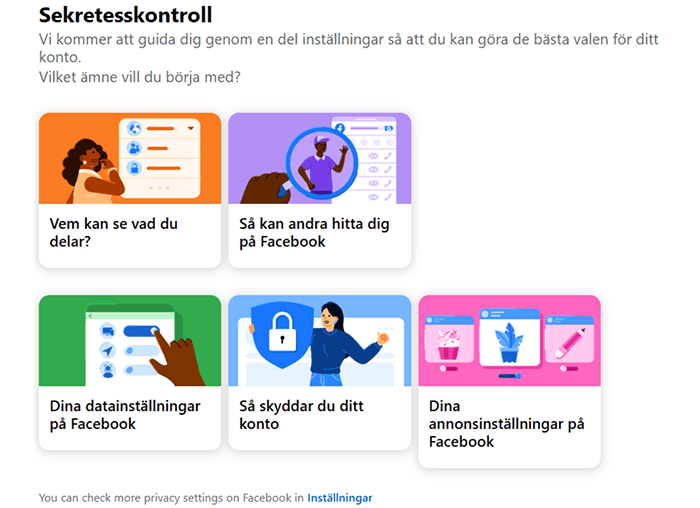
- Gå igenom dina integritetsinställningar med Facebooks integritetskontrollverktyg. För att göra detta klickar du på din Facebook-profilbild. Gå sedan till Inställningar och integritet. > Integritetskontroll.
- Rensa din sökhistorik. För att göra detta, klicka på din Facebook-profilbild. Gå sedan till Inställningar och integritet > Aktivitetslogg > Loggad information > Sök > Din sökhistorik > Rensa sökningar.

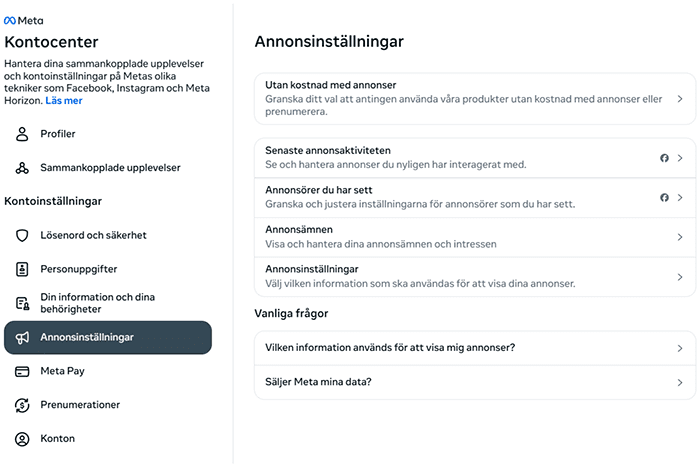
- Hantera dina annonsinställningar. Klicka på din Facebook-profilbild för att göra detta. Gå sedan till Inställningar och integritet > Inställningar > Kontocenter > Annonspreferenser.
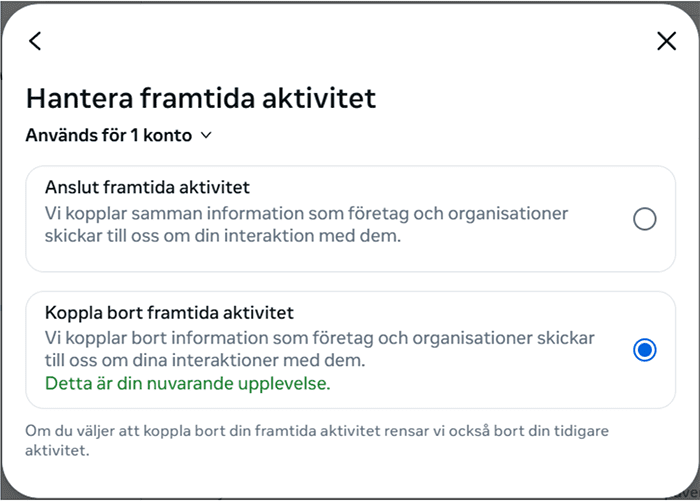
- Stäng av aktivitetsspårning på Facebook för att förhindra att Facebook spårar din aktivitet även när du inte använder det. För att göra detta, klicka på din Facebook-profilbild. Gå sedan till Inställningar och integritet > Inställningar > Kontocenter > Din information och dina behörigheter > Din aktivitet utanför Metas tekniker > Hantera framtida aktivitet > Koppla bort framtida aktivitet.
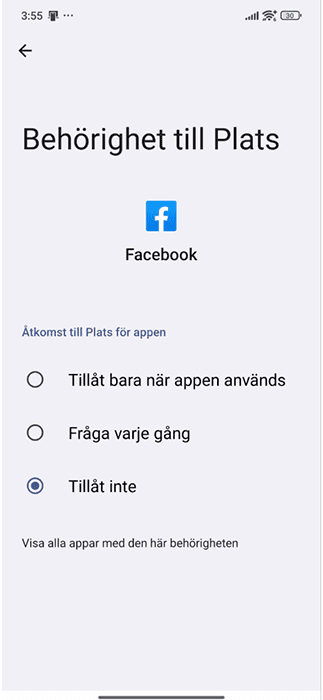
- Stäng av platsspårning på mobilen. På Android-enheter, gå till Inställningar > Appar > Facebook > Behörigheter > Platsoch välj Tillåt inte. På iOS-enheter, gå till Inställningar > Integritet och säkerhet > Platstjänster, tryck på Facebook-appen och välj Aldrig.
- Koppla bort appar som är länkade till ditt Facebook-konto. Att länka appar till Facebook gör det enklare att logga in, men det gör det också möjligt för Facebook att spåra din aktivitet utanför sin plattform.
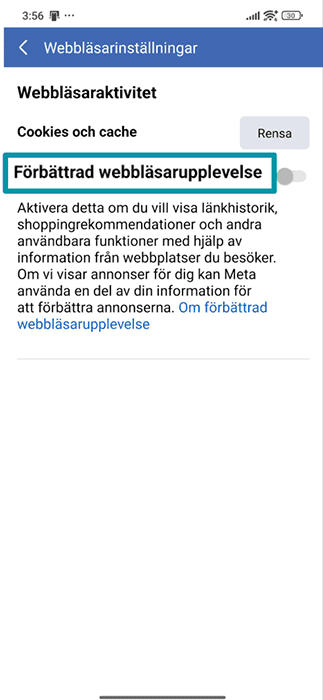
- Aktivera inte Facebooks förbättrade surffunktionen på mobilen. Om du av misstag aktiverade den kan du inaktivera den så här. Gå till Facebook-appen i Meny > Inställningar och integritet > Inställningar > Webbläsare > inaktivera Förbättrad surf.
- Använd en integritetsfokuserad webbläsare, som Firefox, som blockerar många Facebook-spårare som är inbäddade på andra webbplatser och begränsar hur Facebook kan övervaka din aktivitet utanför sin plattform.
- Använd ExpressVPNs Threat Manager-funktion, som blockerar Facebook och relaterade Meta-spårare från att samla in och dela dina data med tredje part.
FAQ: Vanliga frågor om att ta bort Facebook konto
Tar Facebook bort inaktiva konton?
Ja, Facebook kan inaktivera eller ta bort inaktiva konton. Om du inte har loggat in på ditt konto eller på någon annan tjänst med ditt Facebook-konto under en längre tid kan ditt konto riskera att tas bort. Radering är mer sannolikt för konton som aldrig var särskilt aktiva från början.
Kommer mitt inaktiverade konto att raderas automatiskt?
Det finns inget officiellt uttalande om huruvida ett inaktiverat konto någonsin raderas, och eftersom du inte kan logga in för att radera ett inaktiverat konto själv, väcker detta potentiella integritetsproblem.
Det bästa du kan göra för att undvika den här situationen är att logga in på ditt konto då och då (så att det inte inaktiveras på grund av inaktivitet), följa Facebooks communityregler och, om ditt konto stängs av, överklaga inom 180 dagar.
Om ditt konto redan har inaktiverats permanent eftersom du har valt att inaktivera Facebook, och du vill radera din information är ditt enda alternativ att kontakta Facebooks support.
Kan jag använda Messenger utan ett Facebook-konto?
Du behöver ett Facebook-konto för att använda Messenger. Om du inte vill ha ett Facebook-konto men vill använda Messenger är det bästa alternativet att inaktivera Facebook.
Kommer folk fortfarande att se mitt konto efter radering?
Nej, när du tar bort ditt Facebook-konto kommer din profil att raderas, så ingen kommer att kunna söka efter dig på plattformen. Alla inlägg som du har gjort kommer också att raderas. Viss data, som meddelanden du har skickat till vänner, kommer dock fortfarande att visas i deras inkorgar eftersom den lagras i deras konto.
Bör du ta bort eller inaktivera Facebook?
Det beror på vad du är ute efter. Inaktivera Facebook om du bara vill ta en paus från plattformen men planerar att återvända senare. Radera bara ditt Facebook-konto om du är redo att lämna plattformen för alltid eftersom processen är oåterkallelig.
Ta det första steget för att skydda dig själv online. Prova ExpressVPN riskfritt.
Skaffa ExpressVPN