MacBookのセキュリティ:プライバシーとデータを守るための完全ガイド


MacBookには、GatekeeperやXProtectなどの強力なセキュリティ機能が標準で搭載されています。これらを適切なプライバシー設定や日常的なセキュリティ対策と組み合わせることで、データの安全性を高め、個人情報をしっかり守ることができます。
本記事では、MacBookのセキュリティがなぜ重要なのかを解説し、初心者からプライバシー意識の高いプロフェッショナルまで役立つ、実践的な対策を紹介します。
MacBookのセキュリティとは?
MacBookのセキュリティとは、マルウェアやデータ盗難、不正アクセス、プライバシー侵害からMacを守ることです。macOSに標準搭載された保護機能に加え、適切な使い方や必要に応じたサードパーティ製ツールを活用して、リスクを最小限に抑えることを指します。
macOSとWindowsのセキュリティ:主な違い
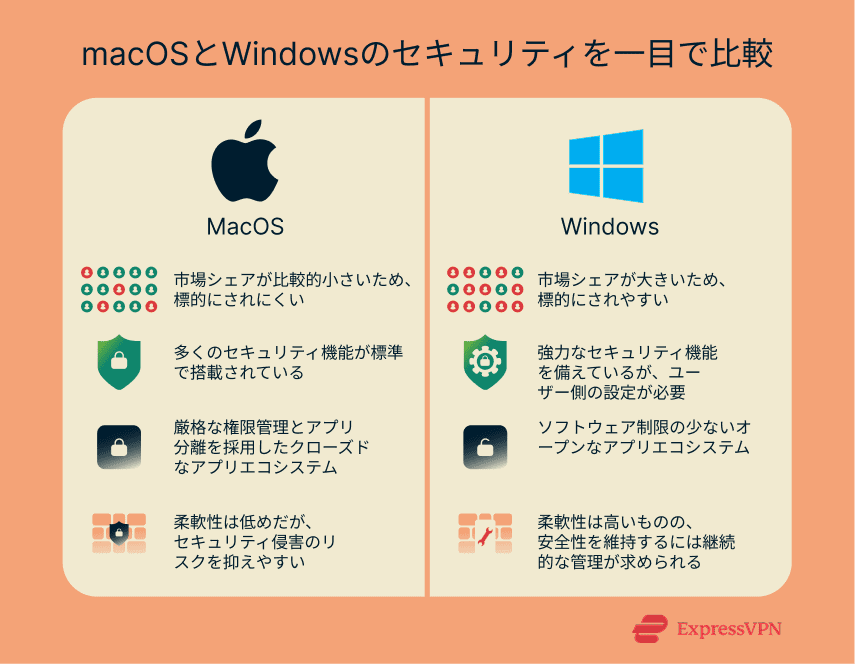
macOSは、Windowsより安全なOSだと言われることがよくあります。しかし、その評価はどこから来たのでしょうか。また、本当に事実なのでしょうか。
ここでは、セキュリティ面における両OSの違いを整理し、macOSとWindowsの特徴を分かりやすく比較します。
- 脅威の傾向:macOSがWindowsほどサイバー犯罪者に狙われてこなかった理由の1つは、市場シェアが比較的小さい点にあります。利用端末が少なければ、被害の発生も少なくなるためです。ただし、macOSの普及が進むにつれて、この状況は急速に変化しています。
- 標準セキュリティ機能:macOSとWindowsはいずれも高い標準セキュリティを備えていますが、Windowsはカスタマイズ性が高い分、ITに詳しくないユーザーには管理や運用が難しく感じられることがあります。
- エコシステム管理とソフトウェア配布:Appleは、macOS向けに比較的閉じたアプリエコシステムを採用しており、アプリはMac App Store経由、または開発者認証とGatekeeperによる検証が必要です。これにより、信頼性の低いソフトウェアが排除され、マルウェアのリスクが抑えられます。一方、Windowsは自由度の高いエコシステムを持ち、ほぼあらゆる場所からソフトウェアをインストールできます。この柔軟性は、多くのゲーマーがWindowsマシンを好む(gamers prefer Windows machines)理由の1つである一方、悪意あるアプリにさらされる可能性も高めます。
- OSの構造:macOSは、Windowsよりも厳格なファイル権限管理とプロセス分離を標準で採用しています。各アプリは独立した環境で動作し、システムや他のアプリのデータへのアクセスが制限されるため、マルウェアの被害を局所的に抑えやすくなります。柔軟性はやや制限されますが、セキュリティリスクを大きく低減できる点が特長です。
AppleがmacOSにセキュリティをどのように組み込んでいるか
Appleは、ハードウェアベースの保護とソフトウェアによる安全対策を組み合わせ、セキュリティをmacOSの中核に直接組み込んでいます。System Integrity Protection(SIP)などの機能は、重要なシステムファイルへの不正な変更を防ぎ、GatekeeperはMacで実行できるアプリを管理します。これらの複数の層が連携することで、初期状態から安全な環境が構築され、ユーザーが複雑な設定を行う必要が減ります。
MacBookのセキュリティが重要である理由
Macの強みと限界を理解することが、安全を維持するための第一歩となります。
私のMacBookは初期状態で安全ですか?
macOSは、初期状態でも十分に安全です。その内蔵機能(built-in features)は、信頼されていないアプリをブロックし、マルウェアを防ぎ、重要なシステムファイルを改ざんから保護するなどの役割を果たします。多くの一般ユーザーにとって、これらの保護機能は、ほとんど設定を行わなくても有効な第一防御線となります。ただし、どのデバイスも脅威から完全に免れることはありません。
なぜMacには依然として追加の保護が必要なのか
MacBookの初期状態の保護が十分でない理由は、主に3つあります。
第一に、近年のMac向けマルウェアはAppleの防御を回避するよう設計されており、macOSの市場シェアが拡大するにつれて、その開発数も増えています。
第二に、一部のサイバー攻撃は、macOSの保護機能を完全に回避します。これらは、システムの欠陥を突くのではなく、ユーザーをだますことに依存するソーシャルエンジニアリング詐欺です。そのため、Mac(または他のデバイス)においても、フィッシングを回避する方法(how to avoid phishing)を理解することが重要です。
最後に、macOSの一部の初期設定は、最大限のセキュリティ(maximum security)よりも使いやすさを優先しています。たとえば、ファイアウォールはデフォルトで有効になっておらず、設定を無効にしない限り、診断データや使用状況データがAppleやアプリ開発者に自動送信されます。
要するに、MacBookは購入直後でも高い安全性を備えていますが、デバイスを安全に保つには、引き続きユーザー自身による積極的な対応が必要です。
Macユーザーが注意すべき現実的な脅威
以下は、Macユーザーが直面しやすい代表的な脅威です。
- フィッシング攻撃:正規の企業や団体を装った詐欺メール(Fraudulent emails)、SMS、ウェブサイトを使い、パスワードや個人情報をだまし取ろうとする手口です。
- マルウェア:ファイルの破損、データの窃取、行動の追跡、煩わしい広告の表示などを引き起こす有害なソフトウェアです。ウイルス、トロイの木馬、スパイウェア、アドウェア、ランサムウェアなど多様な種類があり、感染したファイルのダウンロードや不正なサイトへのアクセスによって侵入します。
- 公共Wi-Fiのリスク:カフェやホテル(hotels)、空港などの暗号化されていないネットワークでは、通信内容を盗み見られる可能性があります。その結果、パスワードやクレジットカード番号などの重要情報が漏えいしたり、悪質なサイトへ誘導されたりする危険があります。
- 物理的な盗難:カフェや旅行中などにMacBookを盗まれると、第三者がファイルにアクセスしたり、ログイン制限を突破したり、端末を売却したりするおそれがあります。
- トラッカーとプロファイリング:ウェブサイトや広告事業者、一部のアプリは、行動履歴を追跡して詳細なプロフィールを作成し、広告配信に利用します。デバイス自体に直接的な被害はありませんが、Macユーザーのオンラインプライバシーにとっては大きなリスクとなります。
知っておくべきMacBookの内蔵セキュリティ機能
これらの内蔵機能は、特別な操作をしなくてもデバイスを自動的に保護します。
Gatekeeper
アプリがAppleのApp Reviewを通過していても、MacのGatekeeperは実行前にさらにチェックを行います。信頼された開発者による署名があるか、不正なコードが含まれていないかを確認し、問題があればアプリの実行やダウンロード自体をブロックします。
XProtectによるマルウェア保護
XProtectは、アプリの初回起動時や変更時、またはシグネチャ更新時に、Apple製・サードパーティ製アプリをスキャンして脅威を検出します。バックグラウンドで動作し、システムに被害が及ぶ前にマルウェアを遮断します。定期的に更新されるため、新たな脅威にも対応できます。
System Integrity Protection(SIP)
SIPは、管理者権限を持つユーザーであっても、重要なシステムファイルやプロセスが変更されないように保護するmacOSの機能です。rootアカウントの操作範囲を制限することで、マルウェアや誤操作によるOSの破壊を防ぎます。
Secure EnclaveとTouch ID
Secure Enclaveは、AppleシリコンやT2チップに搭載された専用のセキュリティプロセッサで、暗号化や生体認証、暗号鍵の管理といった重要な処理を担います。これらをOSやメインプロセッサから分離することで、macOSが侵害された場合でも不正アクセスを防止します。
Touch IDは、指紋認証によってMacのロック解除や購入の承認、パスワードの自動入力を可能にする機能です。指紋データはSecure Enclave内に安全に保管され、外部に送信されることはありません。
FileVault暗号化
FileVaultは、Macが盗難や紛失に遭った場合でもデータを保護するディスク暗号化機能です。有効化すると、再起動後にファイルへアクセスする際、ログイン情報または復旧キーの入力が求められます。
MacBookのプライバシーとセキュリティ設定を改善する方法
MacBookのいくつかの重要な設定を調整することで、プライバシーとセキュリティをさらに強化できます。
注意:本記事ではmacOS 15.6を例にしています。他のバージョンでは手順が若干異なる場合があります。
ネットワーク保護のためにmacOSファイアウォールを有効にする
Macには、未承認のデバイスやネットワークからの接続をブロックするための、内蔵ネットワークファイアウォールが搭載されています。受信トラフィックを監視し、信頼できる送信元のみがMacと通信できるようにします。信頼しているアプリやサービスの動作を妨げることなく、不正なアクセスを防ぎます。以下は、macOSでファイアウォールを有効にする手順です。
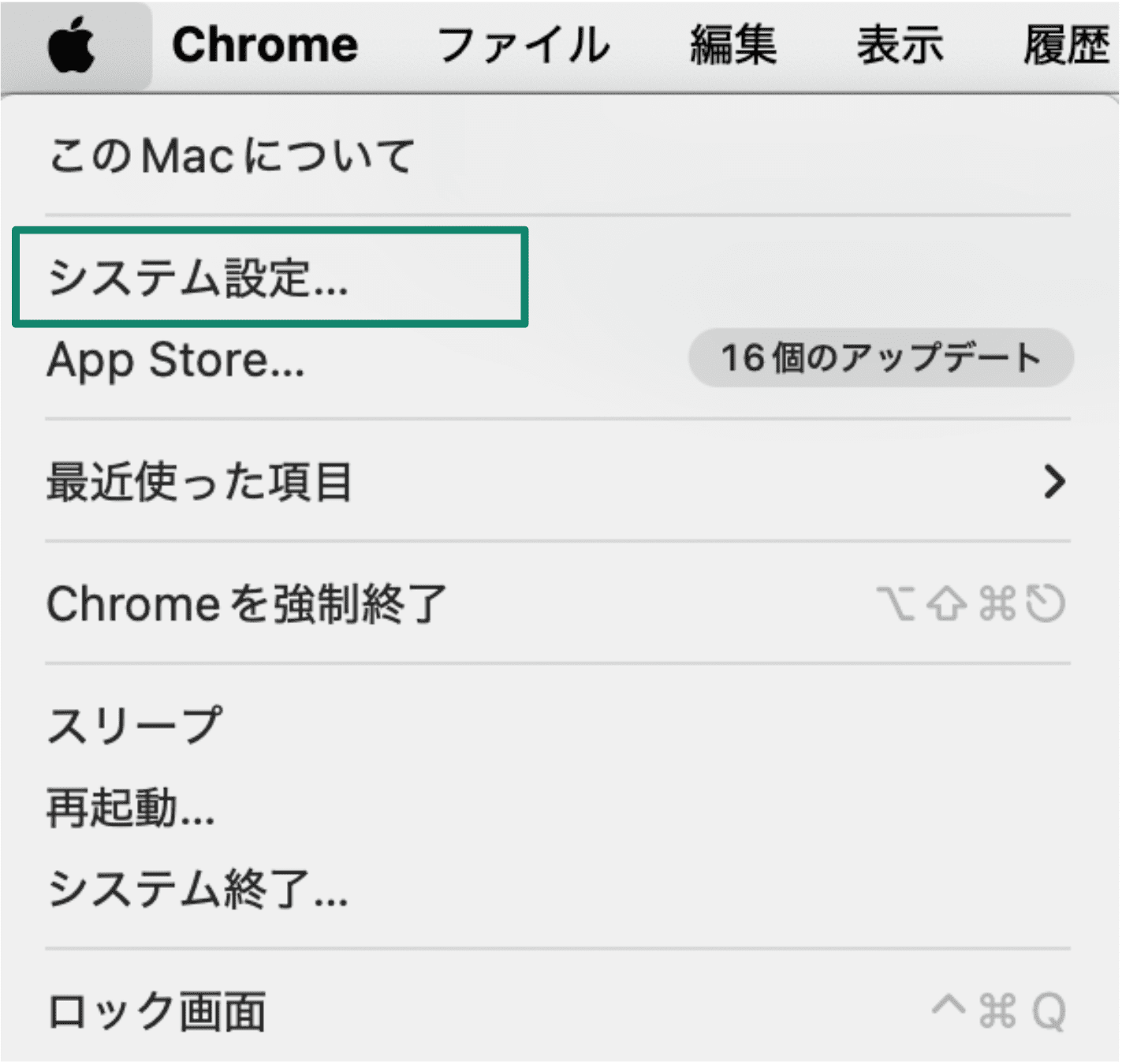
- 画面左上のAppleアイコンをクリックし、システム設定(System Settings/Preferences)を選択します。
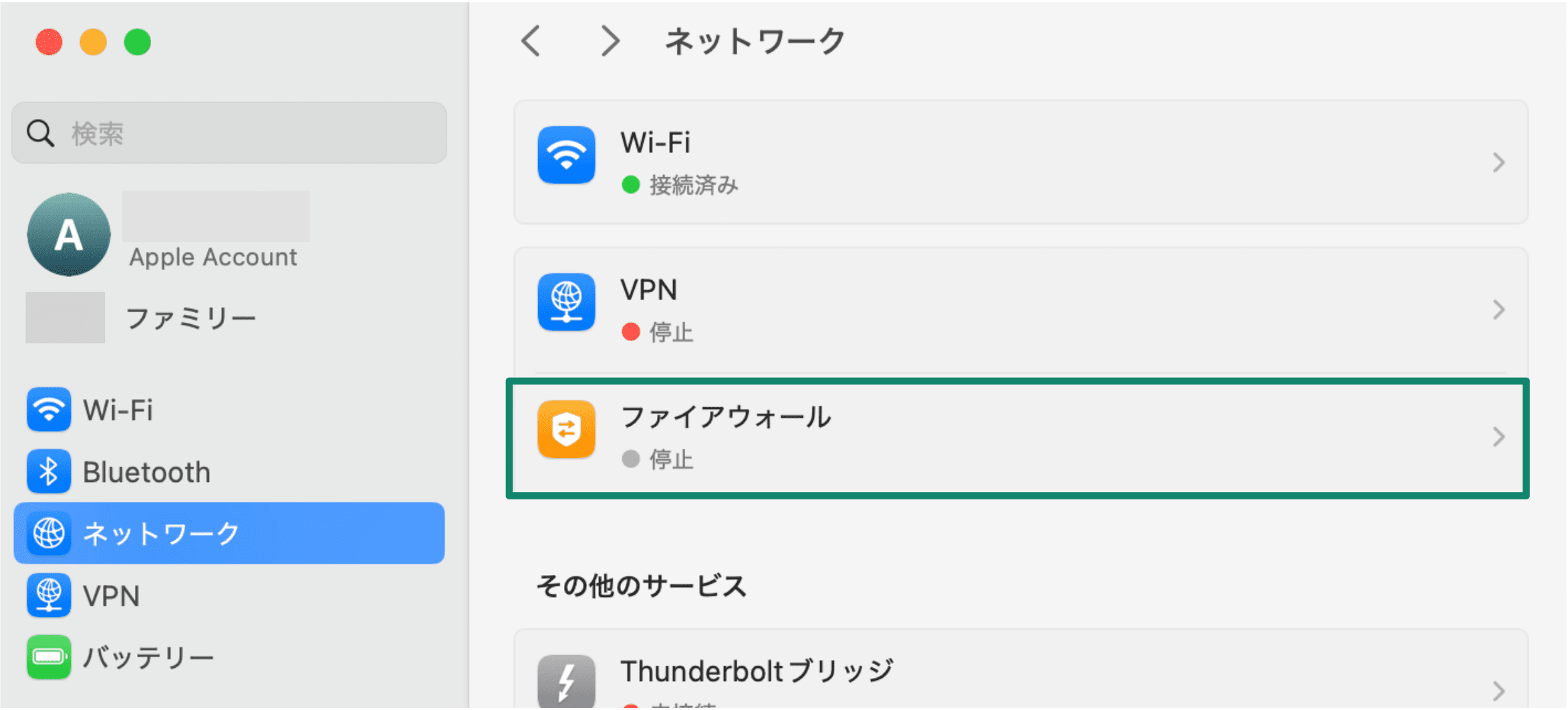
- サイドバーからネットワーク(Network)を選択し、ファイアウォール(Firewall)をクリックします。
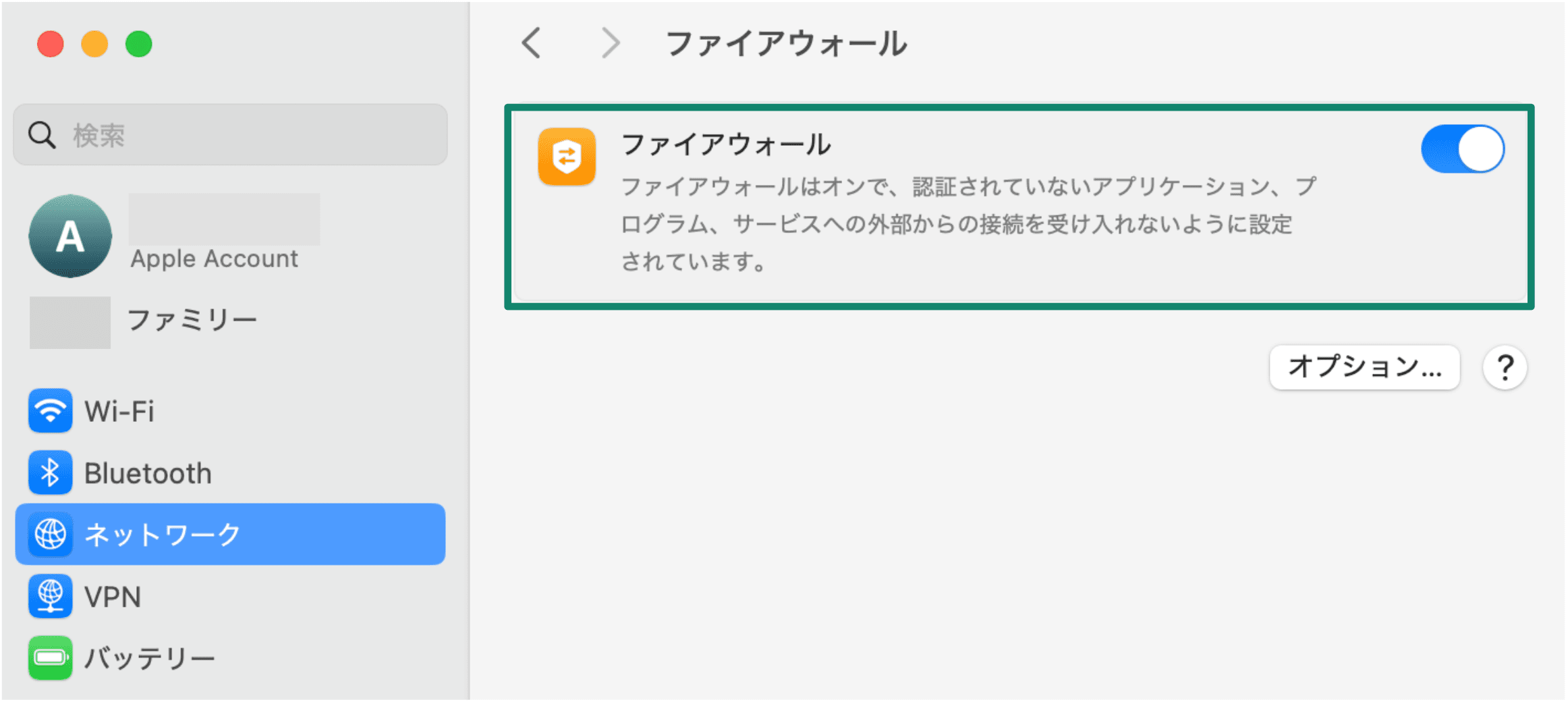
- トグルをオンにして、ファイアウォールを有効化します。
ロックダウンモード
ロックダウンモードは、高度なサイバー攻撃の標的になるおそれがある高リスクユーザー向けに設計された機能です。複数のアプリやサービスへのアクセスを制限することで、攻撃者によるデバイスの悪用を防ぎます。また、新しいデバイスやアクセサリをMacに接続する際には、必ず手動で承認する必要があり、不正なアクセスからデータをより強固に保護します。多くのユーザーには必要ありませんが、高度な脅威が気になる場合には有効なセーフガードとなります。
Macでロックダウンモードを有効にする手順は次のとおりです。
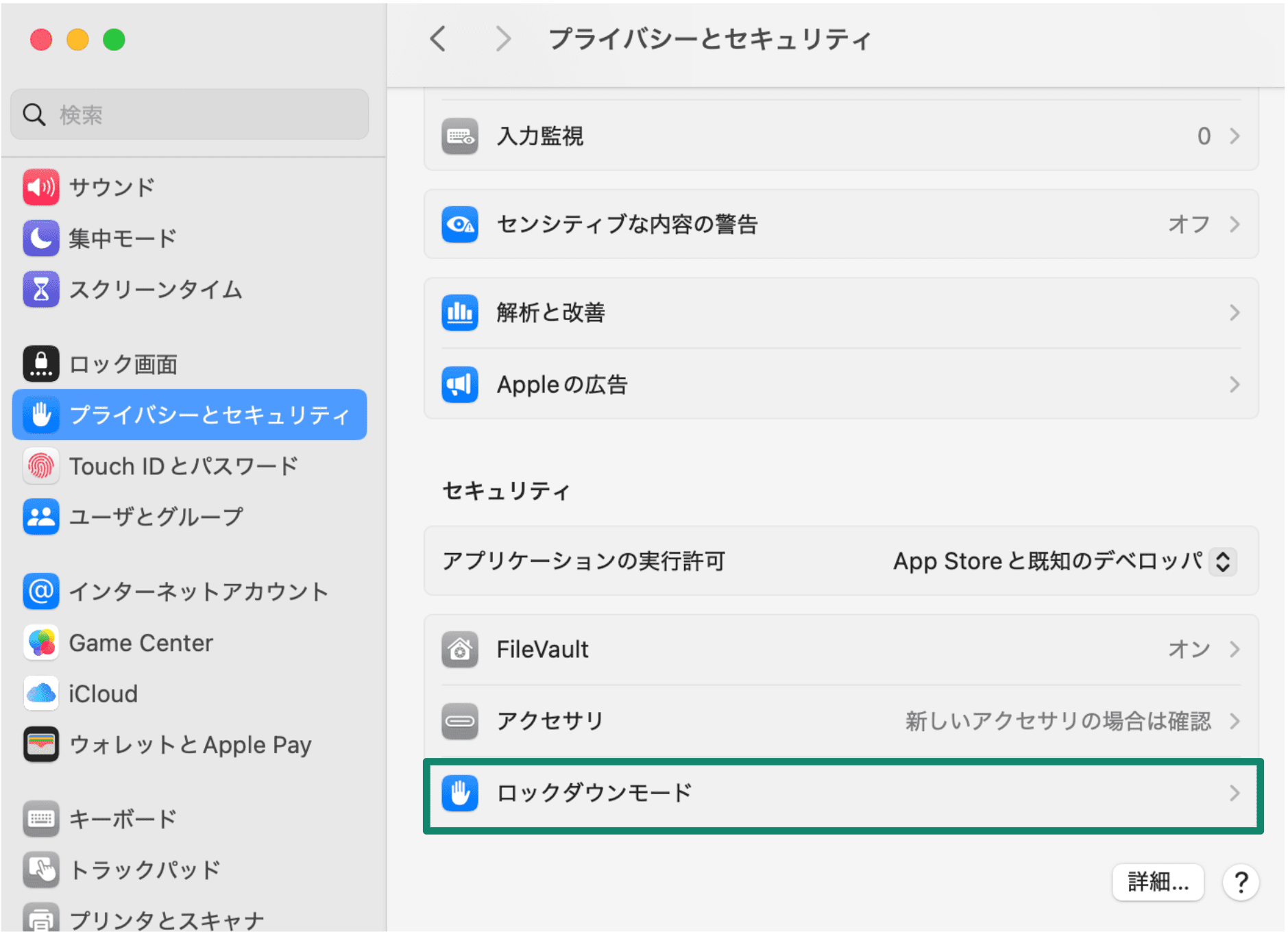
- 画面左上のAppleアイコンをクリックし、システム設定(System Settings/Preferences)をクリックします。次に、サイドバーからプライバシーとセキュリティ(Privacy & Security)を選択し、下にスクロールしてロックダウンモード(Lockdown Mode)をクリックします。
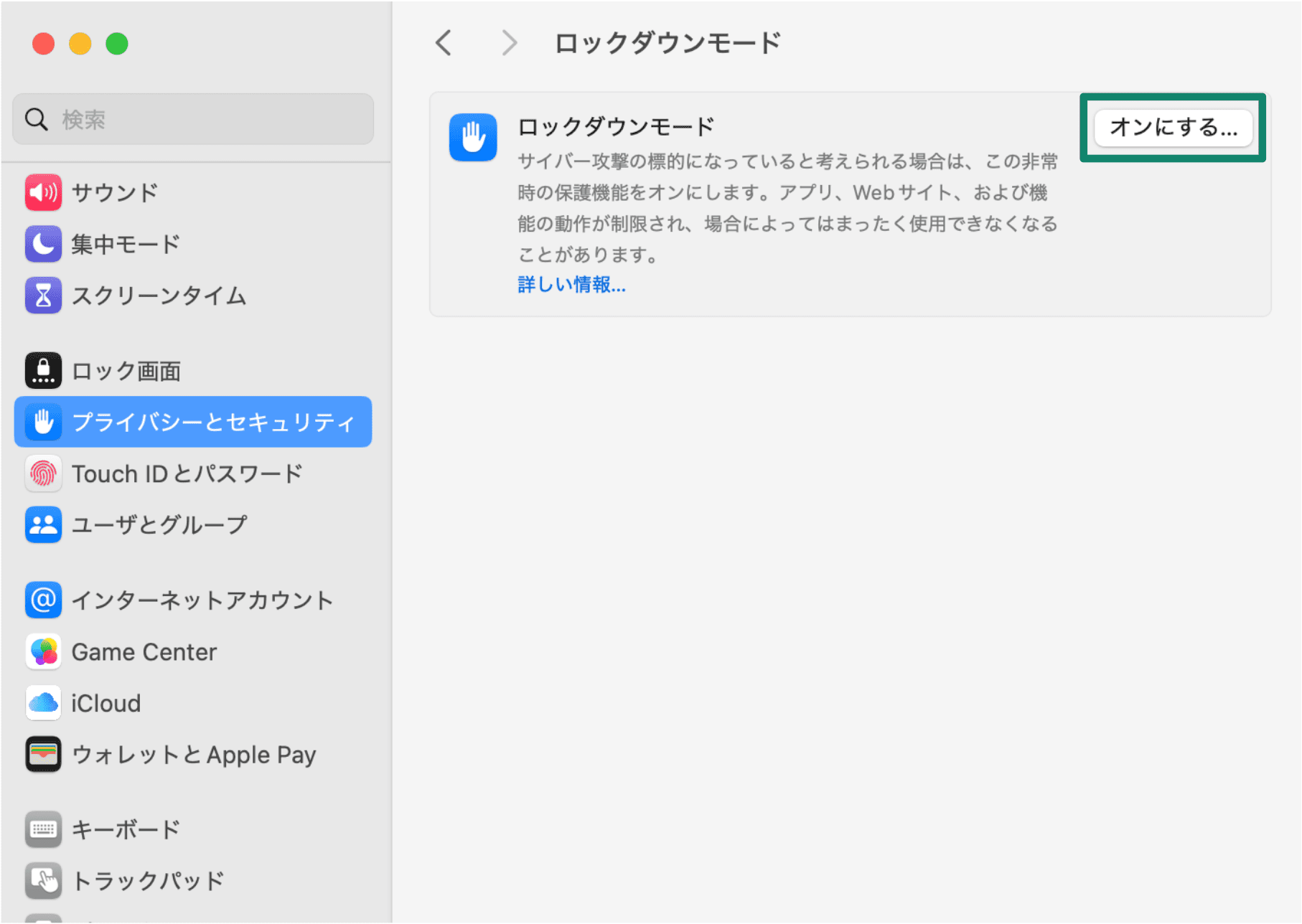
- 「オンにする」をクリックします。
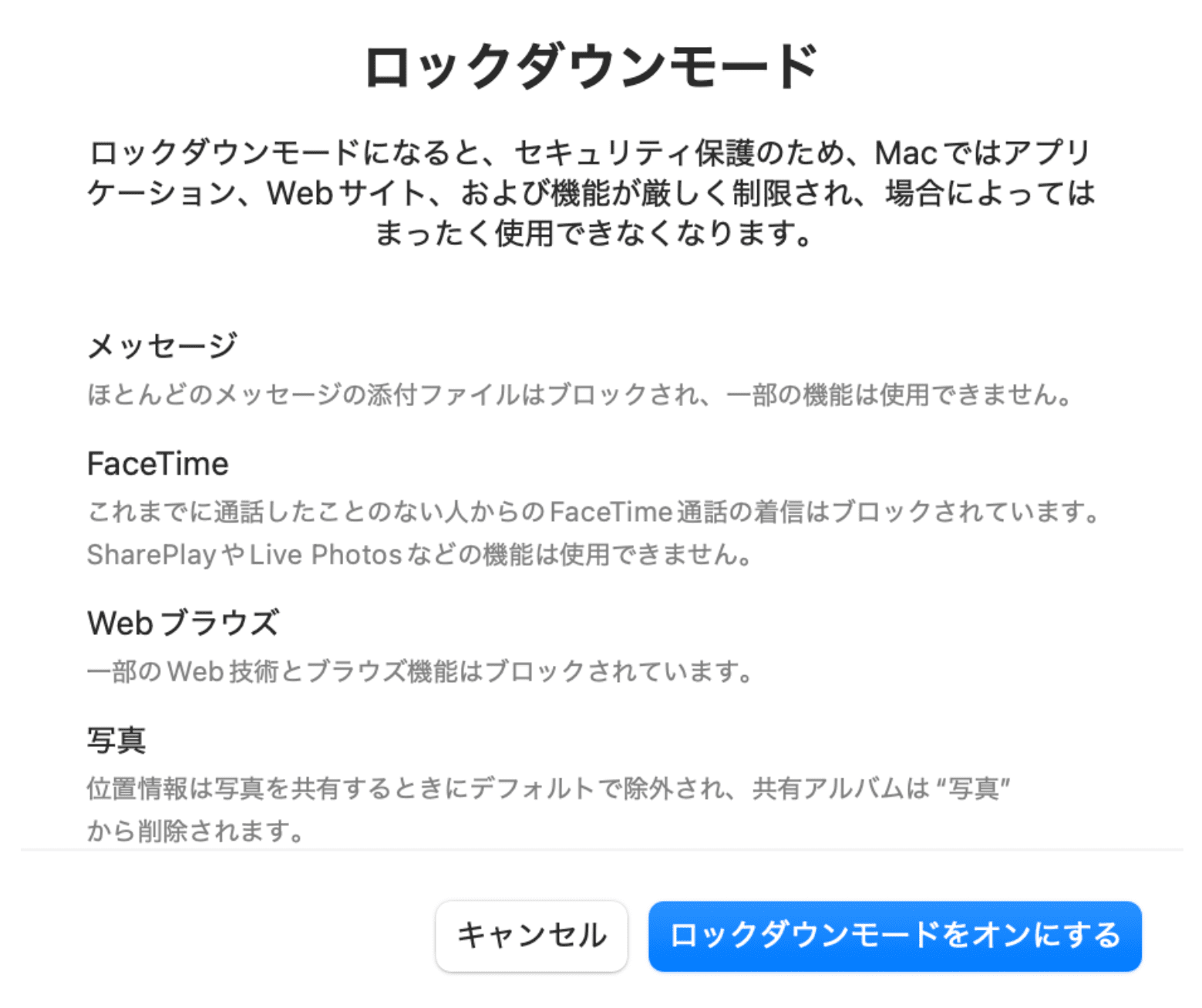
- ロックダウンモードをオンにする(Turn on Lockdown Mode)をクリックし、「オンにして再起動」を選択します。
Macを探す
「Macを探す」は、Macを紛失または盗難に遭った場合に、位置の特定、ロック、または消去を行うための機能です。有効にすると、iCloud.comや別のAppleデバイスの「探す」アプリから、地図上でMacの位置を確認できます。また、遠隔操作でメッセージを表示したり、音を鳴らしたり、パスコードでMacをロックしたり、プライバシー保護のためにすべてのデータを消去することも可能です。
Macを探すを有効にする手順は次のとおりです。
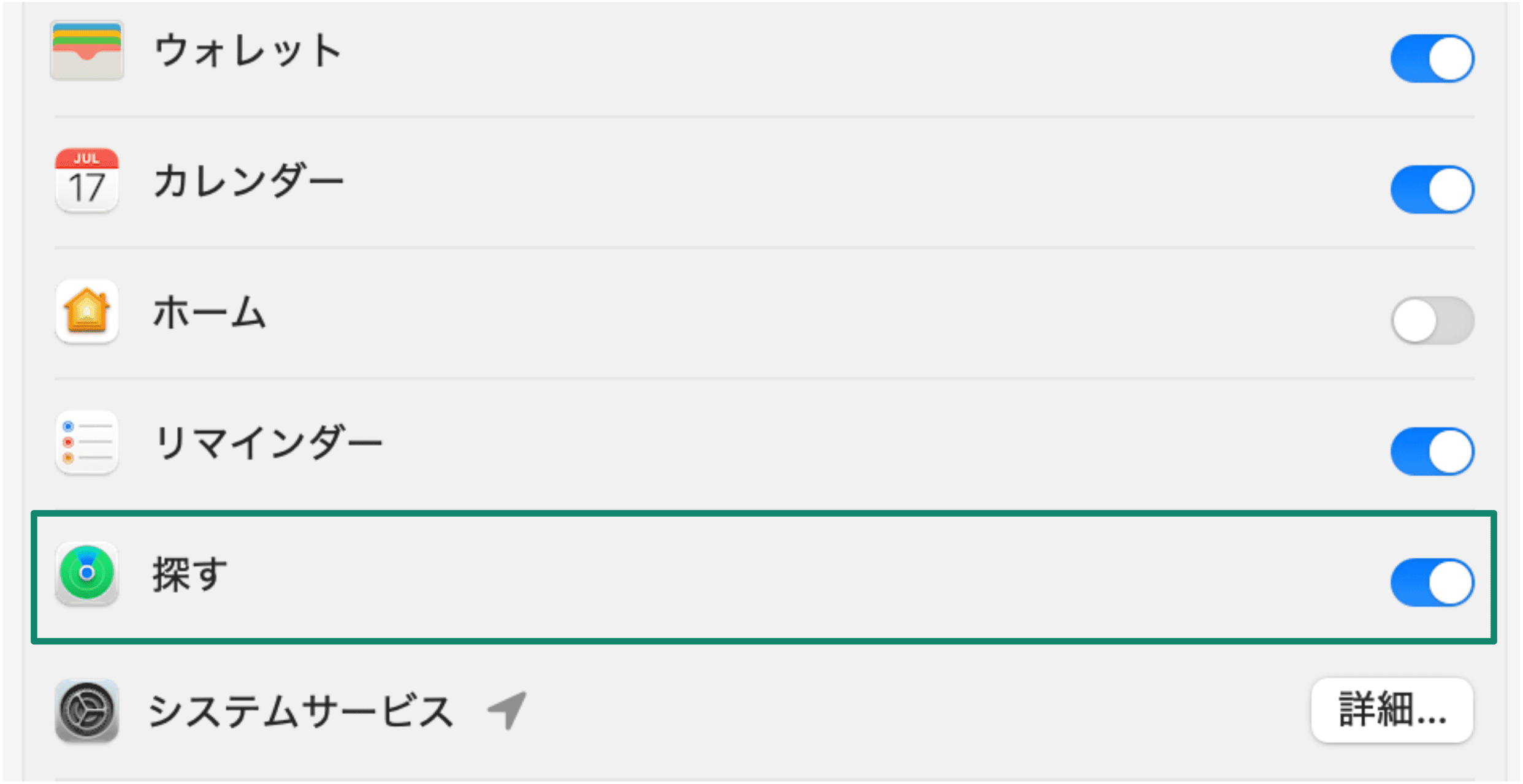
- 画面左上のAppleアイコンをクリックし、システム設定(System Settings/Preferences)を選択します。サイドバーからプライバシーとセキュリティ(Privacy & Security)をクリックし、位置情報サービス(Location Services)を選択します。
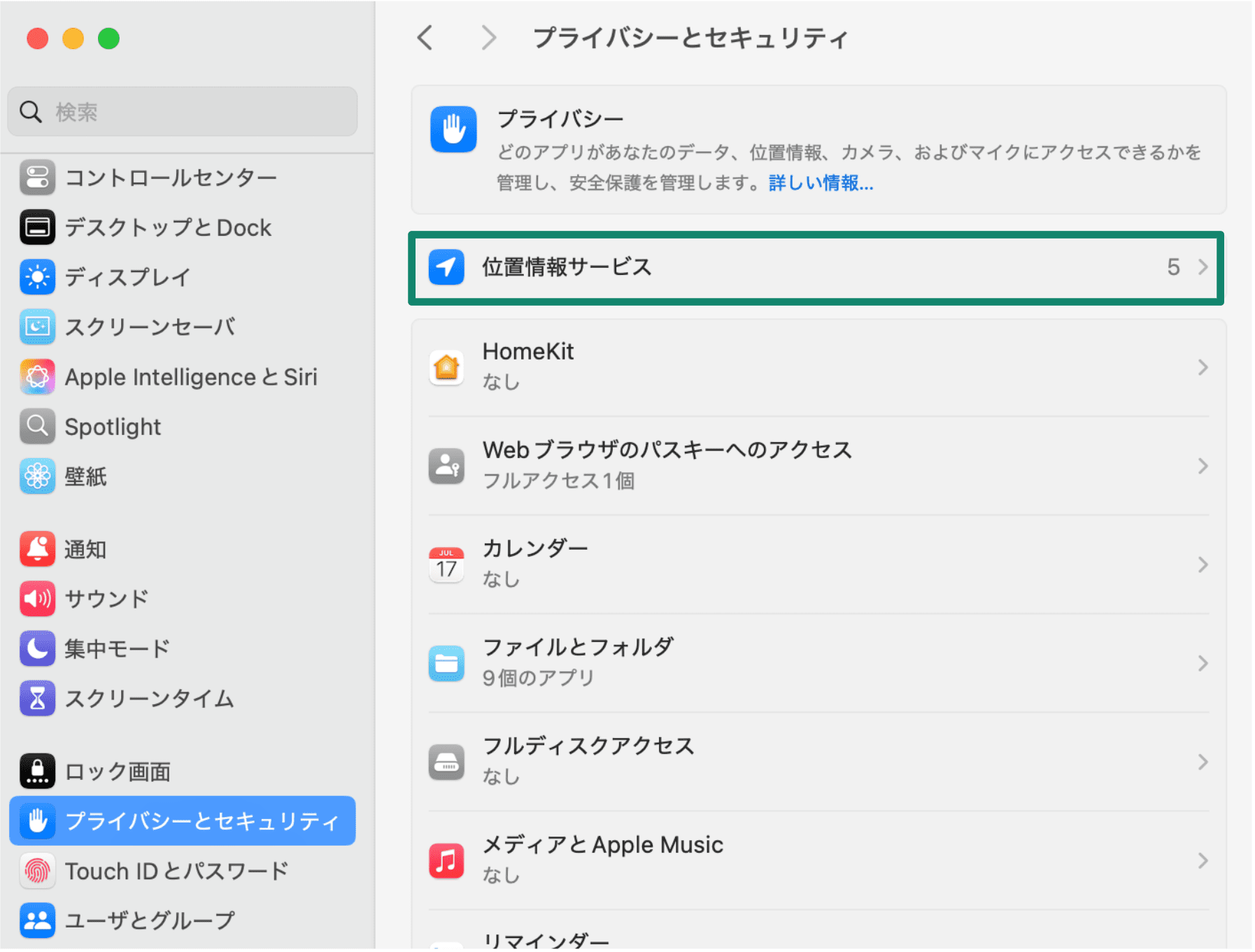
- 位置情報サービス(Location Services)をオンにし、下のアプリ一覧から探す(Find My)をオンにします。
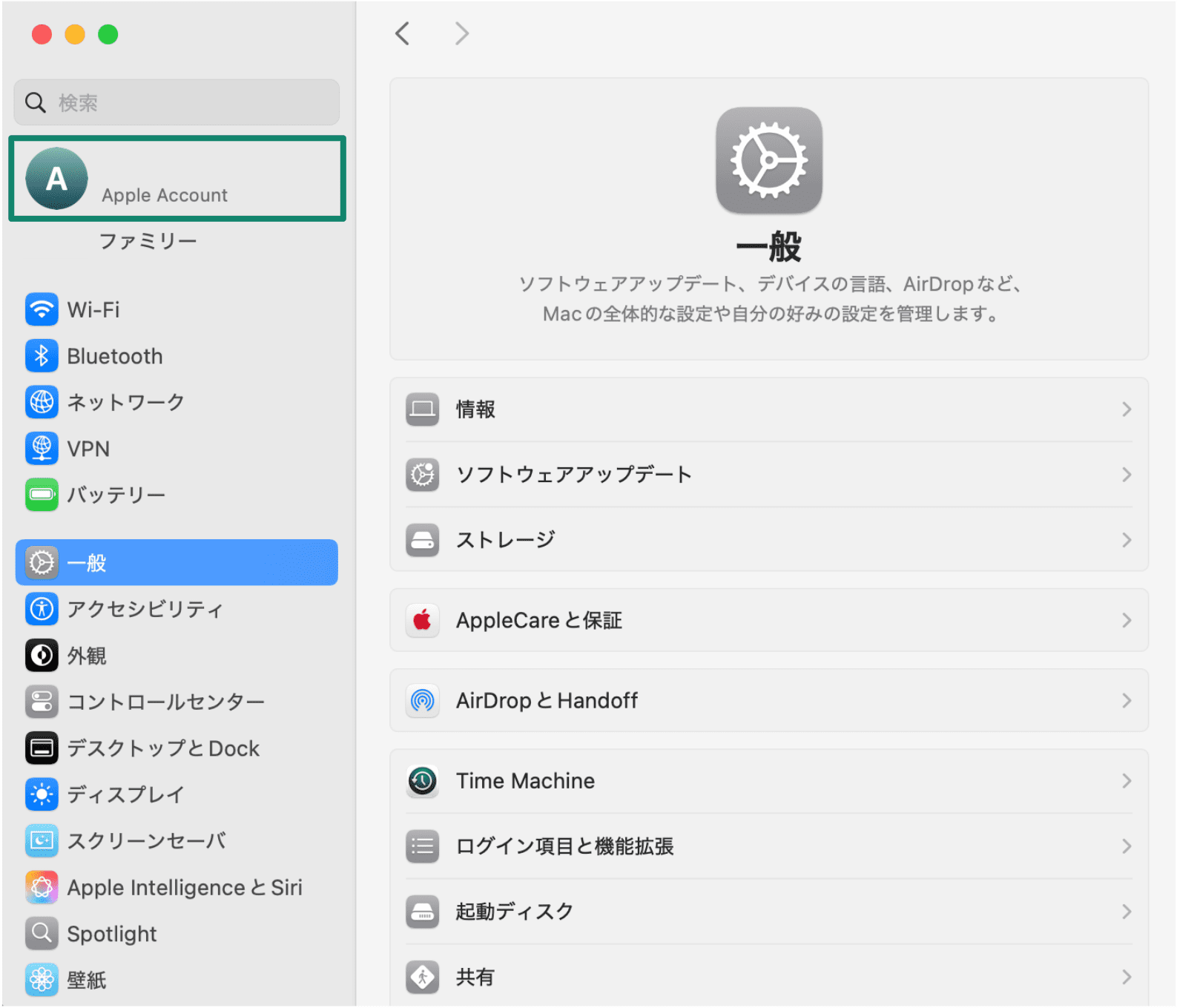
- Appleアイコン>システム設定(System Settings/Preferences)をクリックし、サイドバー上部に表示されている自分の名前をクリックします。
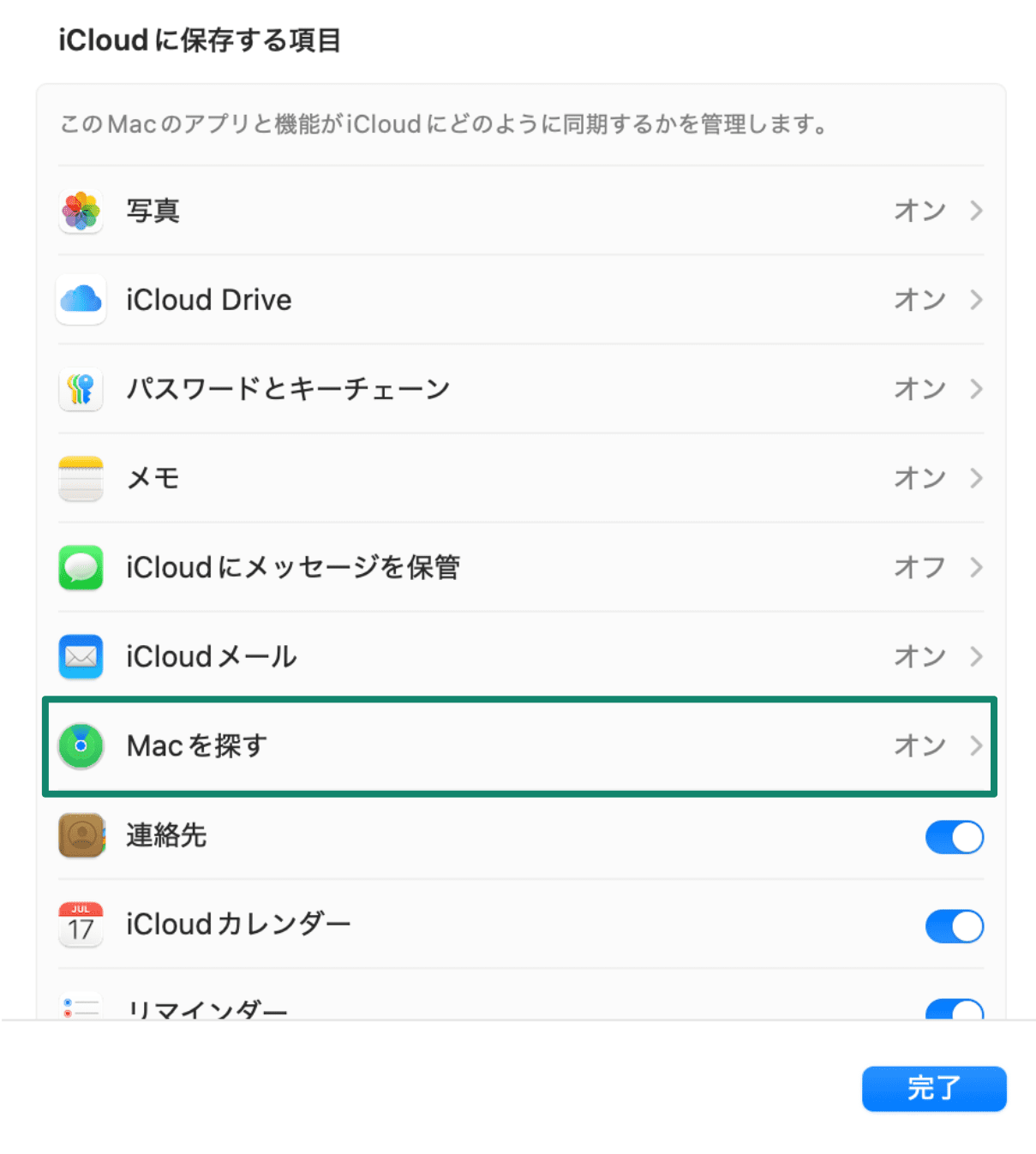
- iCloud>すべてを表示(See All)>Macを探す(Find My Mac)をクリックします。
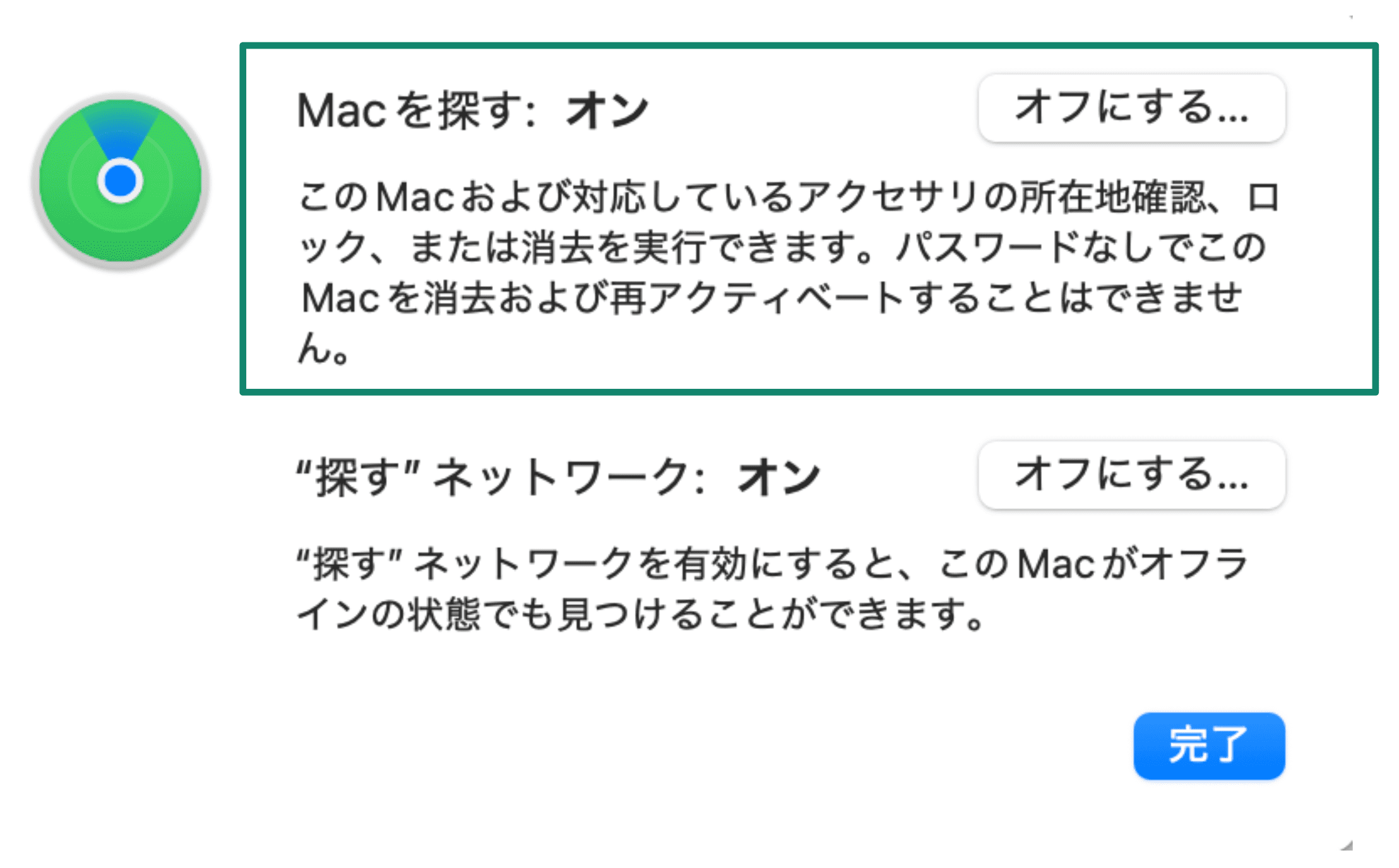
- 「Macを探す」をオンにしてから、完了(Done)をクリックします。
iCloudキーチェーンとパスワード監視
iCloudキーチェーンは、パスワードやクレジットカード情報、Wi-Fi認証情報を安全に保存・同期する仕組みです。パスワード監視機能も備えており、保存済みのパスワードが既知の情報漏えいで発見された場合に通知することで、侵害された認証情報をすばやく更新し、アカウントの安全性を維持できます。
macOS Sequoia以降を搭載したMacBookでは、Appleの「パスワード」アプリを通じてこの保管庫にアクセスし、保存した認証情報の確認、編集、削除を行います。
なお、iCloudキーチェーン/パスワードはAppleのエコシステム内でのみ利用できます。Apple、Windows、Androidなど複数のプラットフォームで使える安全なパスワード管理ツールが必要な場合は、ExpressVPN Keysを利用してください。
自動システムアップデートを有効にする
Appleは、脆弱性の修正や不具合解消のためにアップデートを定期的に提供しています。Macを更新しないと、古いソフトウェアが攻撃対象となり、マルウェアやその他のリスクにさらされる可能性があります。
自動アップデートを有効にすれば、更新を手動で確認しなくてもMacを保護できます。以下は、自動アップデートを有効にする手順です。
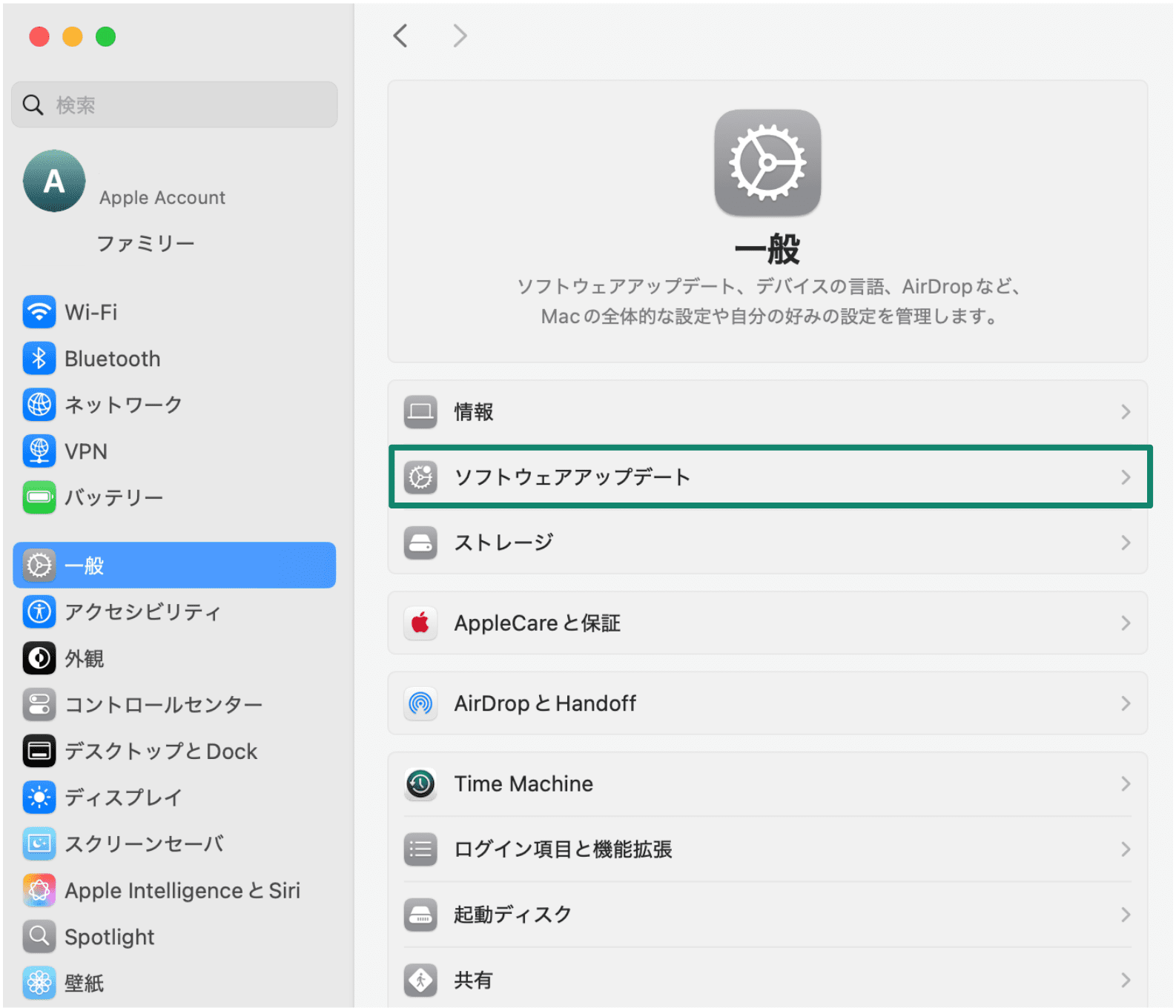
- 画面左上のAppleアイコンをクリックし、システム設定(System Settings/Preferences)を選択します。サイドバーから一般(General)をクリックし、ソフトウェアアップデート(Software Update)を開きます。
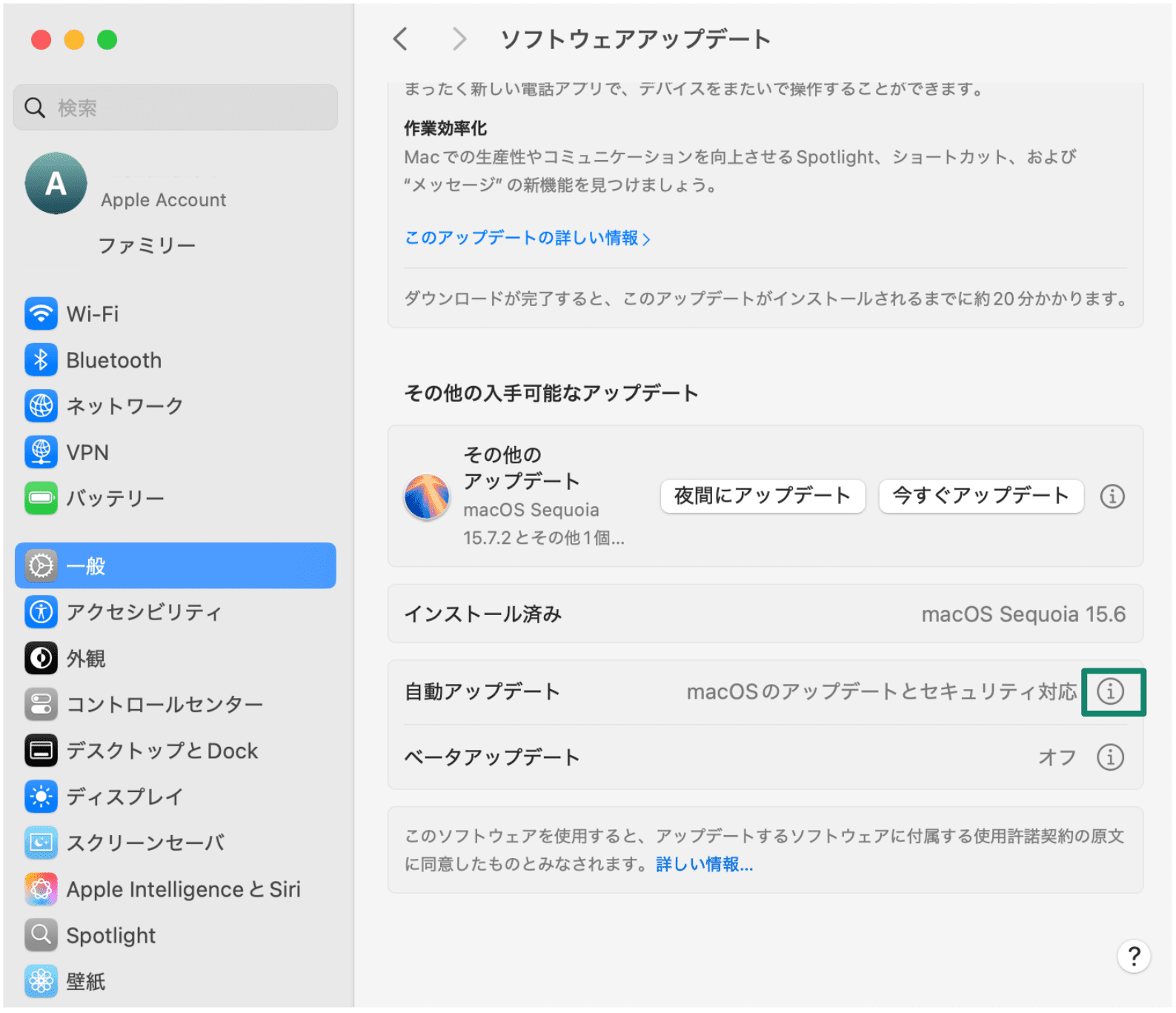
- 自動アップデート(Automatic Updates)の横にある情報アイコンをクリックします。
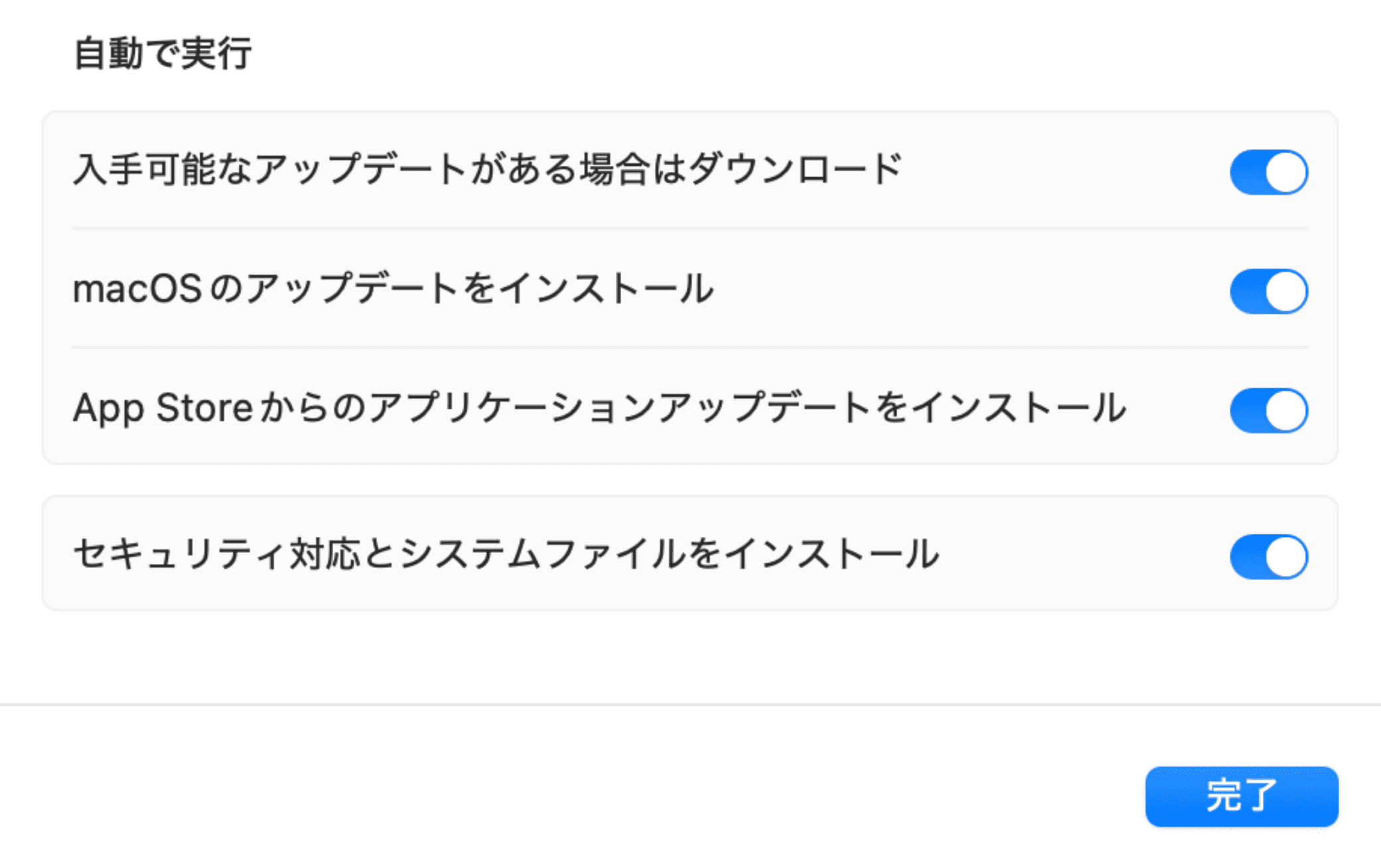
- システムに更新が必要な場合、Macが通知し、自動的にアップデートを実行するため、特別な操作は不要です。ポップアップメニューでは設定をカスタマイズできるので、セキュリティを高めるために、すべてのトグルがオンになっていることを確認してください。
アプリのアクセス権限を確認して制限する
Mac上のアプリは、マイク、カメラ、ファイルへのアクセスを求めることがありますが、すべてのアプリにそれが必要とは限りません。一部のアプリは過剰な権限を要求するため、これらの設定を定期的に見直すことが大切です。
権限を制限することで、カメラやマイク、連絡先、カレンダーといった重要な機能にアクセスできるアプリを必要最小限に抑えられます。これによりプライバシーを守り、アプリが不要なデータを収集するのを防ぐことができます。必要な場合には一時的にアクセスを許可できるため、Macのセキュリティをより適切に管理できます。
MacBookでアプリの権限を管理する手順は次のとおりです。
- 画面左上のAppleアイコンをクリックし、システム設定(System Settings/Preferences)を選択します。サイドバーからプライバシーとセキュリティ(Privacy & Security)をクリックすると、写真、カメラ、マイクなど、Macの機能とアプリの一覧が表示されます。
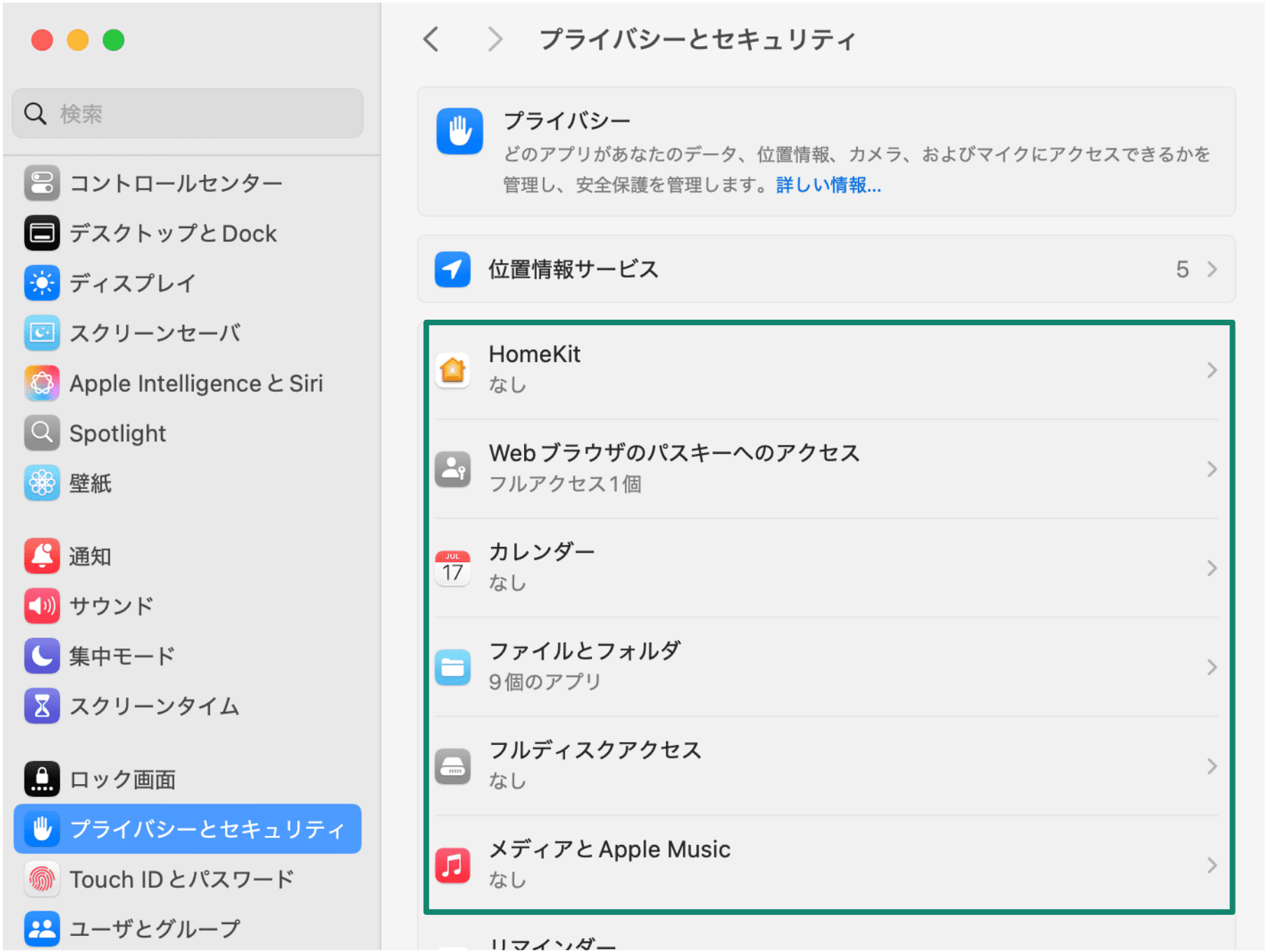
- 各項目をクリックして、どのアプリがその機能にアクセスできるかを確認します。たとえば、カメラ(Camera)をクリックすると、カメラを使用しているアプリが表示されます。
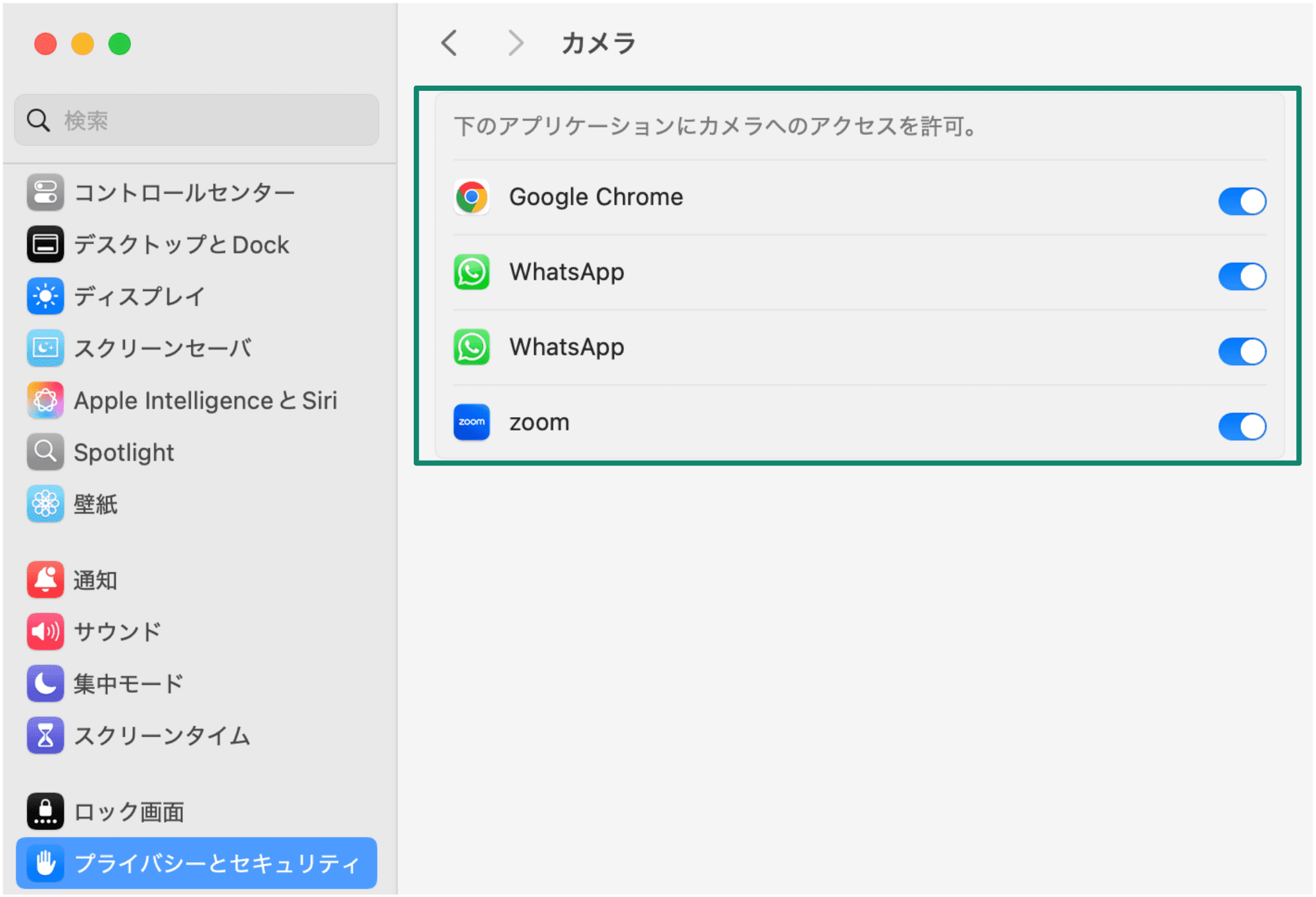
- 必要に応じて、各アプリのトグルをオフにします。
Siriと音声入力をオフにする
Siriは音声コマンドを待ち受ける仕組みのため、「Hey Siri」の呼びかけを常に聞いています。処理の多くはMac上で行われますが、精度や機能向上の目的で、一部の音声データはAppleのサーバーに送信されます。これには、リクエストに含まれる個人情報や機密性の高い内容が含まれる可能性があります。
Siriをオフにすることで、会話やデータがMac内に完全に留まり、プライバシーを保護できます。音声データが外部へ送信されることを防ぎ、Siriを頻繁に使わない場合は、意図しないデータ共有のリスクを減らし、バックグラウンドでの音声待受も停止できます。
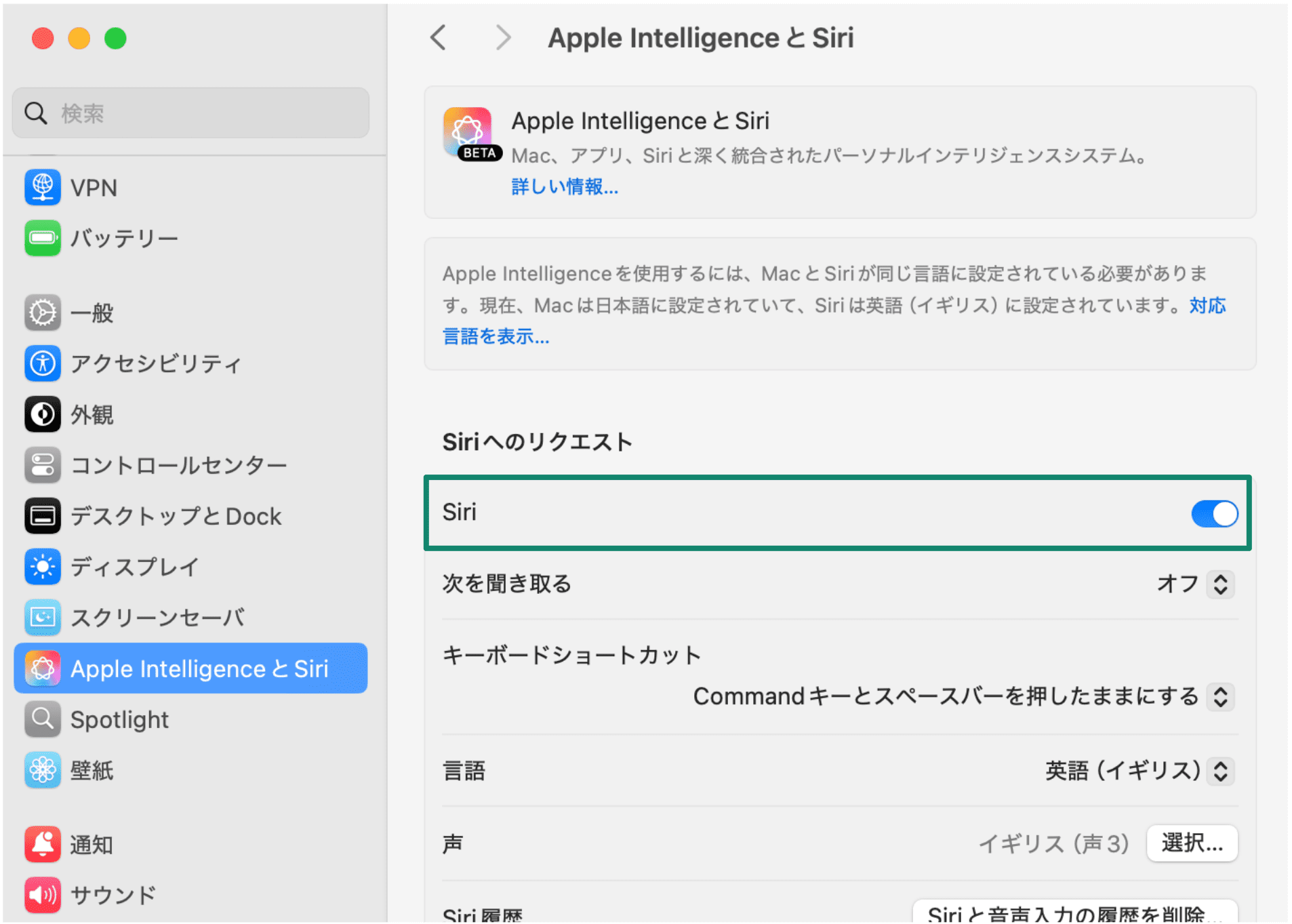
macOSでSiriをオフにする手順は次のとおりです。
- 画面左上のAppleアイコンをクリックし、システム設定(System Settings)を選択します。サイドバーを下にスクロールしてApple Intelligence & Siriをクリックし、トグルをオフにします。
自動Wi-Fi接続を無効にする
自動Wi-Fi接続を無効にすると、Macがインターネットに接続するタイミングや場所を自分で管理でき、危険性のあるネットワークや安全でないネットワークを避けることができます。以下の手順で設定を行います。
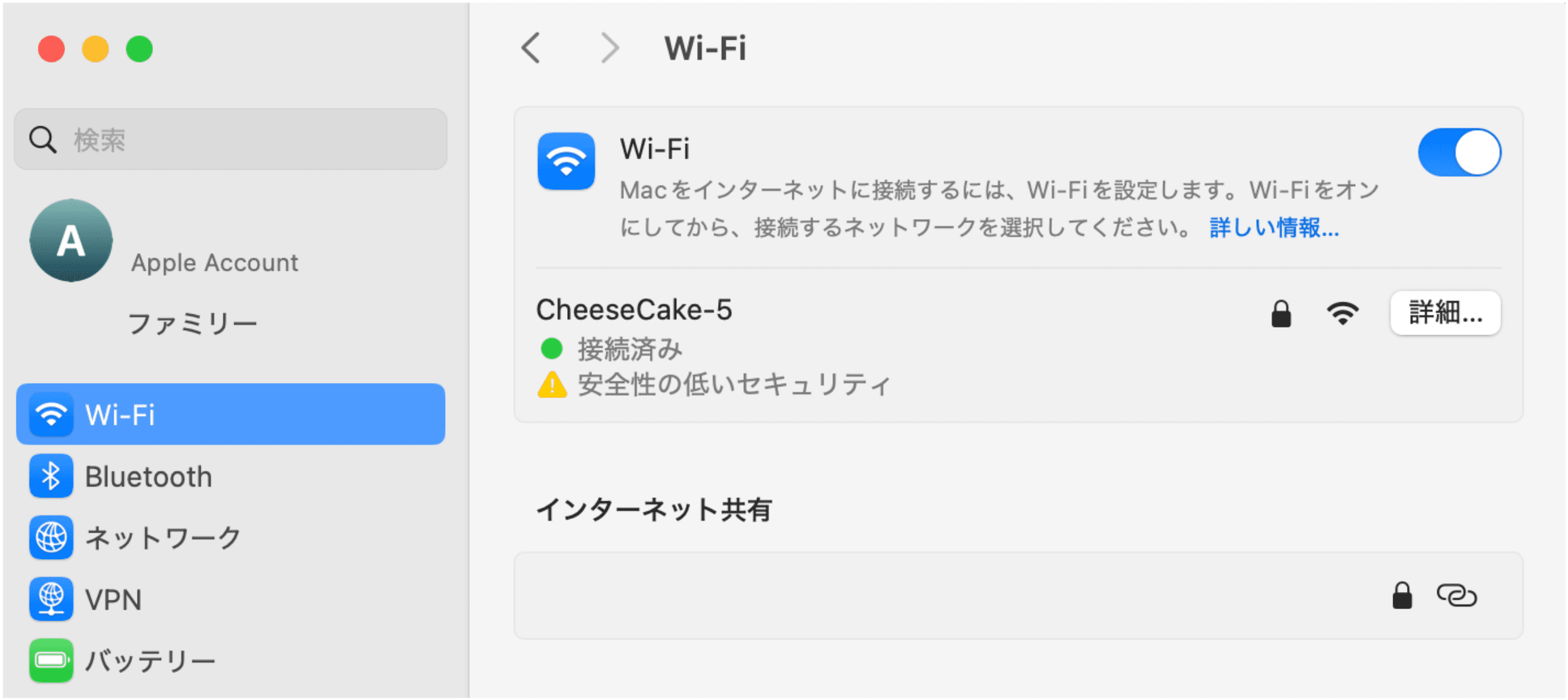
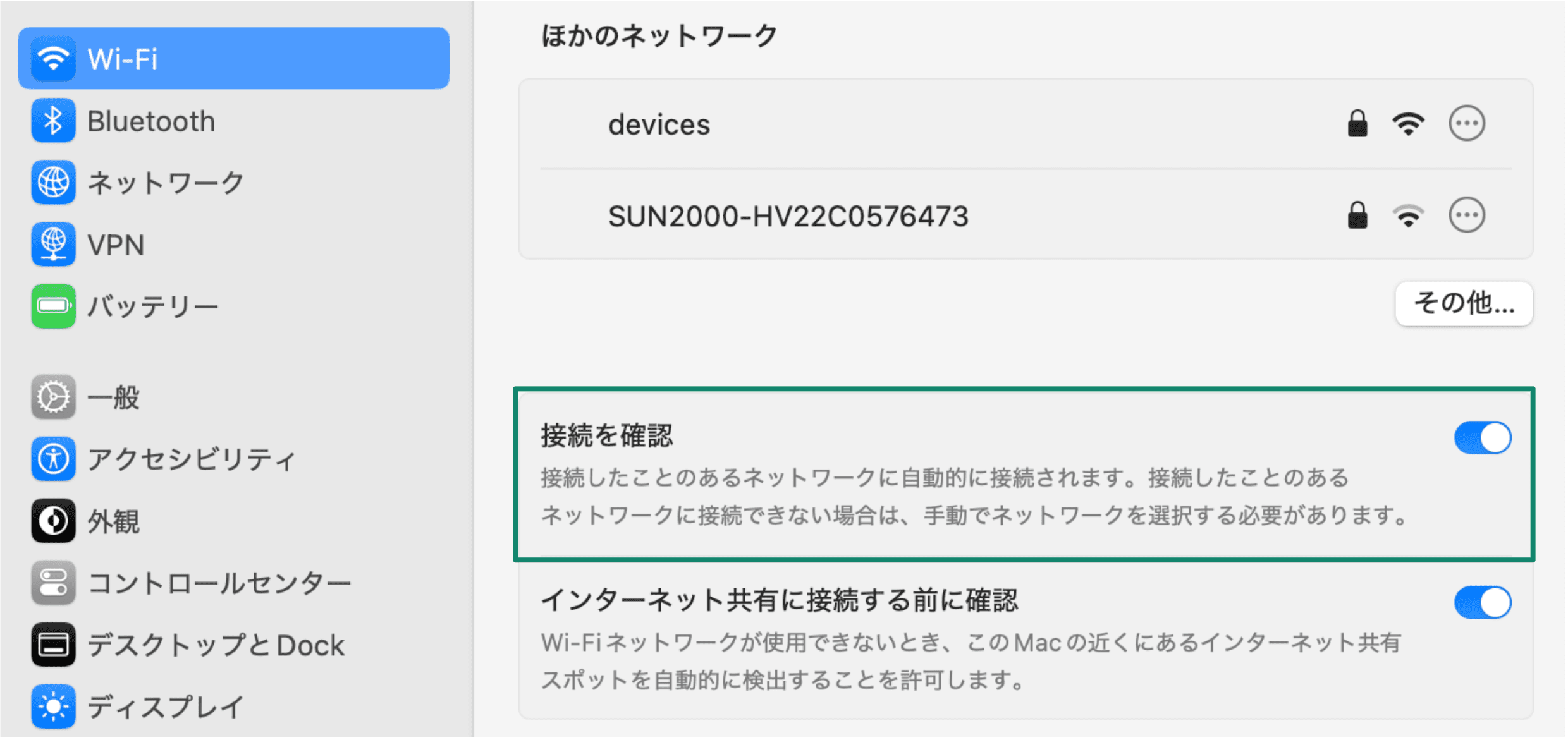
- 画面左上のAppleアイコンをクリックし、システム設定(System Settings)を開きます。サイドバーでWi-Fiをクリックし、「既知のネットワーク」に表示されている優先ネットワークを確認します。
- ネットワークの横にある3点アイコンをクリックし、自動接続の設定を変更します。
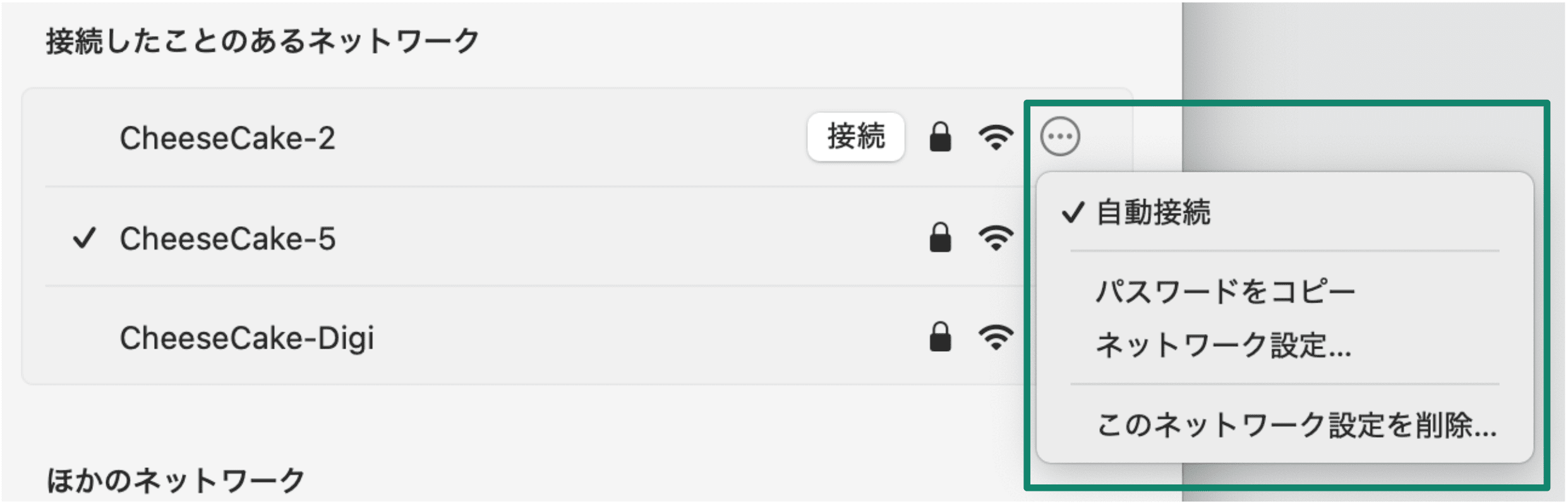
- 特定のネットワークに自動接続しないようにしたい場合は、トグルをオフにします。
- 接続を確認(Ask to join networks)の設定までスクロールし、トグルをオンにします。これにより、事前の同意なしに不明なネットワークへ接続されることはなくなります。
暗号化されたブラウジングのためにVPNを使う
Mac用VPN(VPN for Mac)を利用することは、オンライン上の活動を安全に守るための有効な方法です。VPNはインターネット接続を暗号化します(VPN encrypts your internet connection)。これにより、送受信されるすべてのデータが保護され、第三者による盗聴や傍受を防ぎます。その結果、攻撃者や覗き見をする第三者、さらにはインターネットサービスプロバイダ(ISP)であっても、あなたのオンライン行動を追跡することが困難になります。さらに、高品質なVPNはIPアドレスを隠し、アクセス先のWebサイトやオンラインサービスから、身元や位置情報を保護します。
iCloud+のAppleプライベートリレーは、IPアドレスを隠しSafariの通信を暗号化できますが、真のVPNではありません(it’s not a true VPN)。ローカルIPしか提供せず、Safari以外の通信は保護されないため、多くのデータが露出したままになります。ExpressVPNのようなVPNは、デバイス全体を暗号化し、105か国以上から接続先を選択できる柔軟性を備え、すべての通信を安全に保護します。設定は、次の3つの簡単なステップで完了します。
- ExpressVPNに登録する(Sign up for ExpressVPN)、そしてMac用アプリをダウンロードします。
- アカウントにログインします。
- サーバーロケーションを選択して接続します。それだけです。
分析データの共有を制限する
分析データの共有とは、macOSやアプリの品質向上のために、MacからAppleへ送信される診断データや使用状況データを指します。これらのデータは匿名化されていますが、より高いプライバシーを重視するユーザーの中には、共有を無効にしたいと考える人もいます。分析データの共有をオフにすると、Appleやアプリ開発者が受け取るデバイス利用に関する情報を減らすことができます。
分析データの共有を無効にする手順は次のとおりです。
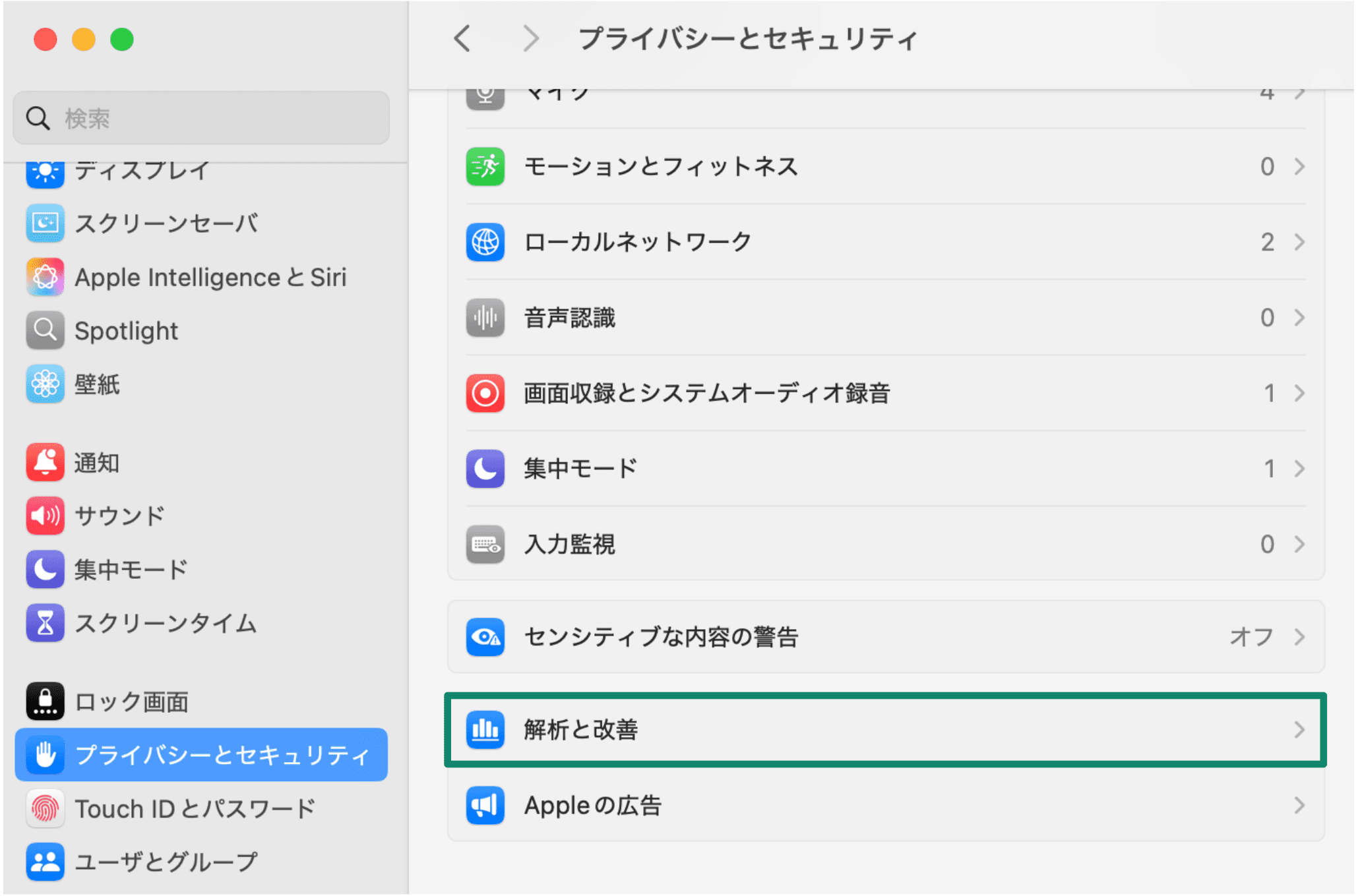
- 画面左上のAppleアイコンをクリックし、システム設定(System Settings/Preferences)を選択します。サイドバーからプライバシーとセキュリティ(Privacy & Security)をクリックし、解析と改善(Analytics & Improvements)を選択します。
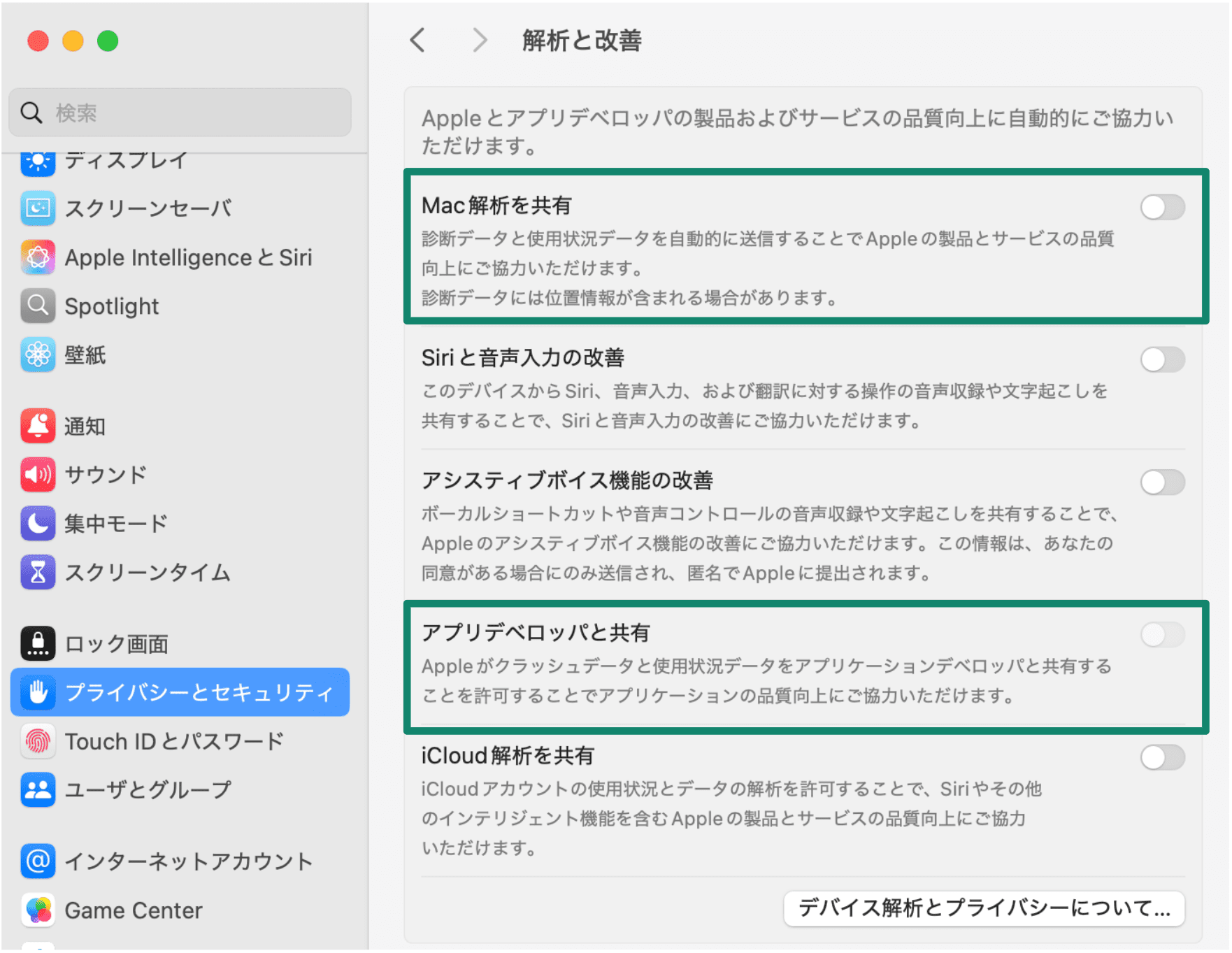
- Mac解析を共有(Share Mac Analytics)とアプリデベロッパと共有(Share with app developers)のトグルをオフにします。
強力なMacのパスワードを設定し、2FAを使用する
Macのユーザーアカウントには、推測されにくい強力で一意のパスワードを設定してください(他のすべてのアカウントについても同様です)。
また、二要素認証(2FA)を有効にすることを強くおすすめします。2FAを有効にすると、ログイン時にパスワードに加えて確認コードが必要になり、万が一パスワードが漏えいしても、自分以外がアカウントにアクセスするのを防ぐことができます。
来訪者のためにゲストアカウントを使用する
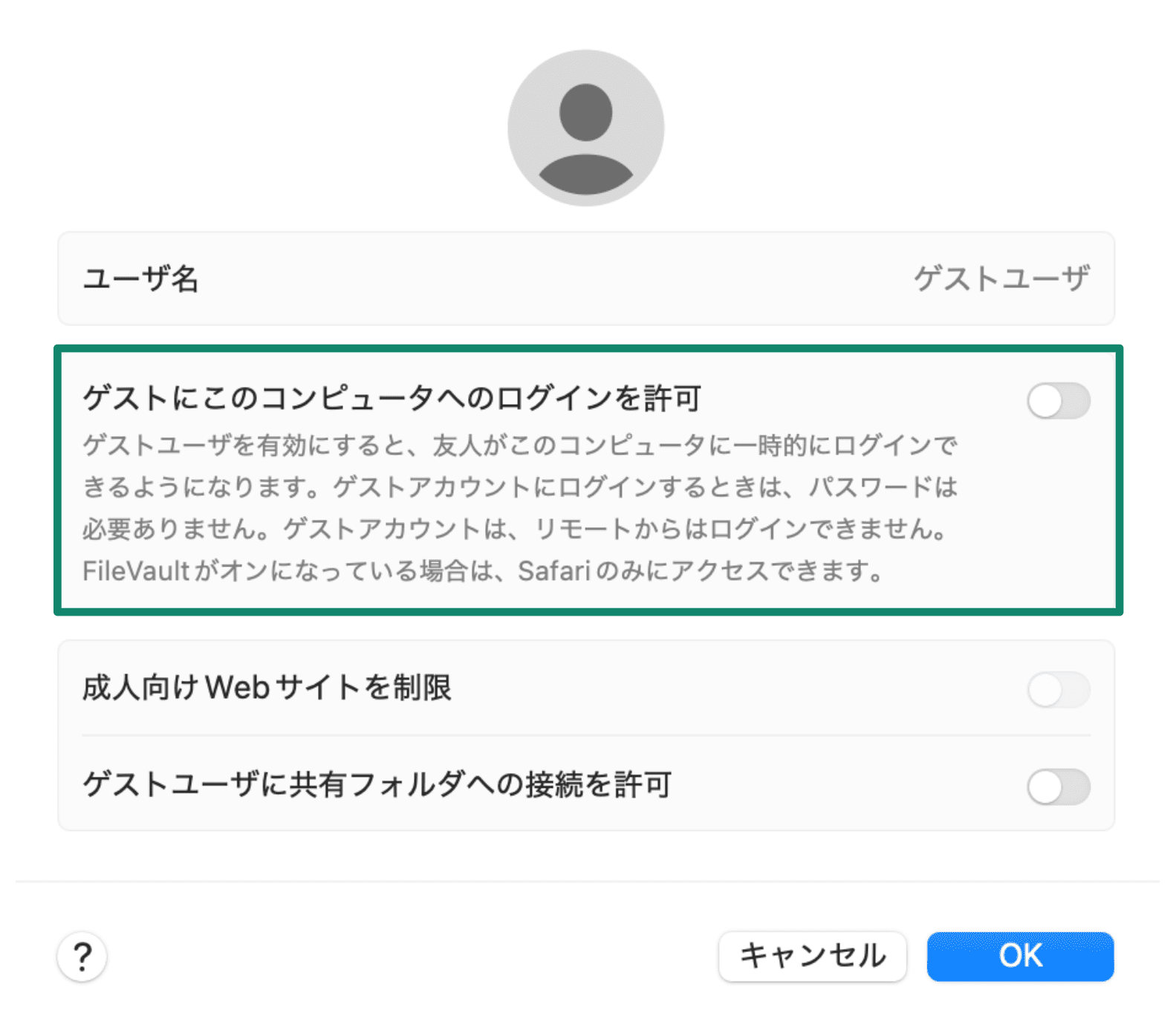
Macを他人と共有することがある場合は、ゲストアカウントを設定しておくと、個人のファイルや設定を守ることができます。ゲストアカウントを使えば、他の人はあなたのプライベートな情報に触れることなくMacを利用でき、データの安全性を確保できます。
ゲストアカウントを設定する手順は次のとおりです。
- Dockにあるシステム設定(System Settings/Preferences)をクリックし、サイドバーからユーザーとグループ(Users & Groups)を選択して、ゲストユーザの横にある「i」ボタンをクリックします。
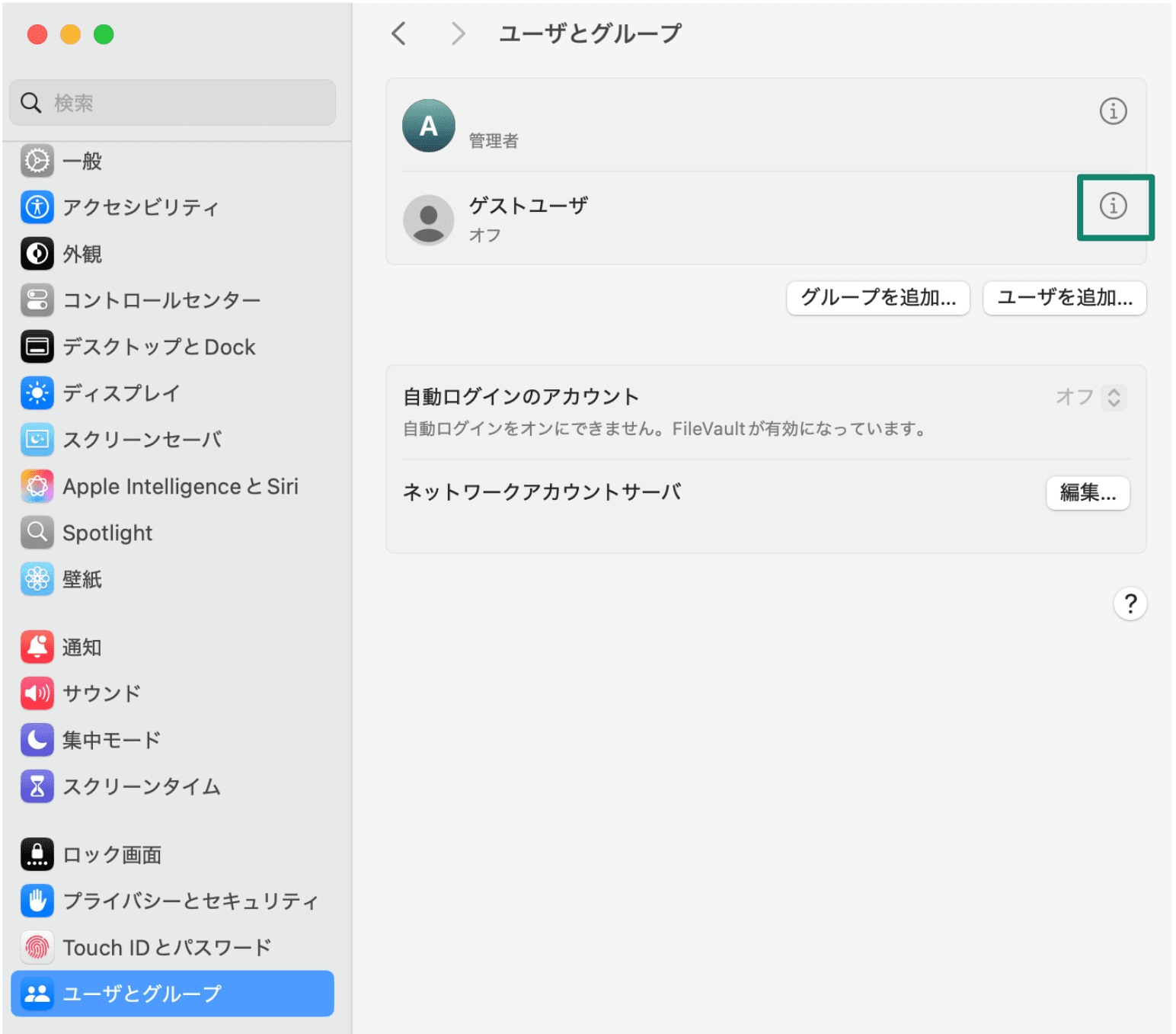
- ゲストにこのコンピュータへのログインを許可(Allow guests to log in to this computer)をオンにし、OKをクリックします。
攻撃対象領域を減らすために未使用のアプリを削除する
インストールされているすべてのアプリは、制限付きであってもシステムの一部にアクセスします。セキュリティ上の脆弱性があったり、更新されていないアプリは、攻撃者に悪用されるおそれがあります。そのため、使わなくなったアプリは削除する習慣を身につけることが、Macの安全性を高めるうえで重要です。
フィッシングを回避する:クリックする前に考える
フィッシング詐欺(Phishing scams)は、緊急性を演出して冷静な判断を奪い、思わずクリックさせる手口が一般的です。リンクや添付ファイルを開く前に(Before opening links or attachments)、一度立ち止まって考えてみてください。このメッセージは普段と違和感がないか?送信者のアドレスは正しいか?URLは正規のものに見えるか(Does the URL look legitimate?)。少し立ち止まって内容を確認するだけで、詐欺を見抜き、アカウントを守れる場合が多くあります。
物理的なセキュリティキーを使用する
物理的なセキュリティキーは、2FA利用時に第2の認証手段として使える小型デバイスです。キーを挿入したりタップしたりするだけで本人確認ができるため、スマートフォンで確認コードを受け取る代替手段として便利です。
異常な挙動やポップアップを監視する
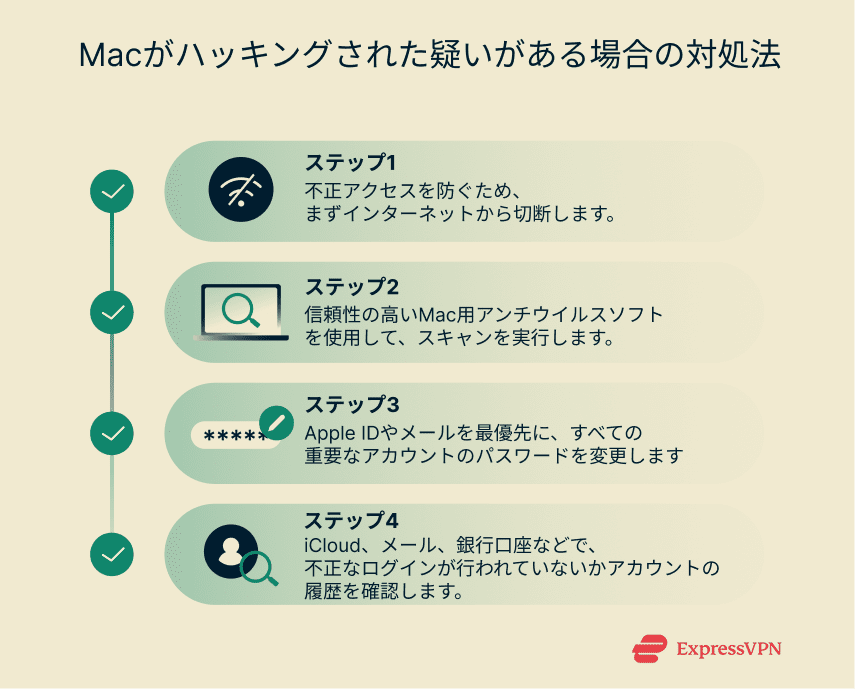
Macが侵害されている可能性を示す兆候に注意し、問題を早期に発見して、深刻な被害が発生する前に対処しましょう。
Macにマルウェア感染や不正アクセスがある場合、次のような兆候が見られることがあります。
- 動作が異常に遅くなる
- クラッシュが頻発する
- 予期しないポップアップが表示される
- 侵入的な広告が表示される
- 見覚えのない、または不要なアプリがシステムに現れる
- インターネットを使用していないにもかかわらず発生する異常なネットワーク通信
macOS向けの信頼できるアンチウイルスを使用する
macOSにはマルウェア対策として強力な標準機能が備わっていますが、評価の高いMac用アンチウイルスソフトを導入することで、セキュリティをさらに強化できます。これにより、macOSの防御を回避した脅威を検出・除去する追加の保護層が得られます。
常に最新情報を把握する:Appleのセキュリティアップデートを確認する
自動アップデートを有効にすれば、ほとんどのMacは安全に保たれますが、プライバシー意識の高いユーザーや上級ユーザーは、Appleが公開するセキュリティアップデートの内容を定期的に確認したい場合もあります。最新情報を把握しておくことで、修正された脆弱性の内容や、更新を直ちに適用すべきタイミングを理解できます。最新の修正情報は、Appleのセキュリティアップデートページ(Apple’s security updates page)で確認できます。
バックアップと復旧の戦略
万全なセキュリティ対策を施していても、事故や攻撃が発生する可能性はあります。堅牢なバックアップ戦略(solid backup strategy)を用意しておくことで、重要なデータを失わずに済み、Macが紛失・盗難・故障した場合や、ランサムウェアの被害を受けた場合でも、スムーズに復旧できます。
Time Machineバックアップを設定する
Time Machineは、macOSに標準搭載されているバックアップ機能です。システム全体のバックアップを、時間単位、日単位、週単位で自動的に作成するよう設定できます。Macが何らかの被害を受けた場合でも、バックアップからファイル単位、またはシステム全体を復元できます。なお、Time Machineバックアップを作成するには、十分な容量を備えた外付けハードドライブが必要です。
ファイルと写真にiCloudバックアップを使用する
重要な書類や写真は、iCloud Driveにバックアップできます。iCloud Driveに保存されたファイルは、どのAppleデバイスからでも利用でき、Macが破損・紛失・盗難に遭っても安全に保管されます。さらに保護を強化したい場合は、iCloudで高度なデータ保護(Advanced Data Protection)を有効にすることを検討してください。
FAQ:MacBookのセキュリティに関するよくある質問
Macでセキュリティとプライバシーの設定にアクセスするには?
Macのプライバシー設定は「システム設定」>「プライバシーとセキュリティ」にあります。ここでは、ファイアウォールやFileVaultなどの組み込みのセキュリティ機能(built-in security features)を有効にしたり、アプリの権限を管理したり、デバイスやデータを保護するための各種設定を調整できます。
Macでセキュリティとプライバシーがグレー表示されるのはなぜですか?
MacBookのセキュリティとプライバシーの設定(security and privacy settings)がグレー表示されている場合、多くは不正な変更を防ぐためにロックされています。ウインドウ左下のロックアイコンをクリックし、管理者パスワードを入力して解除してください。 また、会社や組織が所有するMacでは、IT部門が変更可能な設定を制限している場合もあります。
FileVaultを有効にする方法は?
FileVault暗号化(FileVault encryption)を有効にするには、「システム設定」>「プライバシーとセキュリティ」>「FileVault」を開き、「オンにする」をクリックして画面の案内に従ってください。
Macでアンチウイルスソフトは必要ですか?
はい。MacBookは初期状態でも高い安全性がありますが(MacBooks are pretty secure by default)、ウイルスへの耐性が完全というわけではありません。アンチウイルスソフトを導入することで、特にフィッシングなど、macOS標準の防御をすり抜ける脅威に対する追加の保護を得られます。
Macはウイルスに感染しますか?
はい。Macもウイルスに感染する可能性があり、アドウェア、スパイウェア、ランサムウェア、フィッシング攻撃など、さまざまな一般的な脅威(common threats)にさらされます。macOSの普及に伴い、Apple製デバイスを狙ったマルウェアも増えているため、常に警戒し、適切なセキュリティ対策を取ることが重要です。
Macがハッキングされたかどうかはどう判断できますか?
ハッキングされたMacの兆候(Signs of a hacked Mac)には、動作が極端に遅くなる、クラッシュが頻発する、予期しないポップアップや広告が表示される、見覚えのないアプリが現れる、異常なネットワーク通信が発生する、といった点が挙げられます。ハッキングが疑われる場合は、アンチウイルススキャンの実行とパスワード変更を検討してください。
ネット上で身を守るための第一歩を踏み出しましょう。リスクなしでExpressVPNをお試しください。
ExpressVPN を入手