Seguridad MacBook: cómo proteger tu privacidad y tus datos


Los MacBook vienen con potentes características de seguridad, como Gatekeeper y XProtect. Si las combinas con ajustes de privacidad inteligentes y buenos hábitos de seguridad, estas características te ayudarán a mantener tus datos a salvo y tus datos personales en privado.
En este artículo, te explicaremos por qué es importante la seguridad de los MacBook y te mostraremos cómo tomar el control con consejos prácticos adecuados tanto para usuarios ocasionales como para profesionales preocupados por la privacidad.
¿Qué es la seguridad para MacBook?
La seguridad para MacBook consiste en proteger tu Mac del malware, robos de datos, accesos no autorizados y filtraciones de privacidad. Se trata de aplicar tanto las protecciones integradas en Mac como unas buenas prácticas de usuario y herramientas de terceros para reducir los riesgos.
Seguridad macOS vs. Windows: diferencias clave
A menudo se considera que macOS es un sistema operativo más seguro que Windows. Pero ¿de dónde procede esta opinión, y es realmente cierta?
A continuación, desglosamos las principales diferencias entre las dos plataformas para brindarte una visión clara de cómo se comparan macOS y Windows en lo que respecta a la seguridad.
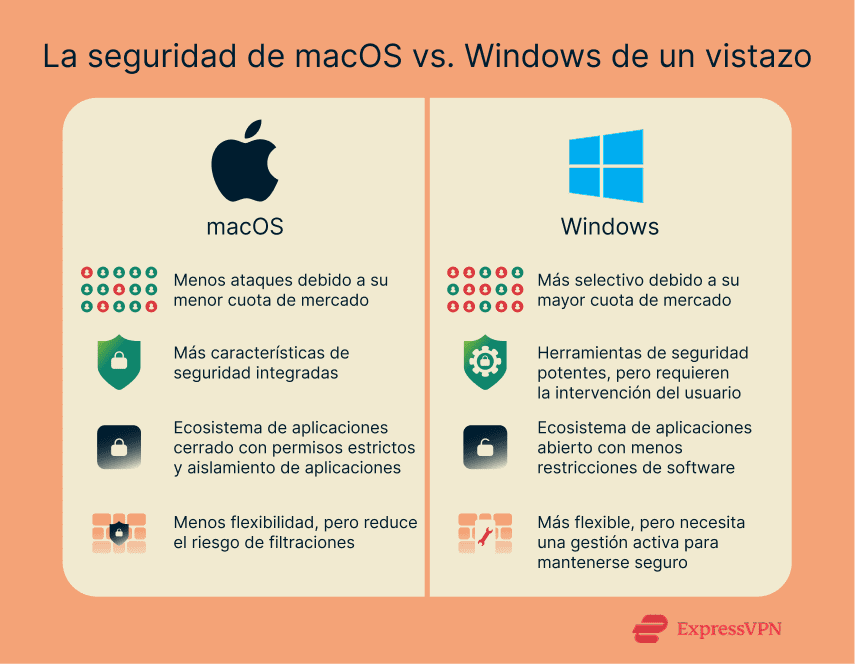
- Panorama de amenazas: uno de los motivos más sencillos por los que macOS está en el punto de mira de los ciberdelincuentes en menor medida que Windows es que tiene una cuota de mercado menor: en términos sencillos, menos dispositivos suponen menos filtraciones. Sin embargo, la creciente popularidad de macOS está cambiando la situación rápidamente.
- Características de seguridad integradas: tanto macOS como Windows tienen una fuerte seguridad incorporada, pero la seguridad de Windows es más personalizable. Por ello, puede resultar más difícil de gestionar y mantener para los usuarios no expertos en tecnología.
- Control del ecosistema y distribución de software: Apple dispone de un ecosistema de aplicaciones más cerrado para macOS, que requiere que las aplicaciones se descarguen de la Mac App Store o se verifiquen a través de su programa de desarrolladores y Gatekeeper. Esto limita el software no fiable y reduce los riesgos de malware. Windows, por el contrario, tiene un ecosistema más abierto, que permite a los usuarios instalar software de casi cualquier fuente. Esta mayor flexibilidad es uno de los motivos por los que muchos gamers prefieren los equipos Windows, pero también aumenta la exposición del sistema operativo a aplicaciones potencialmente maliciosas.
- Arquitectura del sistema operativo: macOS aplica por defecto permisos de archivos y aislamiento de procesos más estrictos que Windows. Cada aplicación se ejecuta en su propio espacio y tiene acceso limitado a los archivos del sistema y a los datos de otras aplicaciones, lo que ayuda a contener cualquier posible malware. Aunque este planteamiento puede reducir la flexibilidad, disminuye significativamente el riesgo de filtraciones de seguridad.
Cómo integra Apple la seguridad en macOS
Apple integra la seguridad directamente en el núcleo de macOS, combinando protecciones de hardware con defensas de software. Algunas características, como la Protección de la integridad del sistema (SIP), evitan cambios no autorizados en archivos esenciales del sistema, mientras que Gatekeeper controla qué aplicaciones pueden ejecutarse en tu Mac. Estas capas trabajan juntas para crear un entorno seguro por defecto, lo que reduce la necesidad de que los usuarios configuren ajustes complejos.
Por qué es importante la seguridad en MacBook
Entender los puntos fuertes y las limitaciones de tu Mac es el primer paso para protegerte.
¿Mi MacBook es seguro por defecto?
macOS es bastante seguro por defecto. Sus características integradas ayudan a bloquear las aplicaciones que no son de confianza, evitan el malware, protegen los archivos críticos del sistema frente a manipulaciones, y mucho más. Para la mayoría de los usuarios ocasionales, estas protecciones ofrecen una fuerte primera línea de defensa sin requerir mucha configuración. Sin embargo, ningún dispositivo es inmune a las amenazas.
Por qué los Mac siguen necesitando protección adicional
Hay tres motivos principales por los que las protecciones por defecto de tu MacBook no son suficientes.
En primer lugar, el malware moderno para Mac está diseñado para superar las defensas de Apple, y cada vez se desarrolla más a medida que crece la cuota de mercado de macOS.
En segundo lugar, algunos tipos de ciberataques simplemente superan por completo las protecciones de macOS. Consisten en diversas estafas de ingeniería social que se basan en engañar a los usuarios en lugar de explotar los fallos del sistema. Por eso sigue siendo importante informarse sobre cómo evitar el phishing en Mac (o en cualquier otro dispositivo).
Por último, algunos de los ajustes por defecto de macOS priorizan la facilidad de uso sobre la máxima seguridad. Por ejemplo, el cortafuegos no está activado por defecto, y tu dispositivo envía automáticamente datos de diagnóstico y uso a Apple y a los desarrolladores de aplicaciones, a menos que desactives esa opción.
En resumen, aunque los MacBook son seguros nada más sacarlos de la caja, mantener tu dispositivo a salvo sigue requiriendo medidas proactivas.
Amenazas reales que deben conocer los usuarios de Mac
A continuación te presentamos algunas amenazas comunes a las que se enfrentan los usuarios de Mac:
- Ataques de phishing: correos electrónicos, mensajes de texto o webs fraudulentas que se hacen pasar por organizaciones legítimas para engañarte y que reveles contraseñas o datos personales.
- Malware: software dañino que puede dañar archivos, robar datos, rastrear tu actividad o mostrar anuncios intrusivos. El malware puede adoptar muchas formas, como virus, troyanos, spyware, adware, ransomware y mucho más. Puedes contraer malware descargando archivos infectados o visitando una web infectada.
- Riesgos de las redes Wi-Fi públicas: los malhechores pueden interceptar tus datos en redes no seguras, como las de cafeterías, hoteles, y aeropuertos, que a menudo carecen de cifrado. Esto les permite potencialmente robar datos sensibles, como contraseñas y números de tarjetas de crédito, o redirigirte a webs maliciosas.
- Robo físico: si te roban el MacBook (por ejemplo, en una cafetería o mientras viajas), los ladrones pueden intentar acceder a tus archivos, sobrepasar tu contraseña de inicio de sesión o vender el dispositivo.
- Rastreadores y perfiles: las webs, los anunciantes y algunas aplicaciones rastrean tu actividad para crear perfiles detallados y mostrarte anuncios dirigidos. Aunque esto no daña tu dispositivo, supone un riesgo significativo para la privacidad en Internet de los usuarios de Mac.
Características de seguridad integradas en MacBook que deberías conocer
Estas características integradas protegen tu dispositivo sin necesidad de interacción alguna.
Gatekeeper
Incluso después de que una app supere el Análisis de apps de Apple, Gatekeeper de Mac realiza otra verificación antes de permitir que la aplicación se ejecute. Gatekeeper verifica que la aplicación haya sido firmada por un desarrollador de confianza y comprueba si hay algún código malicioso. Si Gatekeeper detecta algo sospechoso, puede impedir que la aplicación se ejecute o que se descargue.
Protección contra malware XProtect
XProtect ayuda a evitar el malware en el Mac escaneando tanto las aplicaciones de Apple como las de terceros en busca de amenazas potenciales cada vez que se inicia una aplicación por primera vez, se modifica o se actualizan las firmas de XProtect. Esta funcionalidad se ejecuta en segundo plano y bloquea el software malicioso antes de que pueda dañar tu sistema. XProtect se actualiza regularmente para reconocer nuevos programas maliciosos, por lo que tu Mac permanece protegido frente a las amenazas emergentes.
Protección de la integridad del sistema (SIP)
SIP es una característica de seguridad de macOS que protege los archivos y procesos críticos del sistema para que no puedan ser modificados, ni siquiera por usuarios con acceso de root (administrador). Restringe lo que puede hacer la cuenta root, impidiendo que el software malicioso o las acciones accidentales de los usuarios pongan en peligro el sistema operativo.
Secure Enclave y Touch ID
Secure Enclave es un procesador de seguridad específico integrado en el silicio de Apple y en los chips T2. Se encarga de operaciones delicadas como cifrar datos, verificar información biométrica y almacenar claves criptográficas. Al mantener estas operaciones aisladas del procesador principal y del sistema operativo, impide el acceso no autorizado, incluso si el propio macOS se ve comprometido.
Touch ID es un sensor de huellas dactilares en los teclados de los MacBook que te permite desbloquear tu Mac, aprobar compras y autocompletar contraseñas con un solo toque. Los datos de las huellas dactilares se almacenan de forma segura en Secure Enclave y nunca salen de tu Mac.
Cifrado de FileVault
FileVault es una herramienta de cifrado de disco que garantiza que tus datos permanezcan seguros, incluso si tu Mac cae en las manos equivocadas. Cuando está activada, tendrás que introducir tus credenciales de inicio de sesión o una clave de recuperación después de reiniciar el sistema para acceder a tus archivos.
Cómo mejorar los ajustes de privacidad y seguridad en MacBook
Puedes llevar tu privacidad y seguridad al siguiente nivel ajustando algunos parámetros clave de tu MacBook.
Nota: En nuestro ejemplo hemos usado macOS 15.6. Otras versiones pueden tener pasos ligeramente diferentes.
Activa el cortafuegos de macOS para proteger la red
Tu Mac viene con un cortafuegos de red integrado, diseñado para impedir que dispositivos y redes no autorizados se conecten a tu ordenador. Supervisa el tráfico entrante, garantizando que solo las fuentes de confianza puedan interactuar con tu Mac. Detiene el acceso no deseado al tiempo que permite que las aplicaciones y servicios en los que confías funcionen sin problemas. A continuación te explicamos cómo activar el cortafuegos en macOS:
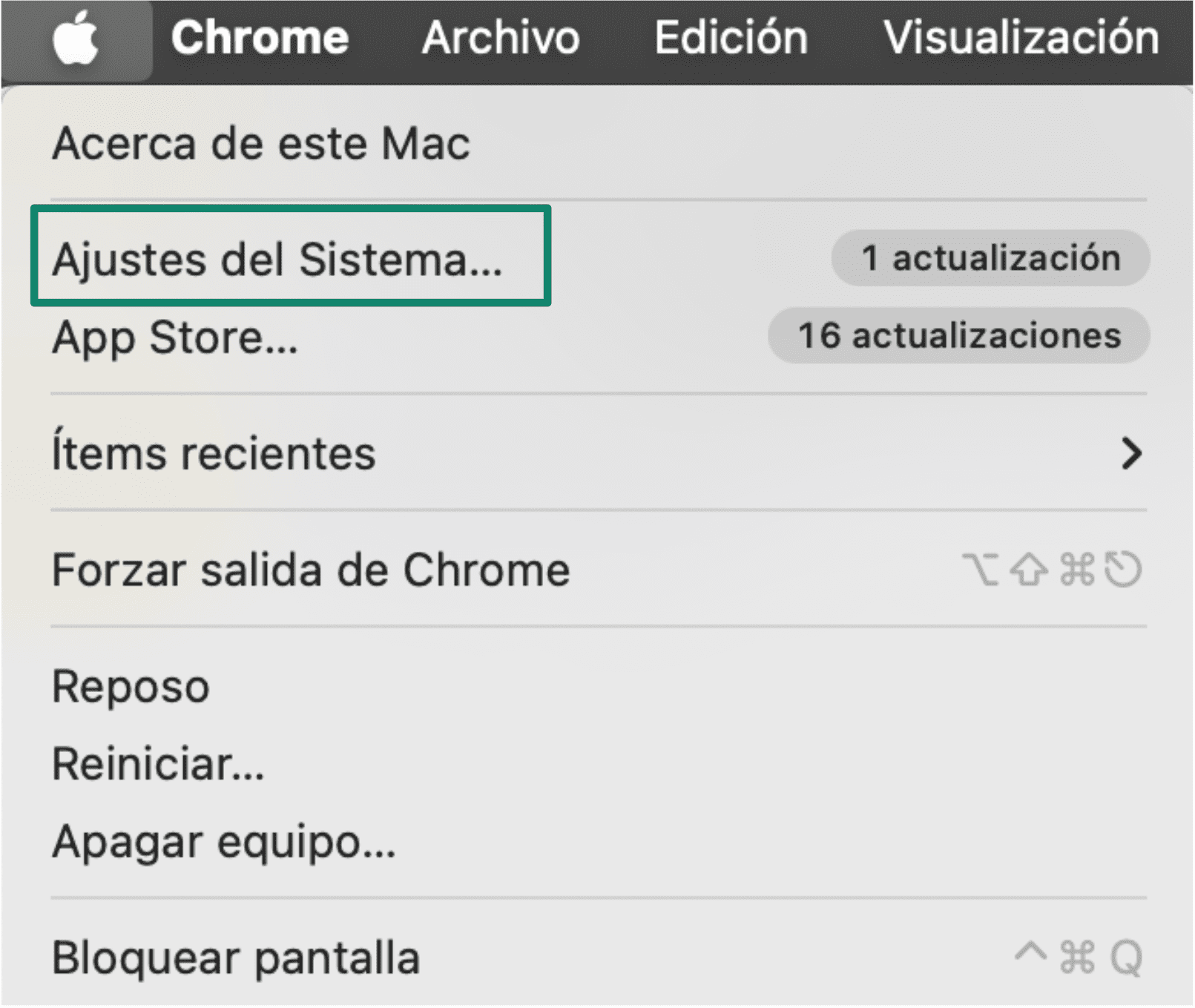
- Haz clic en el icono de Apple de la esquina superior izquierda y, a continuación, en Ajustes del Sistema/Preferencias.
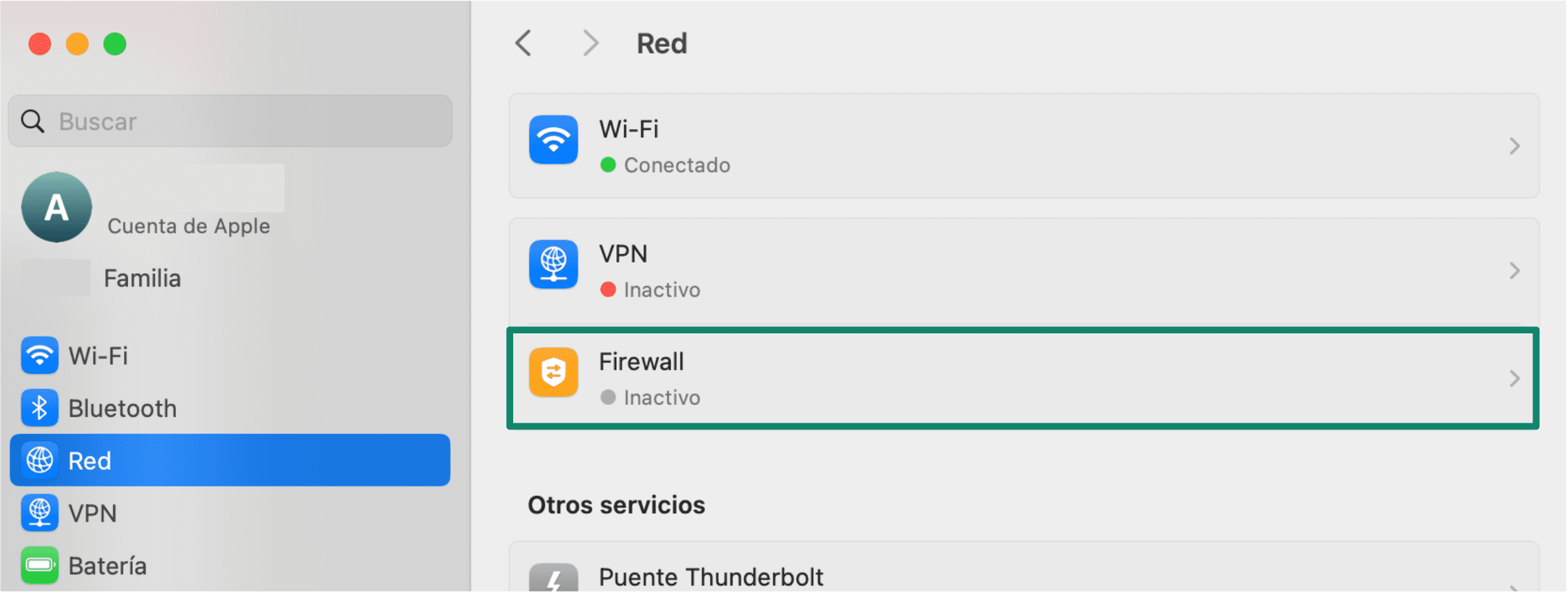
- Selecciona Red en la barra lateral y haz clic en Firewall.
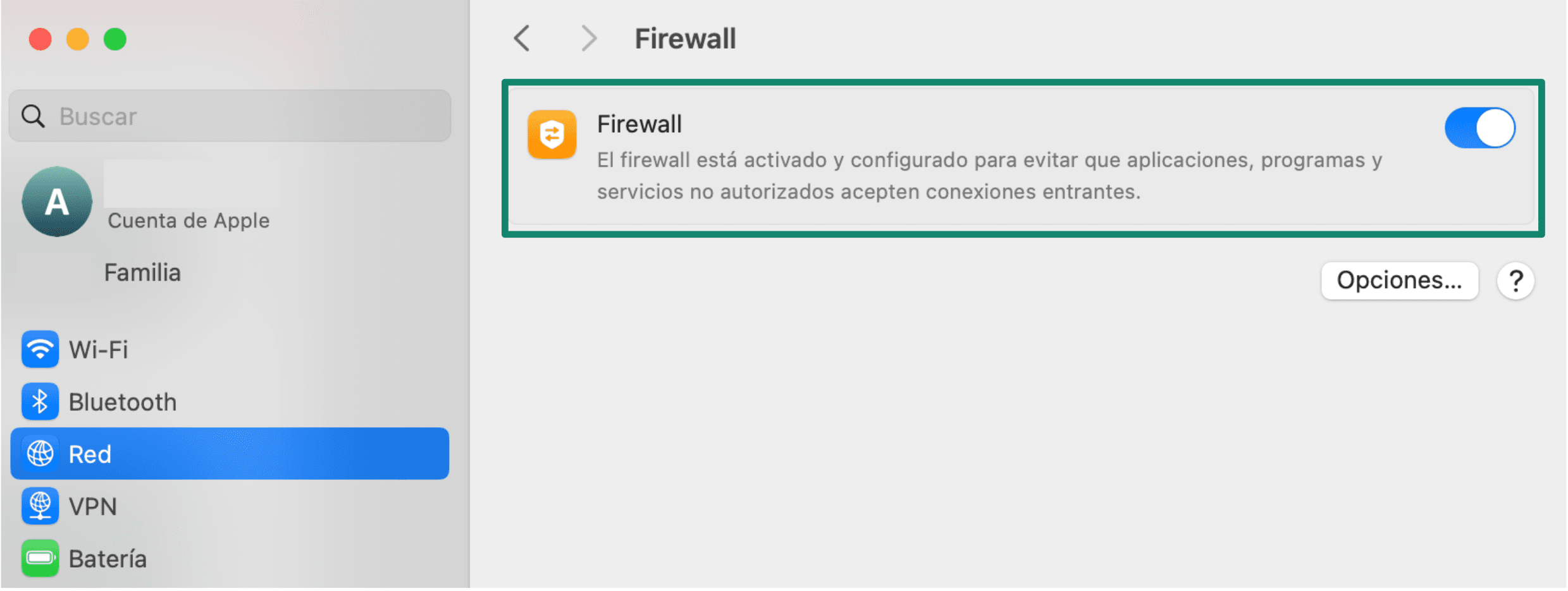
- Activa el interruptor para activar el cortafuegos.
Modo de aislamiento
El Modo de aislamiento está diseñado para usuarios de alto riesgo que pueden ser objetivo de ciberataques sofisticados. Limita el acceso a varias aplicaciones y servicios, impidiendo que los malhechores exploten tu dispositivo. También requiere que apruebes manualmente cualquier dispositivo o accesorio nuevo antes de que pueda conectarse a tu Mac, lo que protege aún más tus datos de accesos no deseados. Aunque no es necesario para la mayoría de los usuarios, puede ser una valiosa protección si te preocupan las amenazas avanzadas.
A continuación te explicamos cómo activar el Modo de aislamiento en Mac:
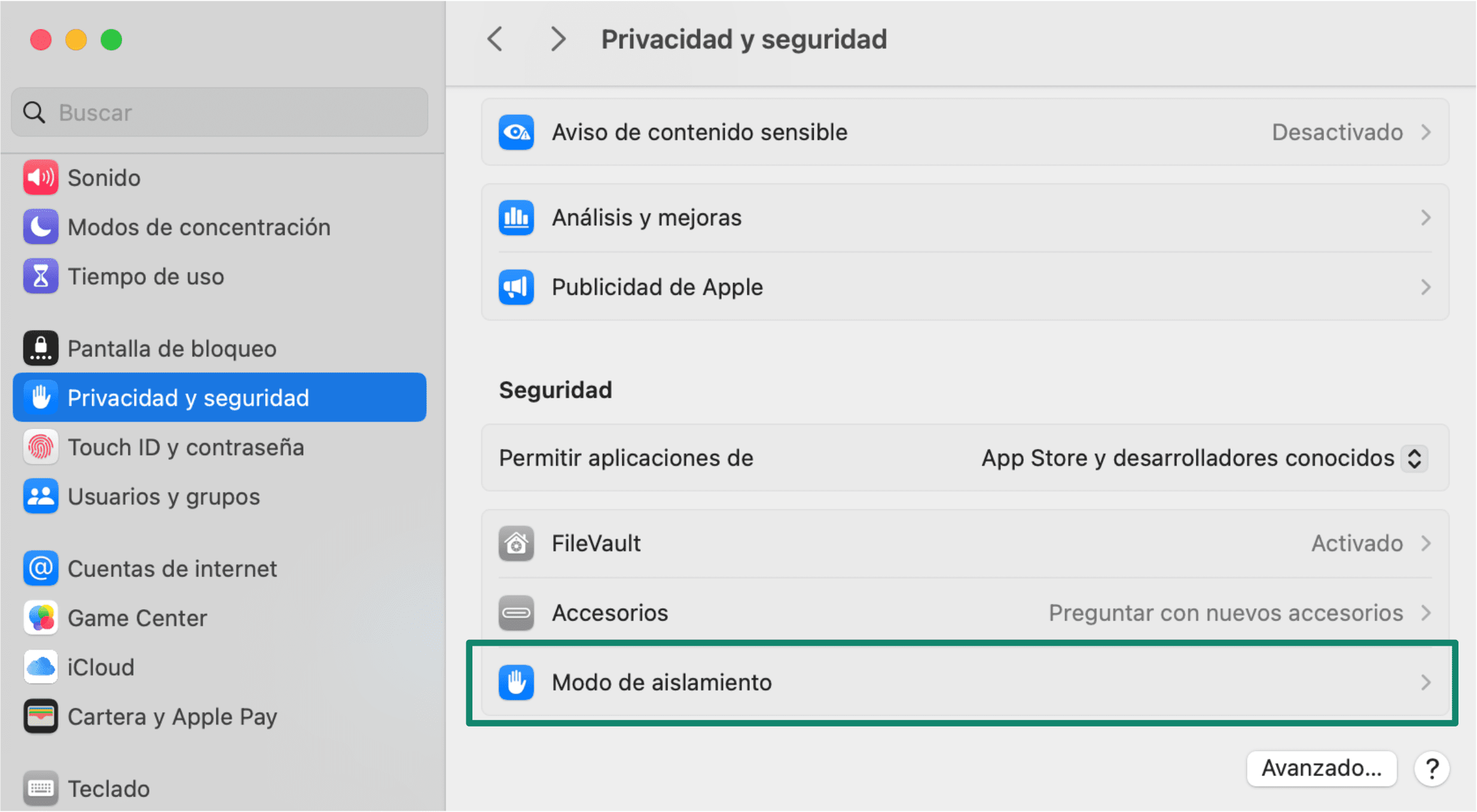
- Haz clic en el icono de Apple situado en la esquina superior izquierda y haz clic en Ajustes del Sistema/Preferencias. Haz clic en Privacidad y seguridad en la barra lateral, desplázate hacia abajo y haz clic en Modo de aislamiento > Activar…
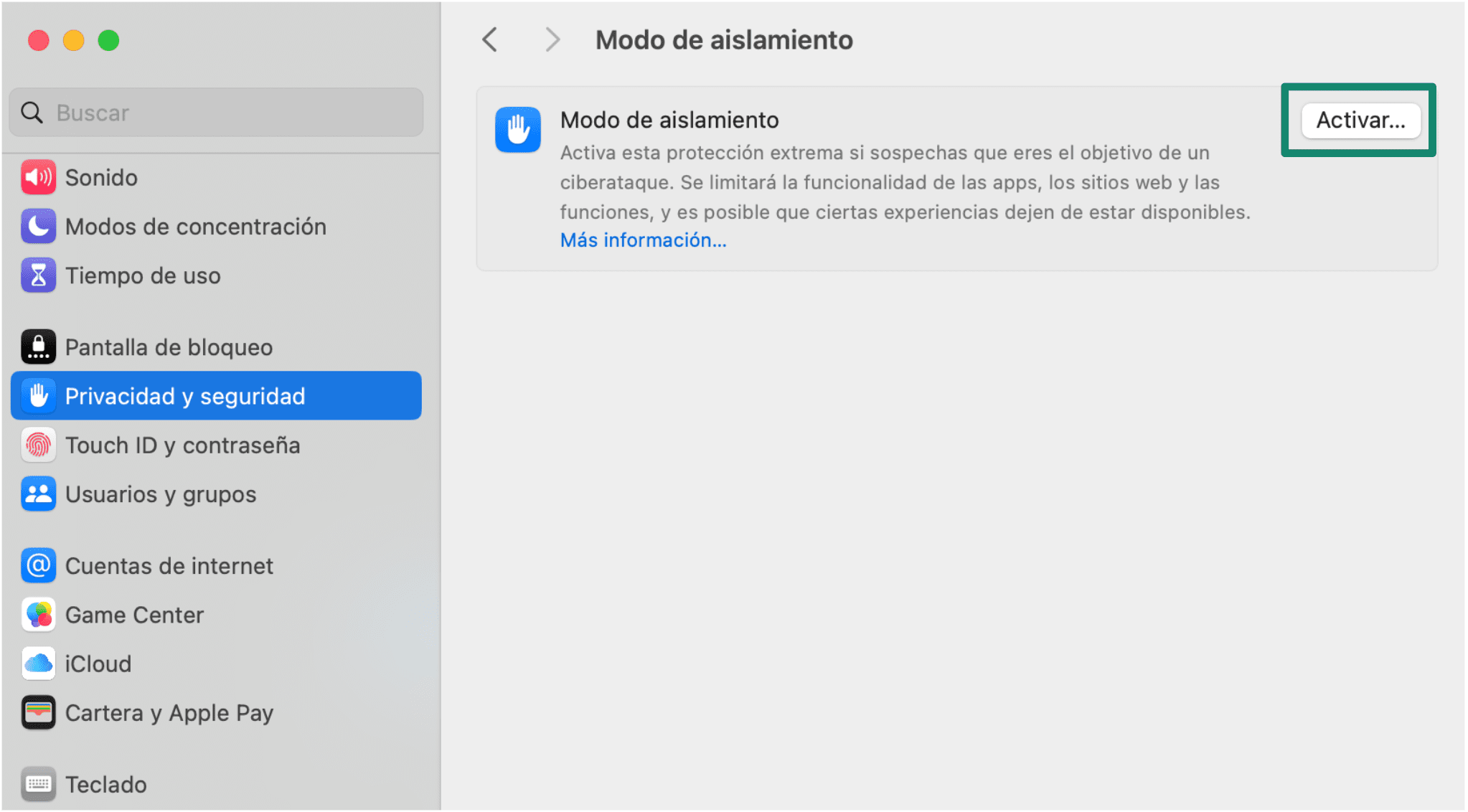
- Haz clic en Activar…
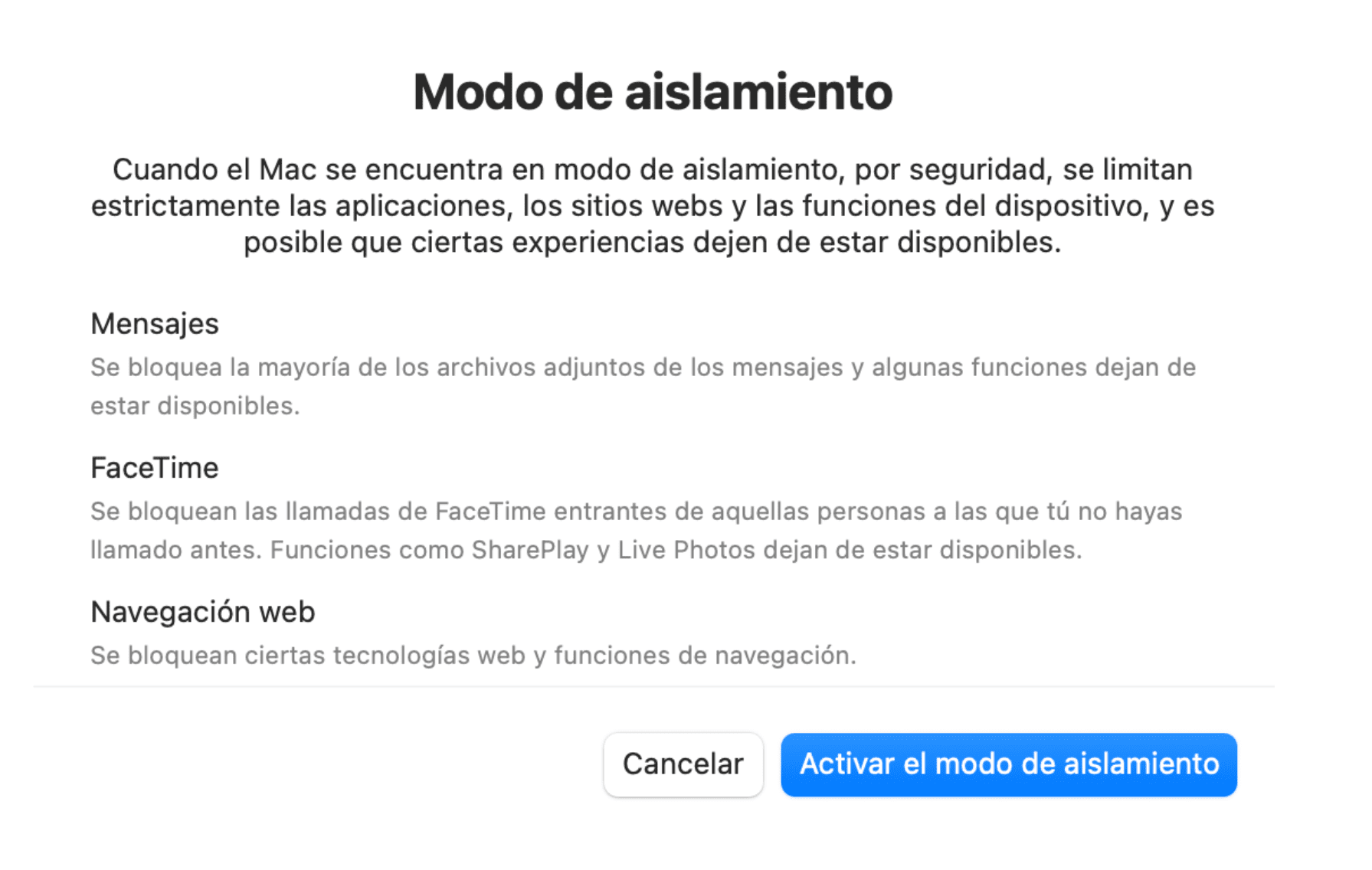
- Haz clic en Activar el modo de aislamiento y elige la opción de activar y reiniciar.
Buscar mi Mac
Buscar mi Mac te ayuda a localizar, bloquear o limpiar tu Mac si lo pierdes o te lo roban. Una vez activado, puedes rastrear la ubicación de tu Mac en un mapa utilizando iCloud.com o la app Buscar mi Mac en otro dispositivo Apple. También puedes mostrar un mensaje a distancia, reproducir un sonido, bloquear el Mac con una contraseña o borrar todos los datos para proteger tu privacidad.
A continuación te explicamos cómo activar Buscar mi Mac:
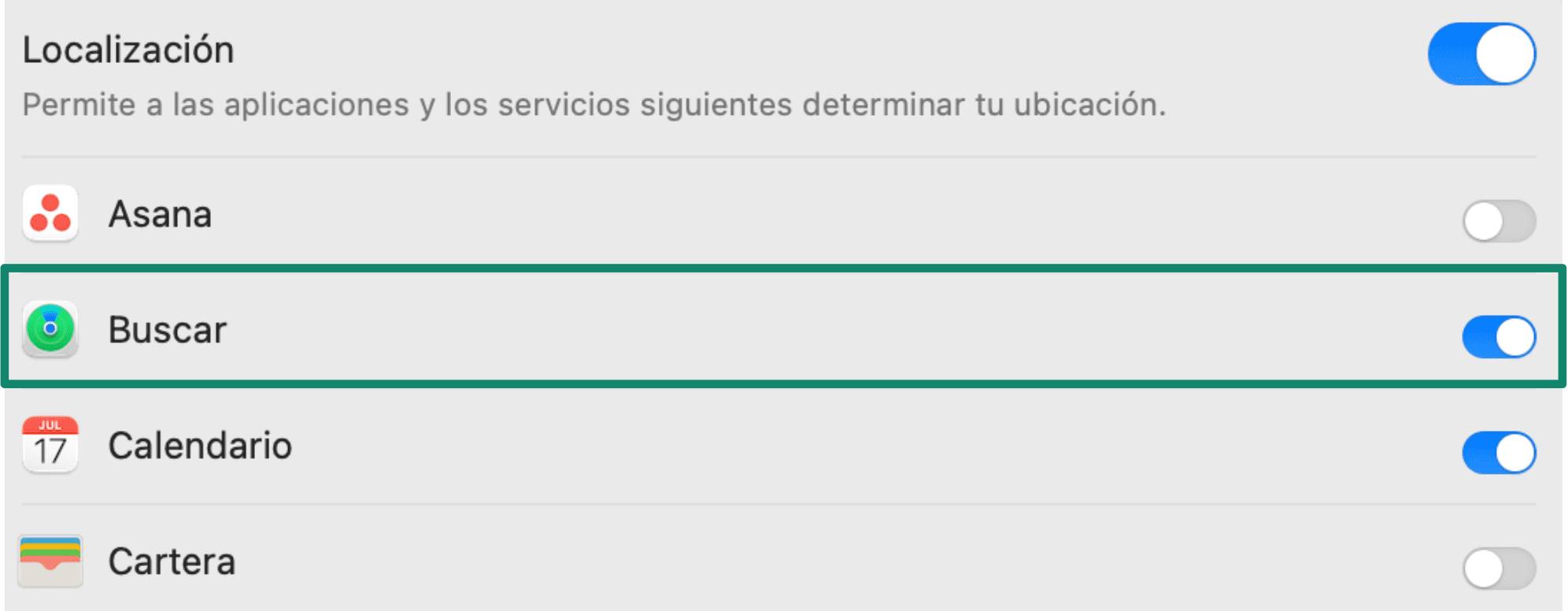
- Haz clic en el icono de Apple situado en la esquina superior izquierda y haz clic en Ajustes del Sistema/Preferencias. Haz clic en Privacidad y seguridad en la barra lateral y, a continuación, en Servicios de ubicación.
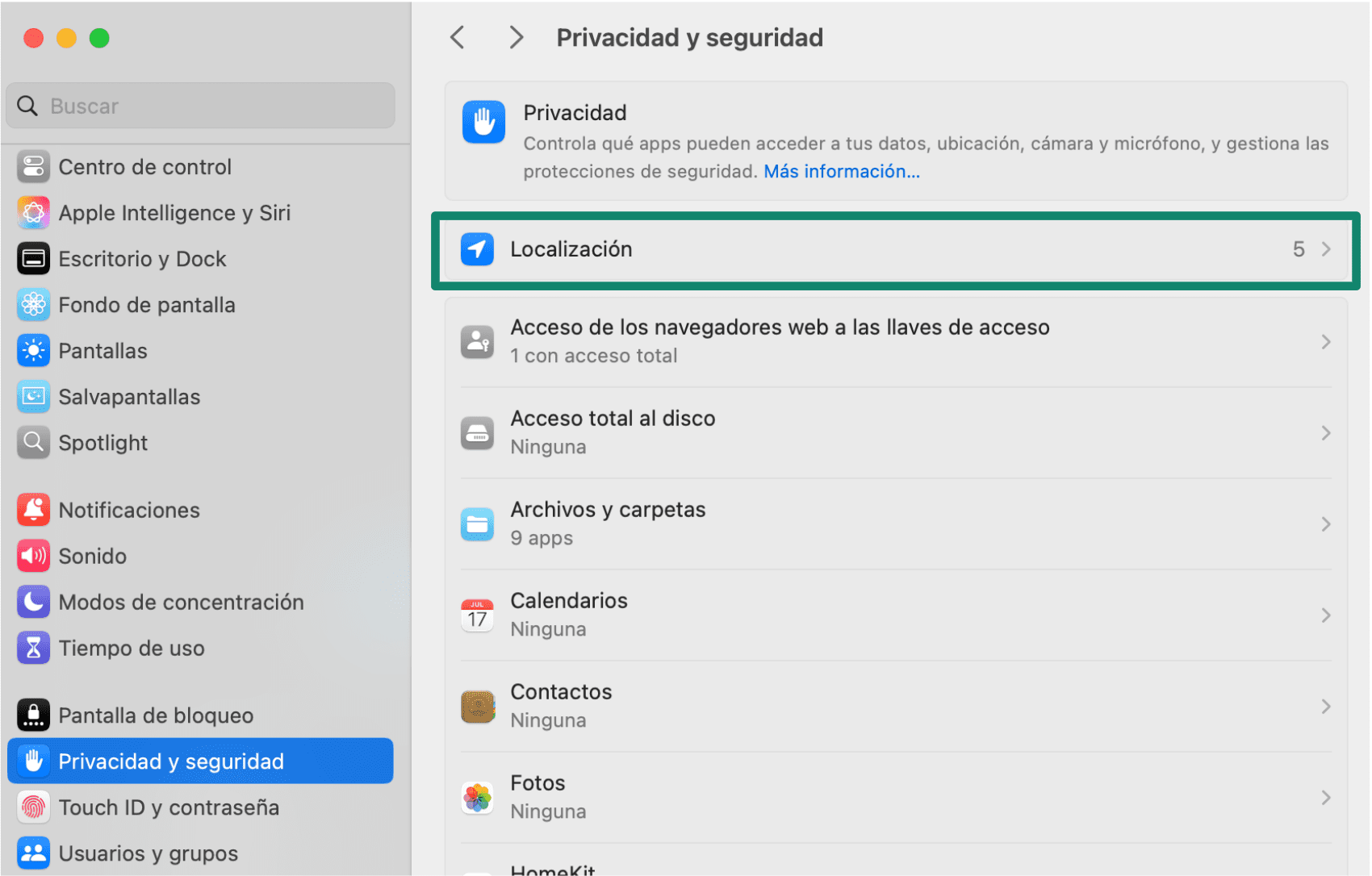
- Activa los Servicios de ubicación y, a continuación, Activa Buscar mi Mac en la lista de aplicaciones que aparece a continuación.
- Haz clic en el icono de Apple > Ajustes del Sistema/Preferencias y, a continuación, haz clic en tu nombre en la parte superior de la barra lateral.
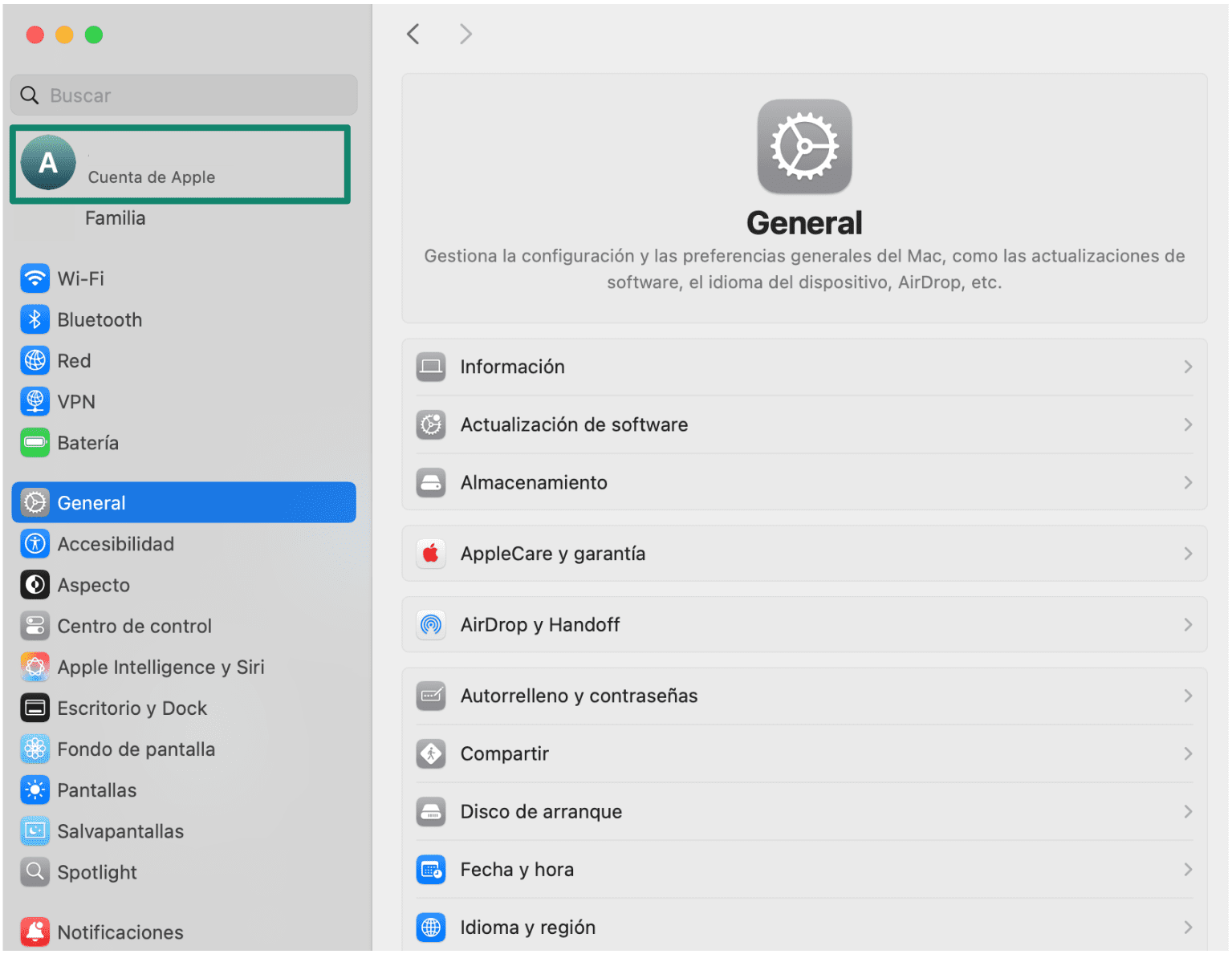
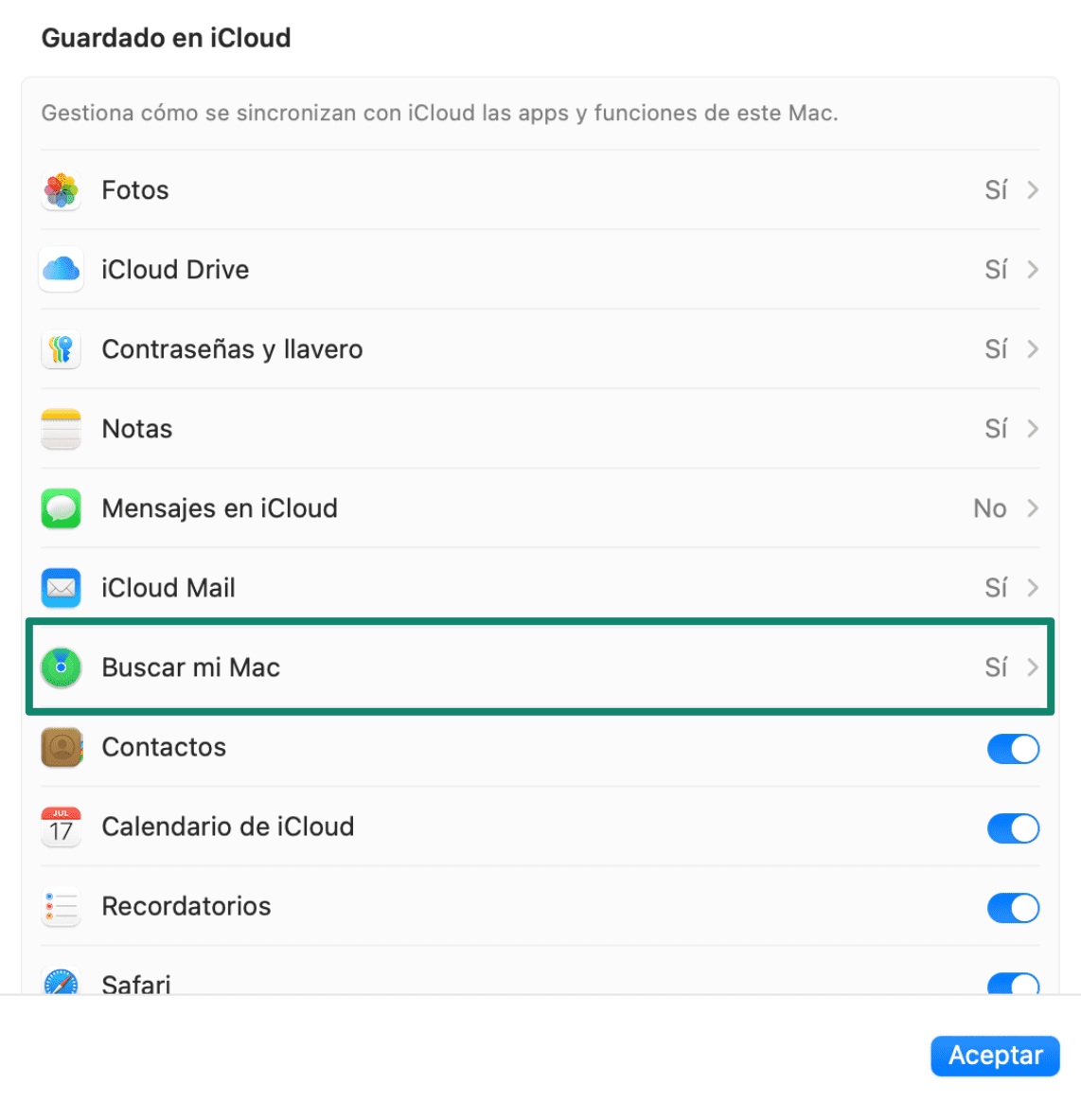
- Haz clic en iCloud > Ver todo > Buscar mi Mac.
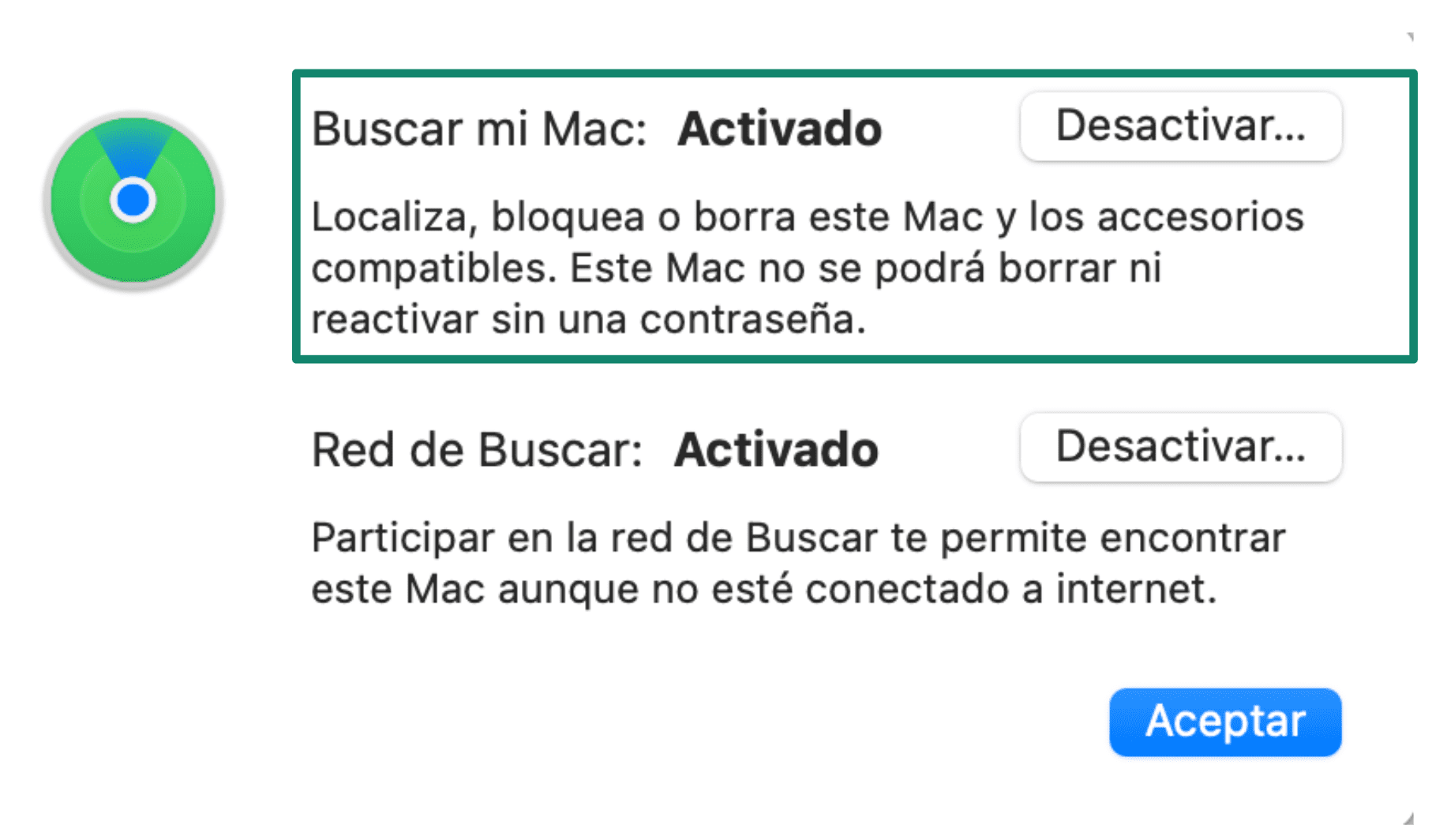
- Activa Buscar mi Mac y haz clic en Aceptar.
Llavero de iCloud y monitoreo de contraseñas
El Llavero de iCloud es un sistema seguro de almacenamiento y sincronización de contraseñas, datos de tarjetas de crédito y credenciales Wi-Fi. También incluye el monitoreo de contraseñas, que te avisa si alguna de las contraseñas guardadas se detecta en filtraciones de datos conocidas, lo que te ayuda a actualizar rápidamente las credenciales afectadas y a mantener seguras tus cuentas.
En los MacBook con macOS Sequoia o versiones posteriores, interactúas con esta bóveda a través de la app Contraseñas de Apple, donde puedes ver, editar o eliminar tus credenciales guardadas.
Ten en cuenta que el Llavero/Contraseñas de iCloud está limitado al ecosistema de Apple. Si necesitas un gestor de contraseñas seguro que funcione en Apple, Windows, Android y otras plataformas, prueba ExpressVPN Keys.
Activa las actualizaciones automáticas del sistema
Apple publica regularmente actualizaciones para parchear vulnerabilidades y corregir errores. No actualizar tu Mac puede exponer tu sistema a malware y otras vulnerabilidades, ya que el software obsoleto suele ser objetivo de ciberataques.
Activar las actualizaciones automáticas permite que tu Mac esté protegido sin tener que comprobar manualmente si hay actualizaciones. A continuación te explicamos cómo activar las actualizaciones automáticas:
- Haz clic en el icono de Apple situado en la esquina superior izquierda y selecciona Ajustes del Sistema/Preferencias. Haz clic en General en la barra lateral y, a continuación, en Actualización de software.
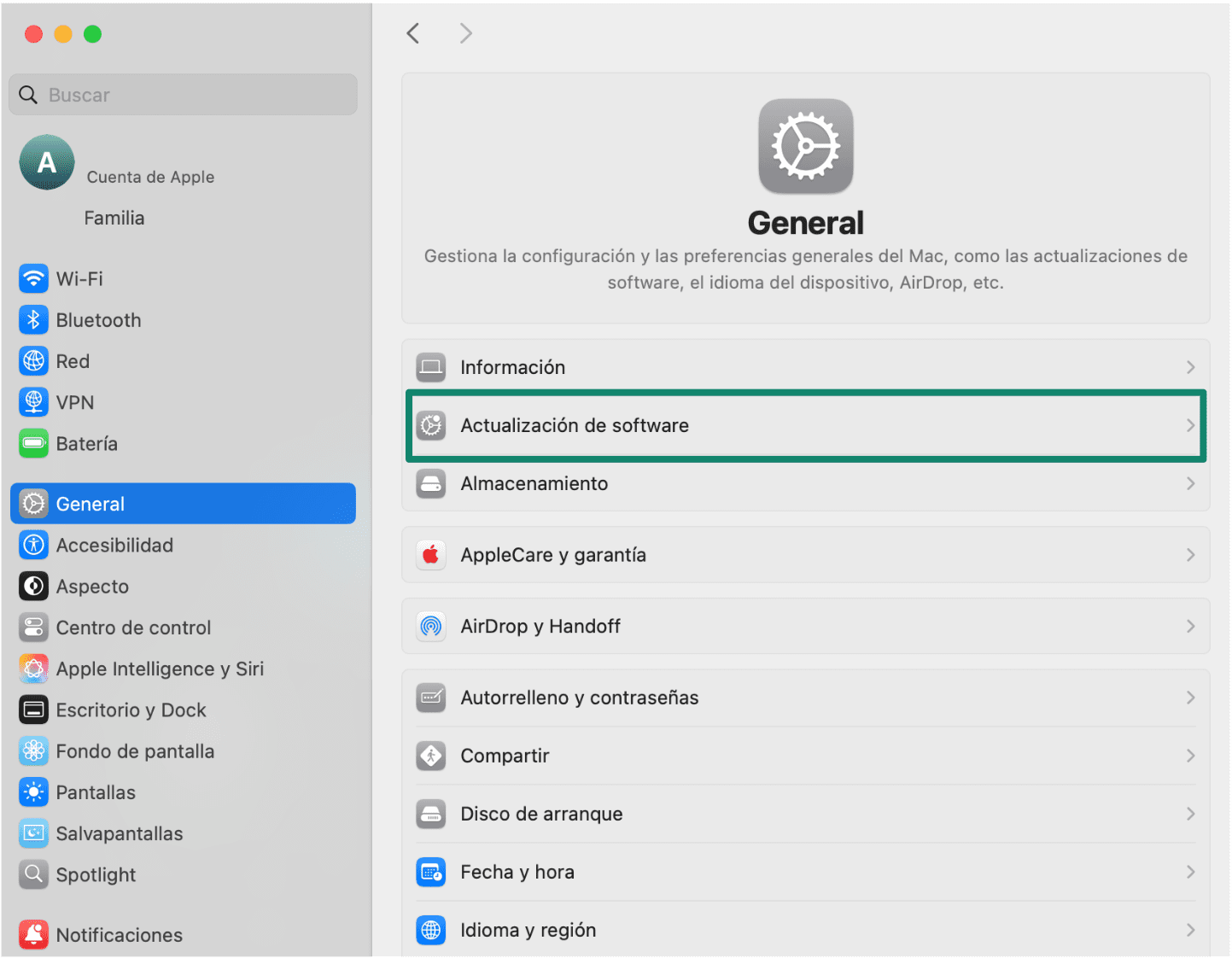
- Haz clic en el icono de información situado junto a Actualizaciones automáticas.
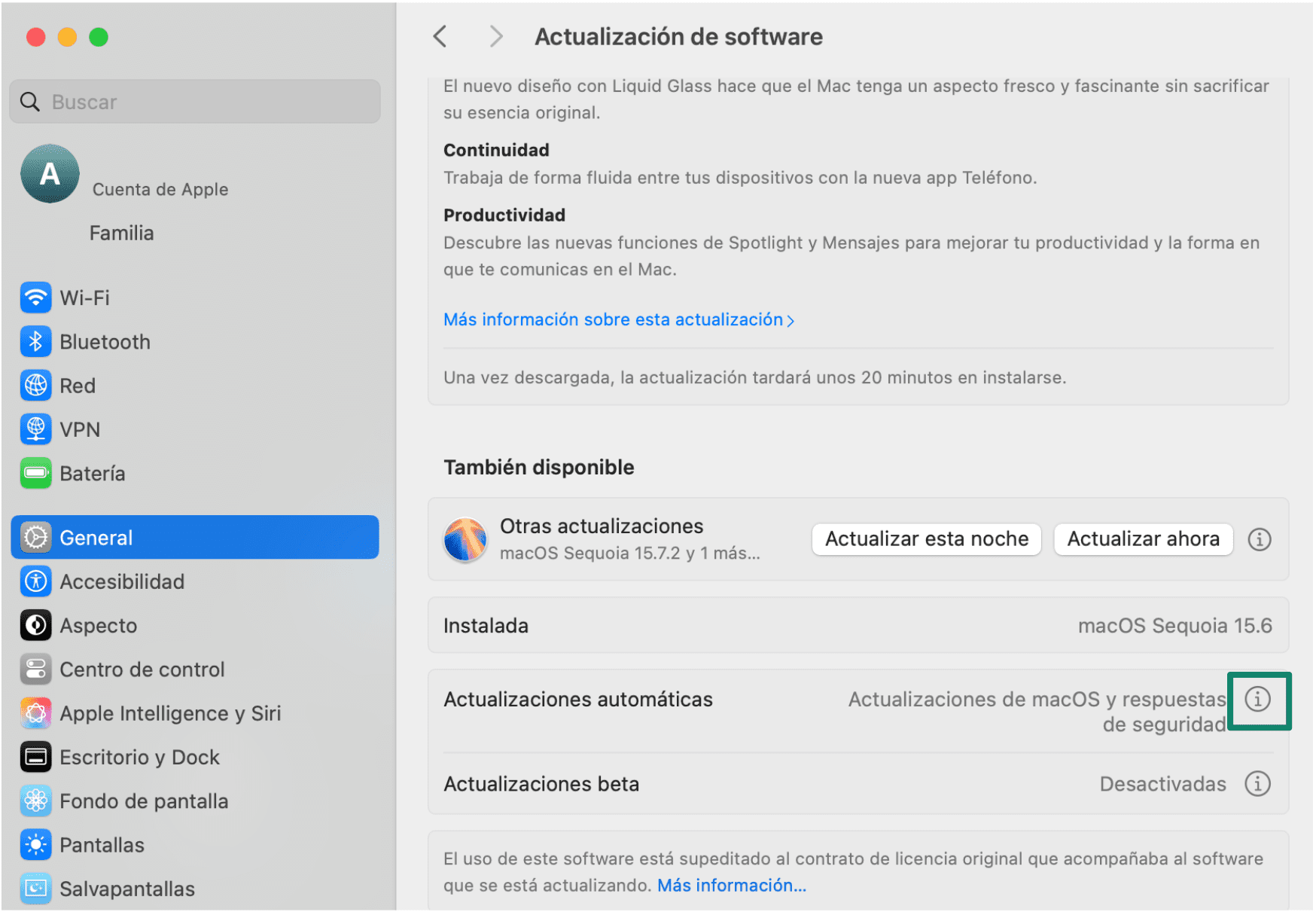
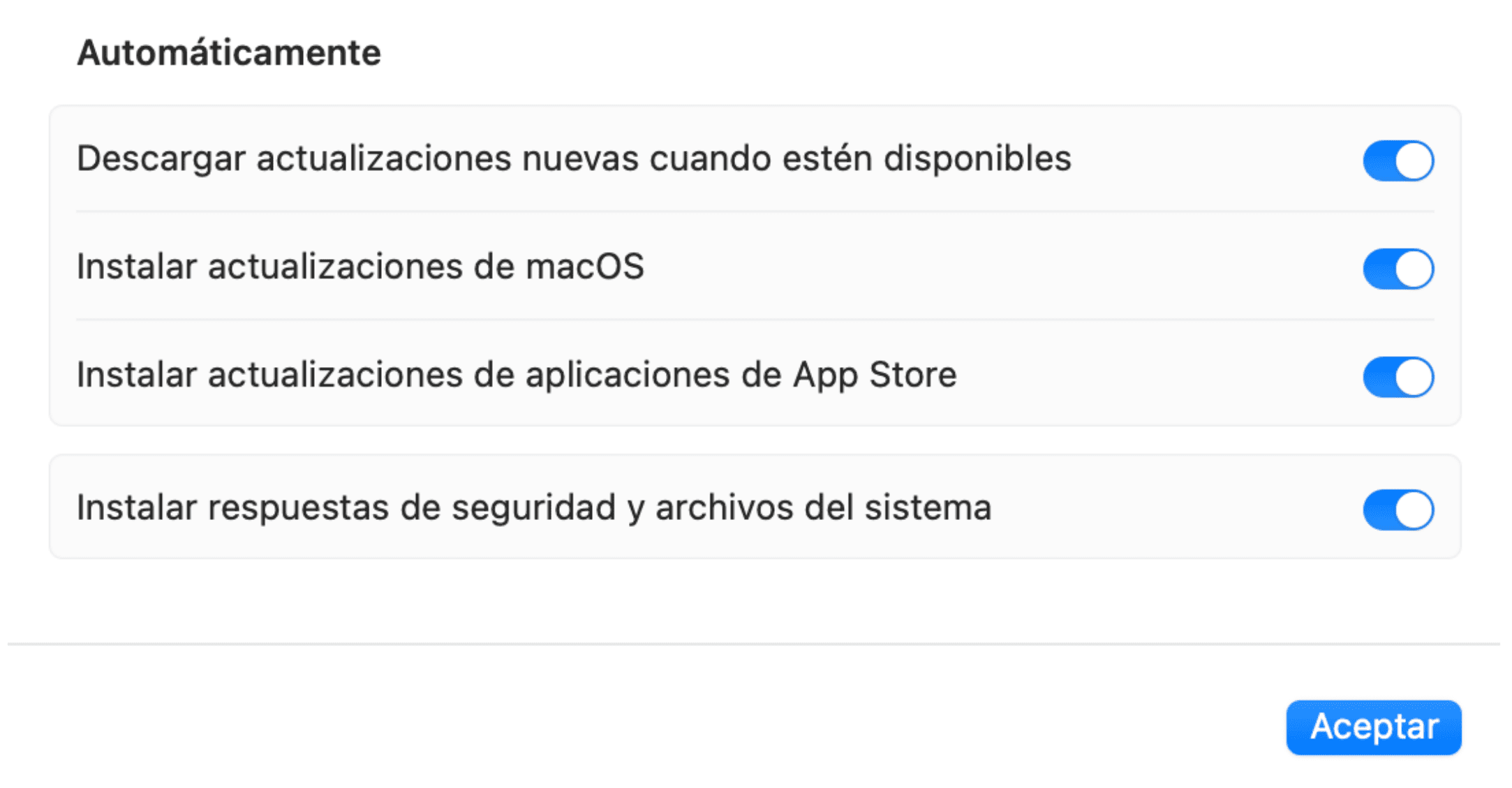
- Tu Mac te notificará si tu sistema necesita actualizarse e intentará ejecutar estas actualizaciones automáticamente, para que no tengas que hacer nada. Además, ten en cuenta que puedes personalizar la configuración en el menú emergente. Para aumentar la seguridad, asegúrate de que todos los botones están activados.
Revisa y limita los permisos de las aplicaciones
Las aplicaciones de tu Mac pueden solicitar acceso a tu micrófono, cámara o archivos, pero no todas lo necesitan. Revisa regularmente estos permisos, ya que algunas aplicaciones se exceden y solicitan accesos innecesarios.
Limitar los permisos garantiza que solo las aplicaciones necesarias puedan acceder a elementos delicados como la cámara, el micrófono, los contactos y el calendario. Esto ayuda a proteger tu privacidad y evita que las aplicaciones recopilen más datos de los necesarios. Siempre puedes conceder acceso temporal cuando sea necesario, para controlar mejor la seguridad de tu Mac.
Sigue esta guía paso a paso para gestionar los permisos de las aplicaciones en MacBook:
- Haz clic en el icono de Apple situado en la esquina superior izquierda y selecciona Ajustes del Sistema/Preferencias. Selecciona Privacidad y seguridad en la barra lateral. Verás la lista completa de funciones y aplicaciones del Mac, como Fotos, Cámara y Micrófono.
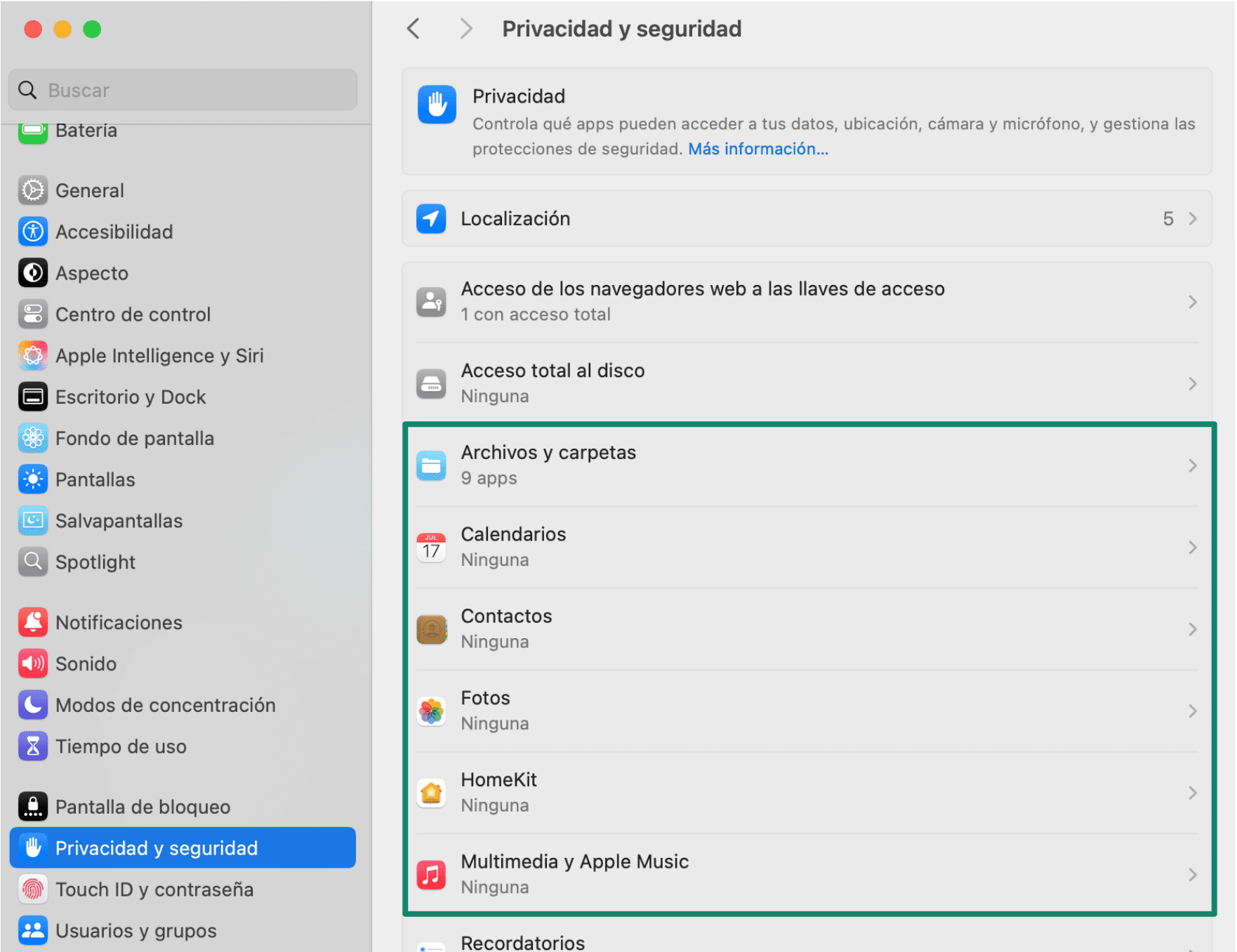
- Haz clic en cada ajuste para ver qué aplicaciones tienen acceso a las funciones. Por ejemplo, haz clic en Cámara para ver qué aplicaciones usan tu cámara.
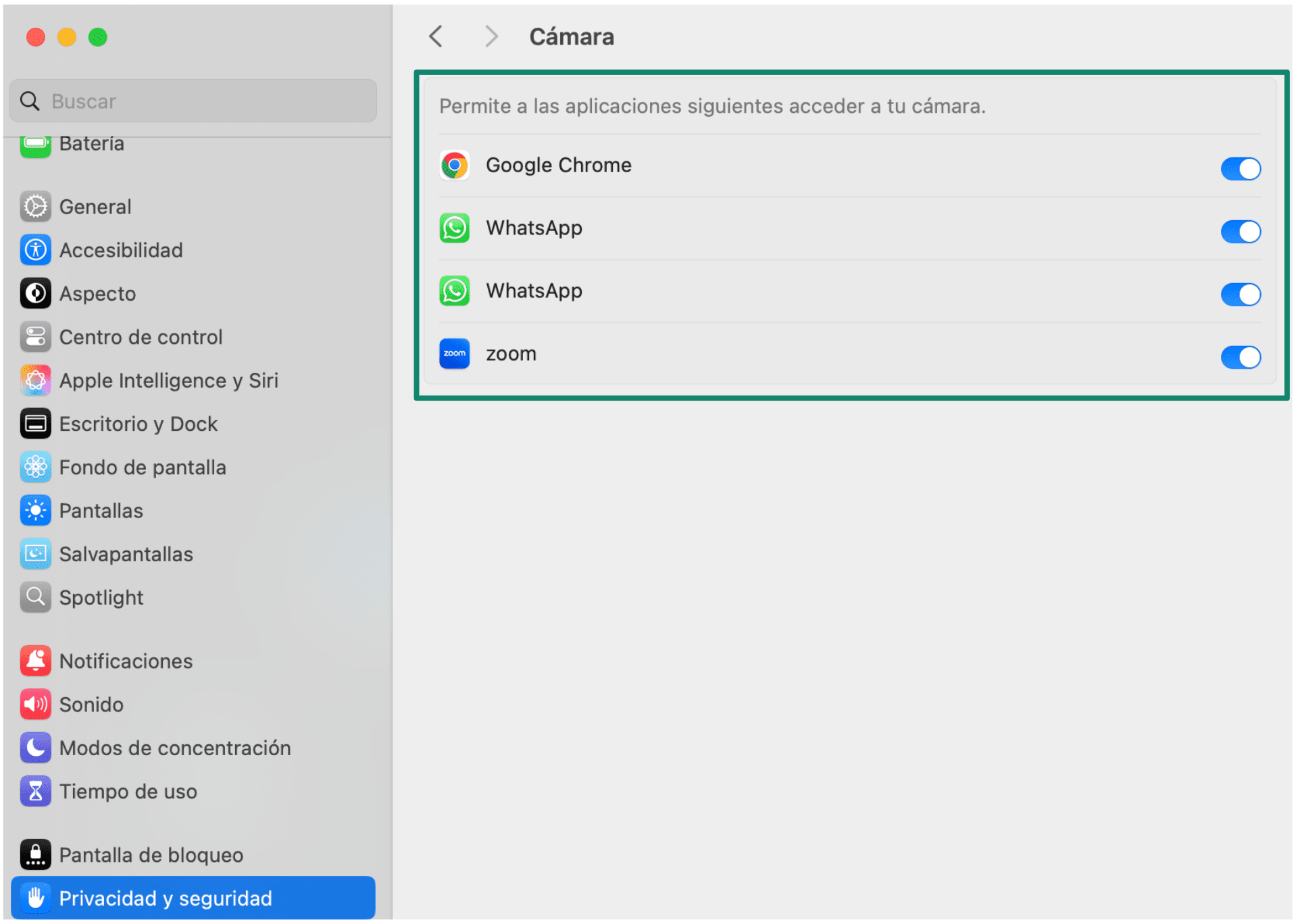
- Desactiva los botones de las aplicaciones según sea necesario.
Desactiva Siri y el dictado
Siri está diseñado para escuchar órdenes de voz, lo que significa que siempre está a la escucha activa de la indicación «Oye Siri». Aunque tu Mac procesa la mayor parte a nivel local, algunos datos de voz se envían a los servidores de Apple para mejorar la precisión y la funcionalidad. Estos datos podrían incluir datos personales o contenido delicado de tus peticiones.
Desactivar Siri ayuda a proteger tu privacidad al garantizar que tus conversaciones y datos permanezcan íntegramente en tu Mac. Esto impide que cualquier dato de voz se transmita externamente. Si no usas Siri con frecuencia, desactivarlo reduce las posibilidades de que se compartan datos involuntariamente y evita cualquier escucha en segundo plano.
Sigue estos pasos para desactivar Siri en macOS:
- Haz clic en el icono de Apple situado en la esquina superior izquierda y selecciona Ajustes del Sistema. Desplázate hacia abajo y haz clic en Inteligencia de Apple y Siri en la barra lateral. Pulsa el interruptor para desactivar Siri.
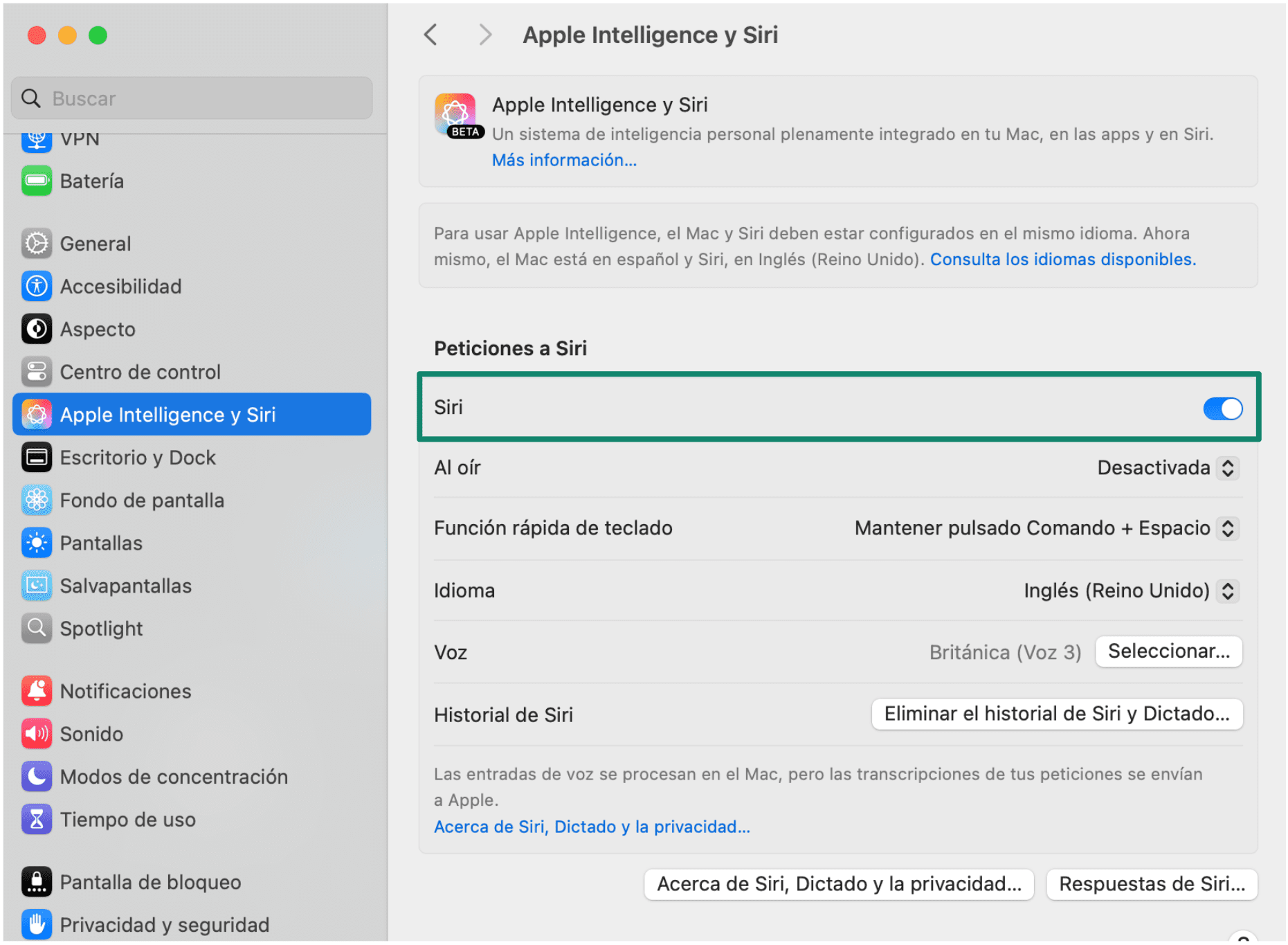
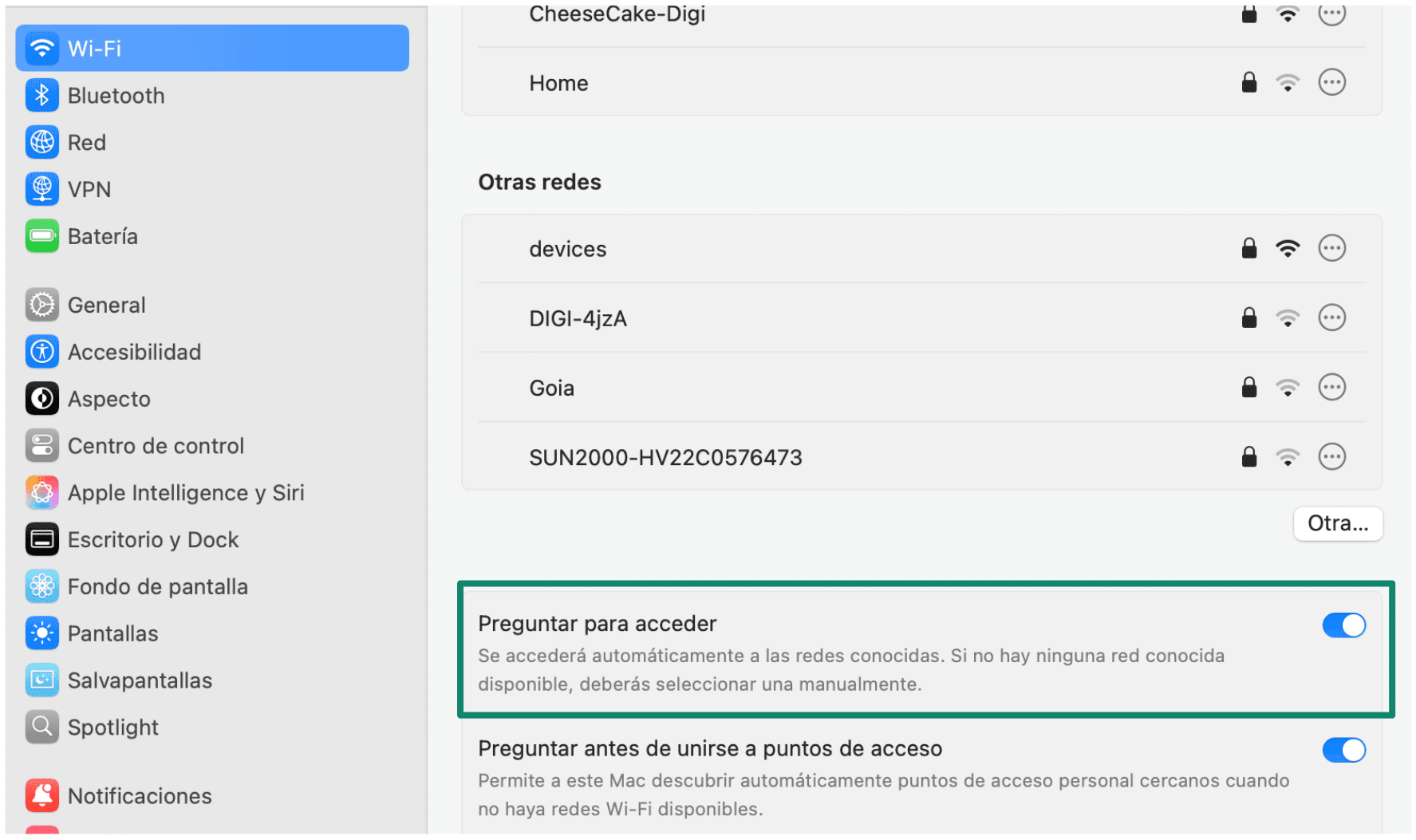
Desactiva las conexiones Wi-Fi automáticas
Al desactivar las conexiones Wi-Fi automáticas, puedes controlar cuándo y dónde se conecta tu Mac a Internet, evitando redes de riesgo o no seguras. Sigue estos pasos para empezar:
- Haz clic en el icono de Apple situado en la esquina superior izquierda y selecciona Ajustes del Sistema. Haz clic en Wi-Fi en la barra lateral y busca tus redes preferidas en Redes conocidas.
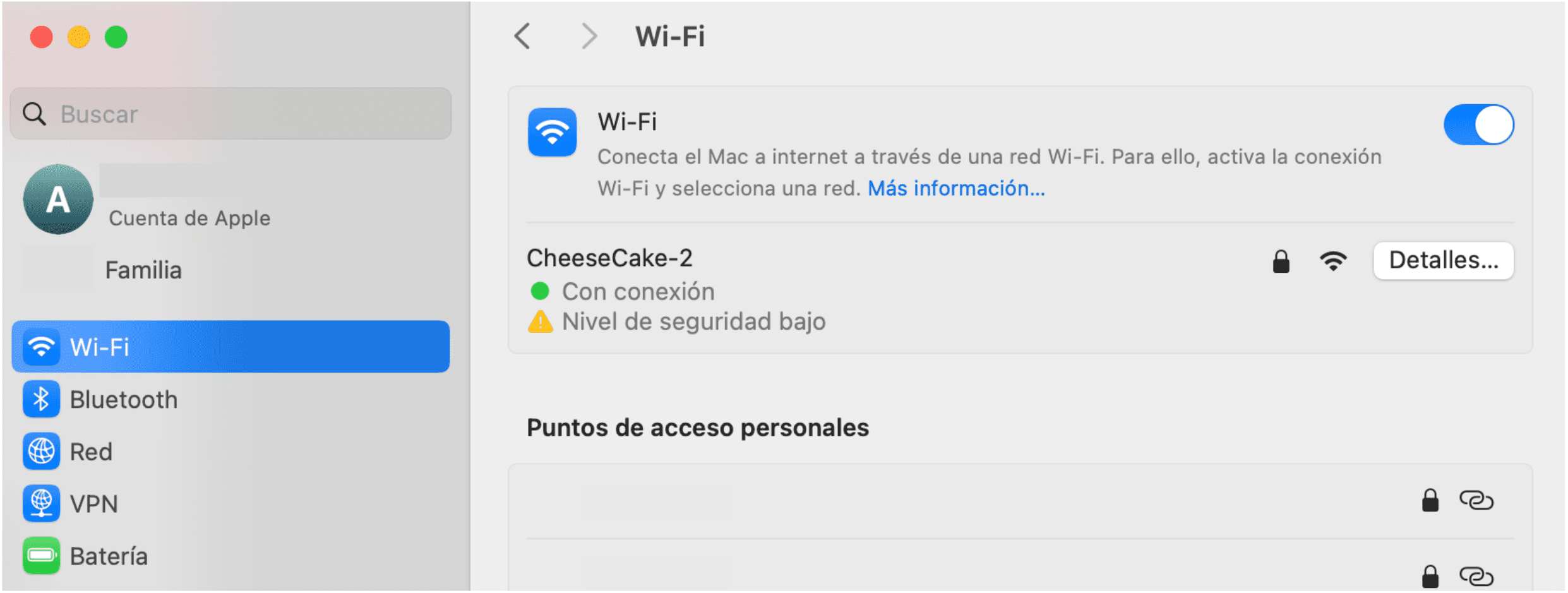
- Haz clic en los tres puntos situados junto a una red para cambiar la configuración de la conexión automática.
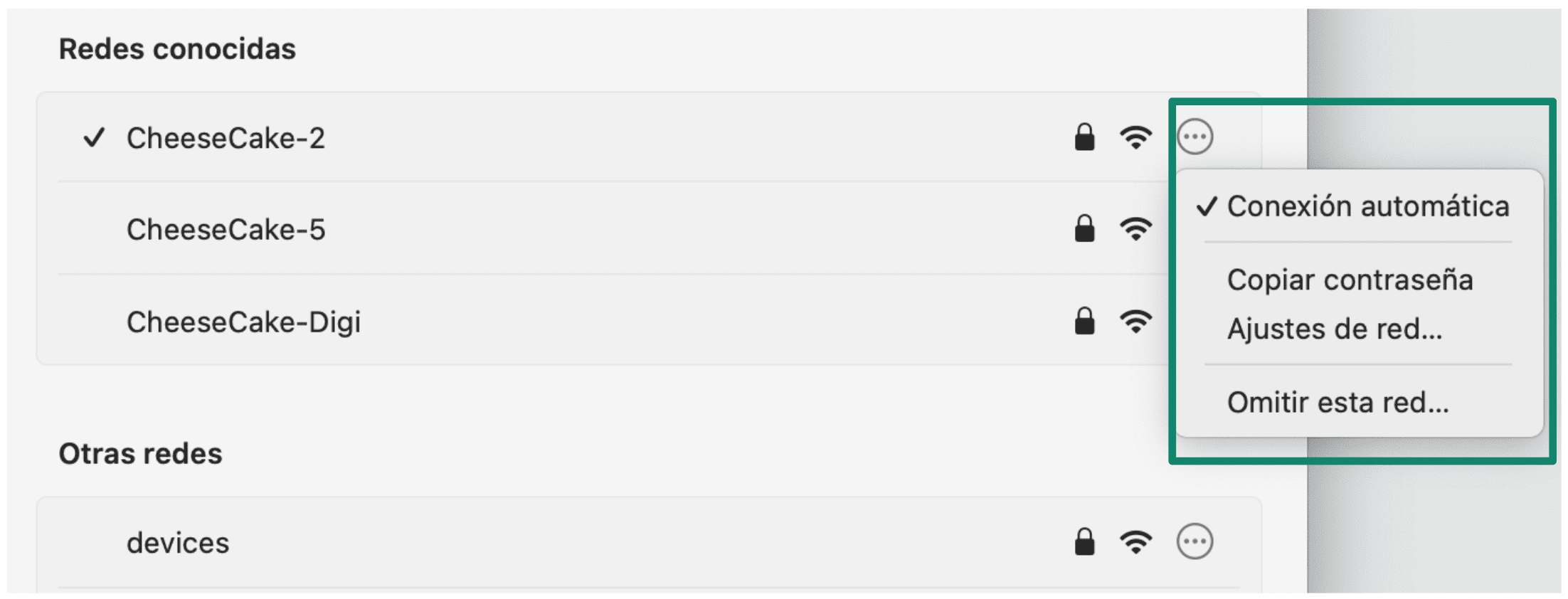
- Desactiva el interruptor si quieres dejar de conectarte automáticamente a una determinada red.
- Desplázate hasta los ajustes de Preguntar para acceder y desactiva el interruptor. Esto garantiza que tu Mac nunca se conecte a una red desconocida sin tu consentimiento previo.
Usa una VPN para navegar con cifrado
Usar una VPN para Mac es una de las mejores formas de proteger tu actividad en Internet. Una VPN cifra tu conexión a Internet, codificando todos los datos enviados y recibidos para protegerlos de cualquiera que intente interceptarlos. Esto hace que sea mucho más difícil para los delincuentes, los fisgones o incluso para tu proveedor de servicios de Internet (ISP) rastrear lo que haces en Internet. Una VPN de alta calidad también enmascara tu dirección IP, manteniendo en privado tu identidad y ubicación en las webs y servicios que visitas en Internet.
Aunque el Relay privado de Apple en iCloud+ puede enmascarar tu IP y cifrar el tráfico de Safari, no es una VPN de verdad. Solo proporciona una IP localizada y no protege el tráfico fuera de Safari, dejando expuestos muchos otros datos. Una VPN como ExpressVPN ofrece cifrado completo y la flexibilidad de elegir entre más de 105 países, protegiendo todo tu tráfico. Puedes instalarla en sólo 3 pasos:
- Suscríbete a ExpressVPN y descarga la aplicación para Mac.
- Accede a tu cuenta.
- Elige una ubicación de servidor y conéctate. ¡Ya está!
Limita el intercambio de análisis
El intercambio de análisis se refiere a los datos de diagnóstico y uso que tu Mac envía a Apple para ayudar a mejorar macOS y las aplicaciones. Aunque estos datos son anónimos, algunos usuarios prefieren desactivarlos para tener una mayor privacidad. Desactivar el intercambio de análisis reduce la cantidad de información que Apple y los desarrolladores de aplicaciones reciben sobre el uso de tu dispositivo.
Para desactivar el intercambio de análisis:
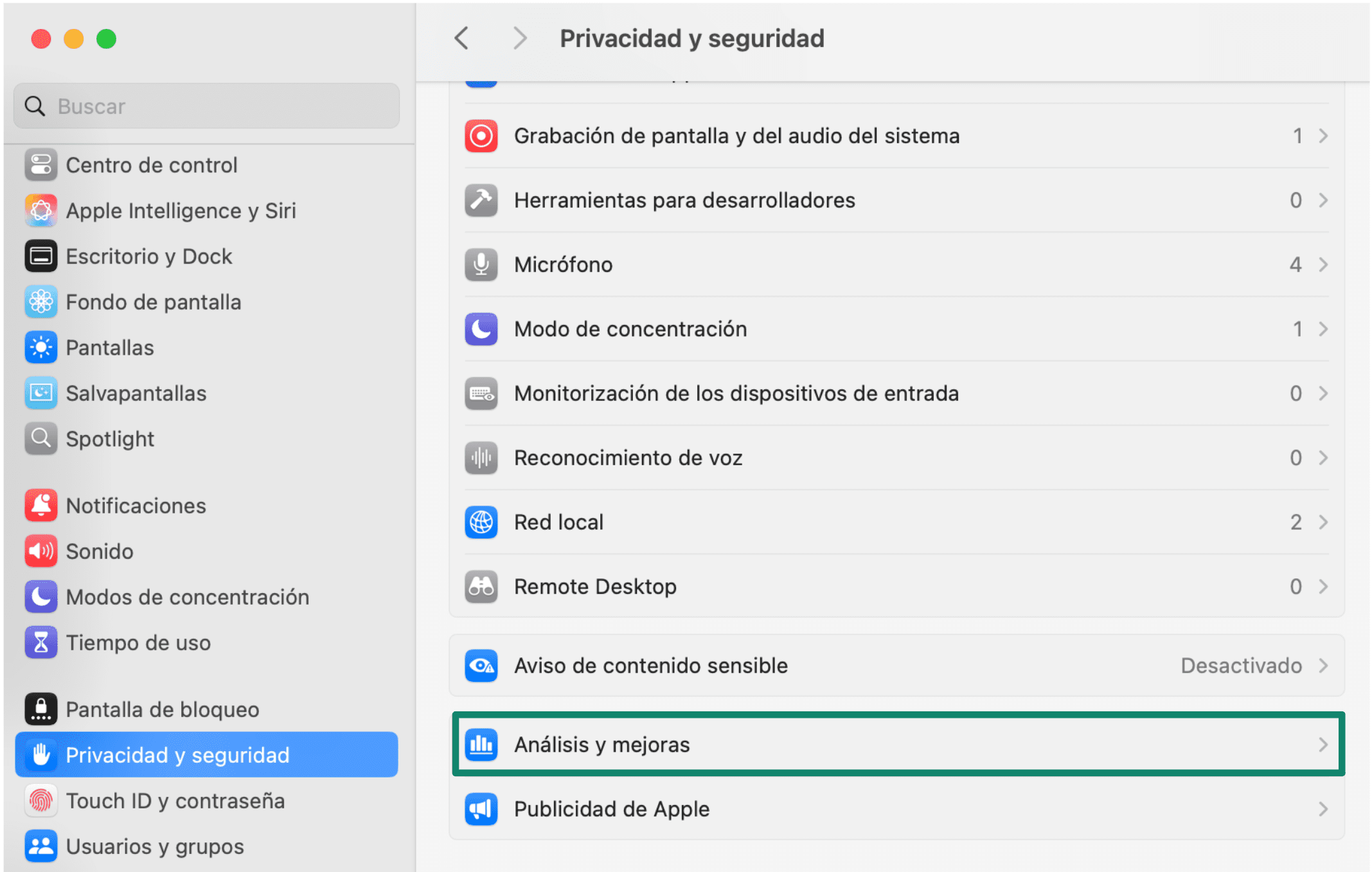
- Haz clic en el icono de Apple de la esquina superior izquierda y selecciona Ajustes del Sistema/Preferencias. Selecciona Privacidad y seguridad en la barra lateral y, a continuación, haz clic en Análisis y mejoras.
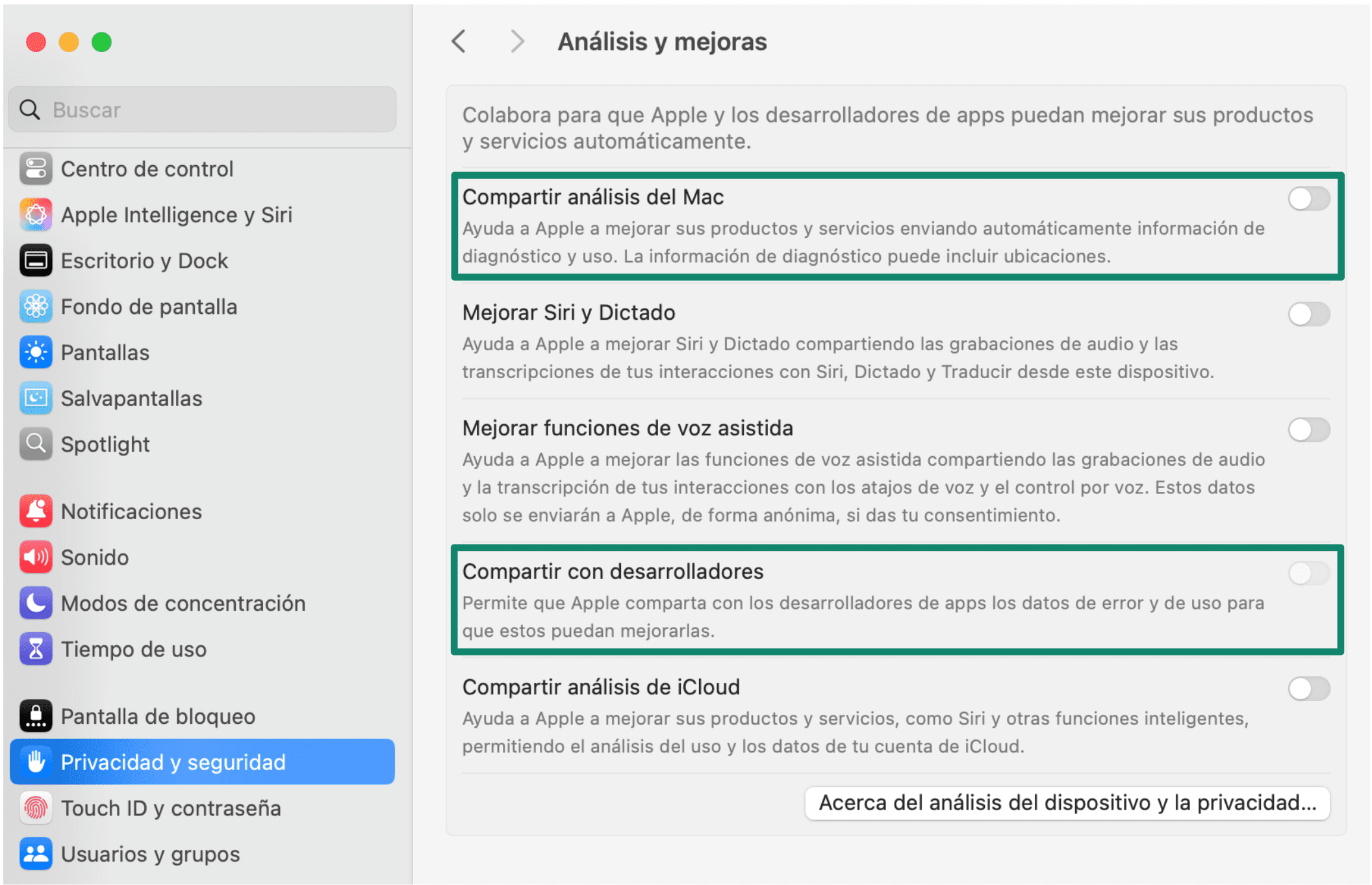
- Desactiva Compartir análisis del Mac y Compartir con desarrolladores.
Establece una contraseña segura para tu Mac y usa 2FA
Asegúrate de usar contraseñas fuertes y únicas para tu cuenta de usuario de Mac (y para todas tus cuentas en general).
También es muy recomendable activar la autenticación en dos factores (2FA). Con la 2FA, necesitarás tanto tu contraseña como un código de verificación para iniciar sesión. Es una manera fácil de asegurarte de que solo tú tienes acceso a tus cuentas, incluso si tu contraseña se ve comprometida.
Usa una cuenta de invitado para los visitantes
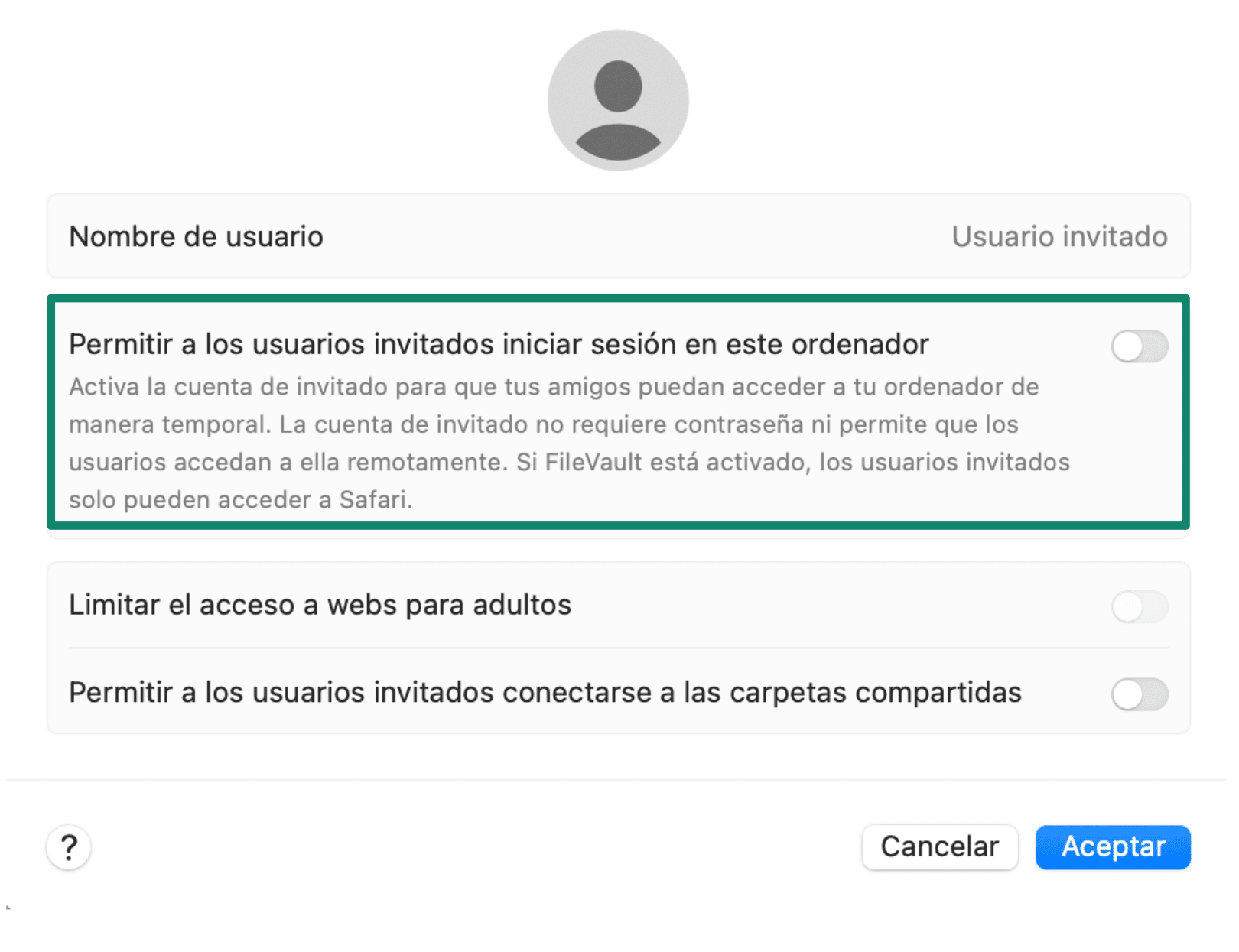
Si ocasionalmente compartes tu Mac, crear una cuenta de invitado te ayudará a proteger tus archivos y ajustes personales. Esta cuenta permite que otras personas usen el dispositivo sin acceder a tu información privada, lo que mantiene tus datos seguros.
Para crear una cuenta de invitado:
- Haz clic en el icono Ajustes del Sistema/Preferencias del dock y, a continuación, selecciona Usuarios y grupos en la barra lateral y haz clic en el botón «i» situado junto a Usuario invitado.
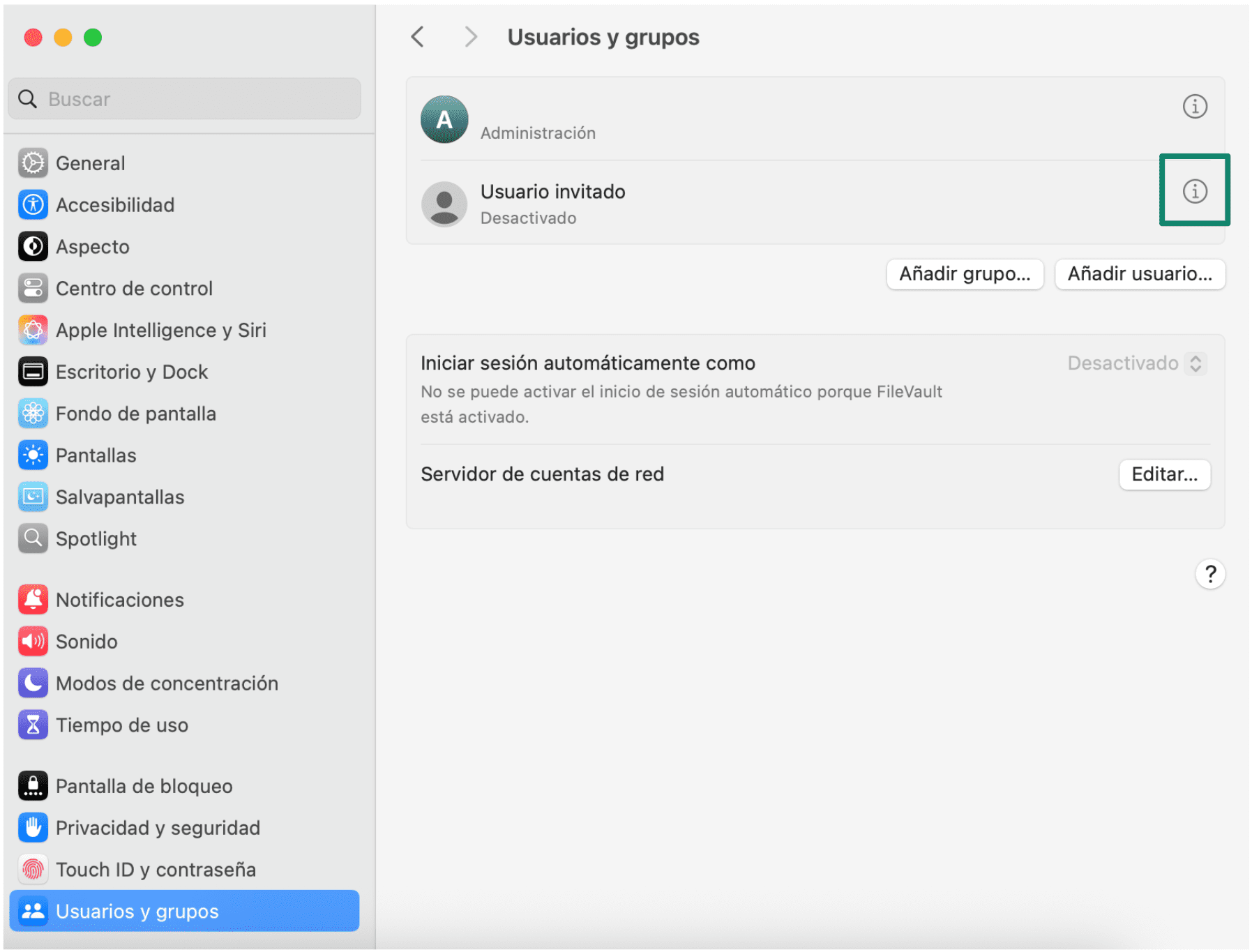
- Activa Permitir a los usuarios invitados iniciar sesión en este ordenador y pulsa Aceptar.
Elimina las aplicaciones que no utilices para reducir la superficie de ataque
Todas las aplicaciones que instalas tienen acceso (aunque sea limitado) a partes de tu sistema. Si una aplicación tiene un fallo de seguridad o no se actualiza con regularidad, los atacantes podrían aprovecharse de él para acceder a tu Mac. Por eso es una buena costumbre eliminar las aplicaciones que ya no uses.
Evita el phishing: piensa antes de hacer clic
Las estafas de phishing a menudo se basan en crear una sensación de urgencia para que hagas clic sin pensar. Antes de abrir enlaces o archivos adjuntos, haz una pausa y pregúntate: ¿Parece este mensaje fuera de lo normal? ¿Es correcta la dirección del remitente? ¿Parece legítima la URL? Pararse a verificar los detalles suele ser suficiente para detectar una estafa y proteger tus cuentas.
Usa una llave física de seguridad
Una llave de seguridad física es un pequeño dispositivo que puede usarse como segunda forma de autenticación al usar 2FA. Es una alternativa cómoda a usar tu teléfono para recibir códigos de verificación, ya que puedes verificar tu identidad simplemente introduciendo o tocando la llave.
Vigila los comportamientos inusuales o los elementos emergentes
Mantente alerta ante cualquier señal de que tu Mac pueda estar en peligro, para poder detectar los problemas a tiempo y actuar antes de que se produzcan daños graves.
Las señales de advertencia de malware o acceso no autorizado en tu Mac incluyen:
- Rendimiento inusualmente lento
- Bloqueos frecuentes
- Elementos emergentes inesperados
- Anuncios intrusivos
- Aparición de aplicaciones desconocidas o no deseadas en tu sistema
- Actividad de red anormal cuando no estás usando Internet
Usa un antivirus de confianza para macOS
Aunque macOS cuenta con potentes protecciones integradas contra el malware, instalar un antivirus de confianza para Mac puede proporcionar una capa adicional de seguridad, detectando y eliminando las amenazas que se cuelan entre las defensas de macOS.
Mantente al corriente: sigue las actualizaciones de seguridad de Apple
Aunque activar las actualizaciones automáticas mantendrá seguros a la mayoría de los Mac, es posible que los usuarios avanzados y conscientes de su privacidad quieran seguir de cerca las actualizaciones de seguridad publicadas por Apple. Permanecer informado te ayuda a saber qué vulnerabilidades se han parcheado y cuándo es crítico instalar las actualizaciones inmediatamente. Puedes seguir la página de actualizaciones de seguridad de Apple para ver las últimas correcciones.
Estrategias de copia de seguridad y recuperación
Incluso con una buena seguridad, pueden producirse accidentes y ataques. Una buena estrategia de copia de seguridad garantiza que no pierdas datos importantes y facilita la recuperación si pierdes tu Mac, te lo roban, se daña o se ve afectado por un ransomware.
Crea copias de seguridad de Time Machine
Time Machine es la herramienta de copia de seguridad integrada en macOS. Puede configurarse para que cree automáticamente copias de seguridad horarias, diarias y semanales de todo tu sistema. Si alguna vez tu Mac se ve en peligro, puedes restaurar archivos o incluso todo el sistema a partir de una copia de seguridad. Ten en cuenta que necesitarás un disco duro externo con suficiente espacio de almacenamiento para crear una copia de seguridad de Time Machine.
Usa la copia de seguridad de iCloud para archivos y fotos
Puedes hacer una copia de seguridad de documentos y fotos importantes en iCloud Drive. Se puede acceder a los archivos almacenados en iCloud Drive desde cualquier dispositivo Apple y permanecen seguros incluso si tu Mac se daña, se pierde o lo roban. Para una mayor protección, puedes activar Protección avanzada de datos para tu iCloud.
Preguntas frecuentes sobre la seguridad en MacBook
¿Cómo accedo a los ajustes de seguridad y privacidad del Mac?
Puedes encontrar los ajustes de privacidad del Mac en Ajustes del Sistema > Privacidad y seguridad. Desde aquí, puedes activar las características de seguridad integradas, como el cortafuegos y FileVault, gestionar los permisos de las aplicaciones y personalizar otros ajustes para proteger tu dispositivo y salvaguardar tus datos.
¿Por qué la seguridad y la privacidad están en gris en mi Mac?
Si los ajustes de seguridad y privacidad de tu MacBook están atenuados, normalmente significa que están bloqueados para evitar cambios no autorizados. Haz clic en el icono del candado situado en la parte inferior izquierda de la ventana e introduce tu contraseña de administrador para desbloquearla.
Por otra parte, si tu Mac pertenece a una empresa u organización, es posible que el departamento informático haya restringido los ajustes que pueden cambiar los usuarios.
¿Cómo activo FileVault?
Para activar el cifrado de FileVault, ve a Ajustes del Sistema > Privacidad y seguridad > FileVault, haz clic en Activar y sigue las instrucciones que aparecen en pantalla.
¿Debo usar software antivirus en un Mac?
Sí, aunque los MacBook son bastante seguros por defecto, no son inmunes a los virus. Instalar un software antivirus puede proporcionar una capa adicional de protección contra el malware y otras amenazas que podrían colarse a través de las características de seguridad integradas en macOS, especialmente el phishing.
¿Los Mac pueden tener virus?
Sí, a pesar de su reputación, los Mac pueden tener virus y siguen siendo vulnerables a otros tipos de amenazas comunes, como adware, spyware, ransomware, ataques de phishing y mucho más. De hecho, a medida que macOS ha ido ganando popularidad, los ciberdelincuentes han desarrollado más malware dirigido específicamente a los dispositivos de Apple, por lo que es importante mantenerse alerta y usar las medidas de seguridad adecuadas.
¿Cómo sé si mi Mac ha sido hackeado?
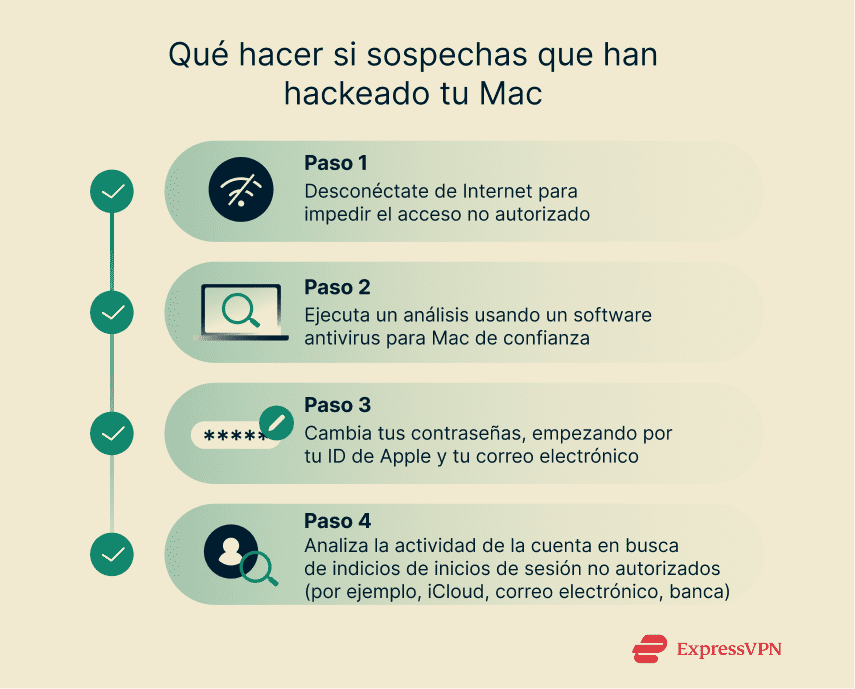
Los signos de un Mac hackeado incluyen un rendimiento lento, bloqueos frecuentes, elementos emergentes inesperados, anuncios intrusivos, la aparición de aplicaciones desconocidas o no deseadas y una actividad de red anormal. Si sospechas que tu dispositivo ha sido hackeado, puedes ejecutar un antivirus y cambiar tus contraseñas.
Da el primer paso para protegerte en Internet. Prueba ExpressVPN sin riesgos.
Obtén ExpressVPN